Zapisy księgowe
Do czego służą Zapisy księgowe
Każda liczba w statycs jest sumą księgowań. Zapisy księgowe otwierają tę sumę: od liczby w sprawozdaniu przechodzisz do pojedynczych wierszy, które ją utworzyły, przeszukujesz wszystkie konta naraz, grupujesz według kontrahenta, a statycs sprawdza księgi pod kątem księgowań wyglądających na pomyłki.
To część statycs, a nie osobny moduł, a odblokowuje ją samo wgranie zapisów księgowych. Podłącz dla spółki źródło danych albo wgraj plik, a drążenie, zakładka Zapisy księgowe i strona ustawień pojawią się razem.
W skrócie
Wgraj zapisy księgowe dla okresów, które chcesz otworzyć — dla tych okresów wchodzą one w miejsce zestawienia obrotów i sald. Następnie w Finansach kliknij dwukrotnie wiersz typu Poziom 2, Grupa kont lub Konto, aby zobaczyć stojące za nim księgowania, użyj Analiza → Zapisy księgowe, aby przeszukać wszystkie konta, a w Dane → Zapisy księgowe zdecyduj, co statycs oznacza automatycznie i które pozycje pozostają poufne.
Czego wymagają Zapisy księgowe
Okres zasilany jest albo zestawieniem obrotów i sald, albo zapisami księgowymi — nigdy jednym i drugim. Tam, gdzie wgrywasz zapisy księgowe, wchodzą one dla tych okresów w miejsce zestawienia obrotów i sald, a liczby w Twoich sprawozdaniach są już z samej konstrukcji sumą własnych księgowań.
Właśnie dzięki temu drążenie jest wiarygodne: jedna liczba nie ma dwóch źródeł, więc nie ma czego uzgadniać, a panel nie jest w stanie rozminąć się z komórką, którą otwierasz.
Przestawienie spółki z jednego źródła na drugie jest możliwe, a statycs pyta o to wcześniej: jeśli wgrasz zestawienie obrotów i sald na miesiące, które mają już zapisy księgowe, zaimportowane księgowania i wyprowadzone z nich wykonanie zostaną usunięte. Potwierdzenie mówi o tym, zanim cokolwiek zostanie zapisane.
Zakres może obejmować oba źródła
Pokrycie zapisami księgowymi prowadzone jest w podziale na miesiące i zwykle jest krótsze niż pokrycie zestawieniem obrotów i sald. Zakres narastająco od początku roku, obejmujący styczeń z zestawienia obrotów i sald oraz czerwiec z zapisów księgowych, otworzy się wyłącznie w miesiącach z zapisami — wcześniejsze komórki leżą poza pokryciem zapisami księgowymi, a nie są zepsute.
Szablon
Skorzystaj z szablonu zapisów księgowych dostępnego w Dane → Wgraj dane. To arkusz o czternastu kolumnach w Twoim własnym języku, a o tym, czy liczby się uzgodnią, decydują dwie rzeczy:
- Jeden rok obrotowy na plik, zaczynając od pierwszego dnia tego roku. Trwający rok jest w porządku — wgraj go ponownie, gdy się powiększy.
- Uwzględnij salda otwarcia — zapisy bilansu otwarcia z datą pierwszego dnia roku (DATEV: Saldenvorträge). Bez nich każda pozycja bilansu pokazuje ruch roczny zamiast salda.
Sześć kolumn jest wymaganych — te turkusowe w arkuszu:
Data zapisu · Numer konta · Nazwa konta · Opis · Kwota (netto) · Kontrahent
Jeden wiersz na wiersz zapisu, z + dla strony Wn i − dla Ma, bez VAT — ta sama konwencja znaków co w szablonie zestawienia obrotów i sald.
Pozostałych osiem kolumn jest opcjonalnych i każda coś daje:
| Kolumna | Co dzięki niej zyskujesz |
|---|---|
| ID kontrahenta | Numer odbiorcy lub dostawcy z Twojego własnego ERP (DATEV Personenkonto, SAF-T CustomerID) |
| Numer dokumentu | Najmocniejsza kontrola duplikatów — dwa księgowania z tym samym numerem dokumentu |
| Link do faktury | Zamienia kolumnę Dokument w link zamiast zwykłego tekstu |
| MPK | Przypisuje księgowania do centrów kosztów, na potrzeby dodatku Działy |
| Projekt | Przypisuje księgowania do projektu lub obiektu kosztowego — podstawa przeglądu Projekty |
| Kwota podatku | Sprawia, że zmiana stawki VAT nie czyta się jak zmiana kosztu |
| Typ zapisu | OPENING oznacza wiersze bilansu otwarcia, żeby kontrole je pomijały |
| ID dziennika | Grupuje wiersze jednego zapisu: jedno wykrycie na zapis zamiast jednego na wiersz |
Wgrywanie własnego eksportu zamiast szablonu
Nie musisz korzystać z szablonu. Wgraj eksport ze swojej własnej księgi, a gdy statycs po raz pierwszy zobaczy układ, którego nie rozpoznaje, poprosi Cię o przypisanie kolumn — jednorazowo. Każde wymagane pole dostaje kolumnę z Twojego pliku, obok każdego wyboru pokazywane są przykładowe wartości, a to, czego nie przypiszesz, zostaje zachowane przy zapisie i pokazane w panelu, a nie odrzucone.
Mapowanie jest potem automatycznie wykorzystywane przy każdym kolejnym imporcie tego układu. Obowiązuje ono w całej organizacji, więc jedno mapowanie obsługuje każdą spółkę eksportującą w ten sam sposób — co oznacza też, że jego zmiana zmienia to, co importują one wszystkie. Zapisane mapowania znajdziesz w Danych, pod przeglądem spółek, jako Mapowania kolumn zapisów księgowych, gdzie administrator może otworzyć jedno z nich i zmienić przypisanie. Zmiana działa od następnego importu; już zaimportowane księgowania zachowują kolumny, z którymi zostały odczytane.
Gdzie pojawiają się zapisy księgowe
Zapisy księgowe widać w trzech miejscach.
1 · Drążenie z komórki w Finansach
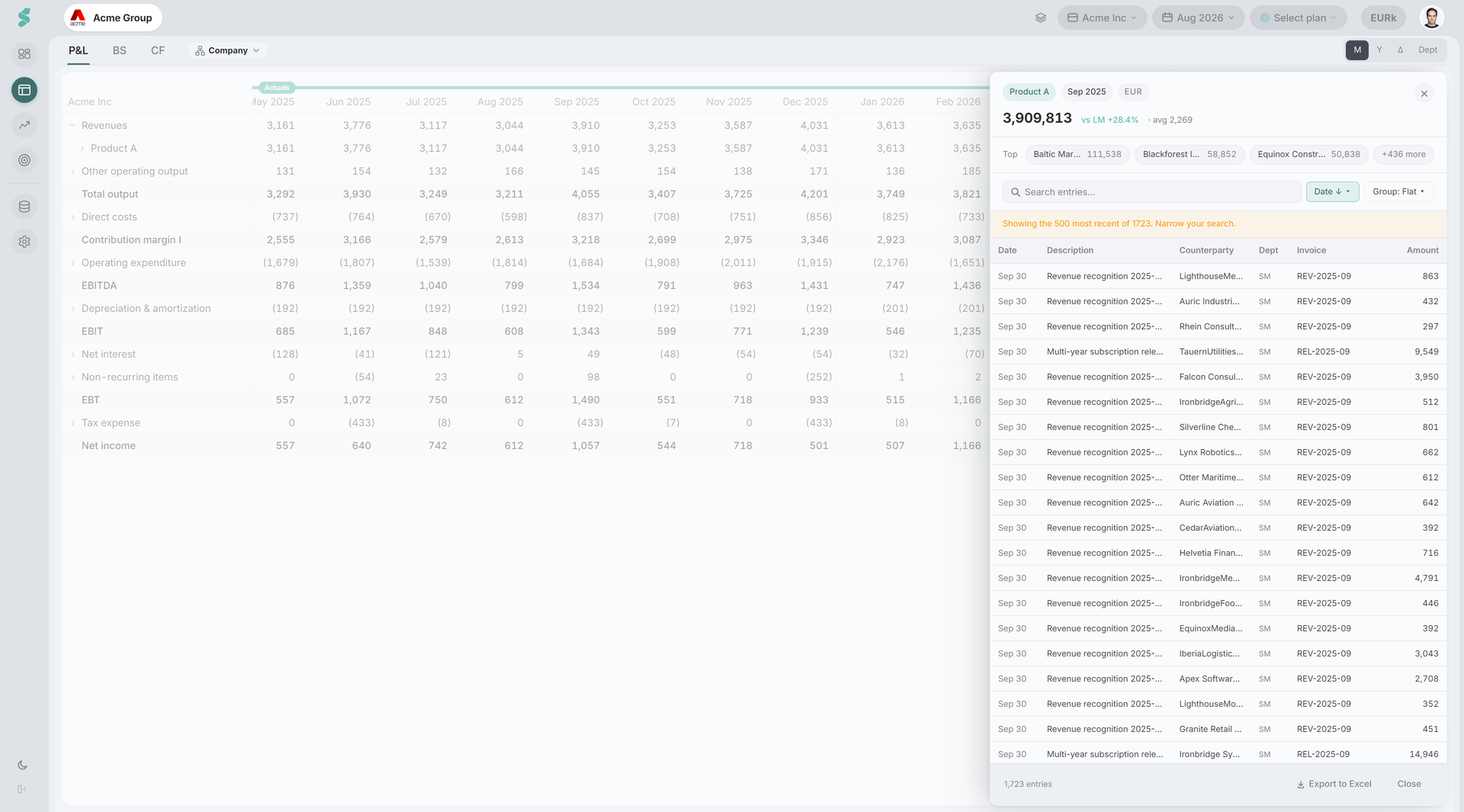
W Finansach kliknij dwukrotnie wiersz typu Poziom 2, Grupa kont lub Konto — albo kliknij go prawym przyciskiem i wybierz Pokaż zapisy — aby otworzyć wysuwany panel z księgowaniami stojącymi za tą komórką.
Drążyć można w trzech widokach:
- Miesięcznym — w dowolnej kolumnie miesięcznego wykonania.
- Porównawczym (Δ) — w dwóch kolumnach wartości wykonania. Kolumny odchylenia i procentu się nie otwierają: odchylenie to różnica dwóch liczb, a nie zbiór księgowań. Kolumna porównawcza również się nie otwiera — na podstawie planu nie ma żadnych księgowań, a na podstawie roku poprzedniego panel wypisałby tegoroczne księgowania pod zeszłoroczną liczbą.
- Działy — kolumna działu, czyli księgowania tego konta dla tego działu w oknie widoku. Przypięta kolumna Razem się nie otwiera: to liczba spółki, dostępna z widoku miesięcznego.
Widok Roczny nie drąży. Roczna komórka bilansu to saldo zamknięcia z grudnia, a nie suma dwunastu miesięcy, więc roczne drążenie musiałoby ograniczać się do strumieni.
Wiersze powyżej Poziomu 2 się nie otwierają. Na tej wysokości komórka agreguje znacznie więcej, niż panel jest w stanie pokazać — Koszty bezpośrednie narastająco od początku roku to w realnych księgach ponad 1500 księgowań na stronę mieszczącą 500 wierszy — więc interakcji po prostu nie ma, zamiast być oferowaną i odmawianą. Nigdy nie otwierają się też Przepływy pieniężne: nie mają wymiaru konta i są wyprowadzane z ruchów w Bilansie oraz z RZiS, więc nic nigdy nie jest na nie księgowane. Skonsolidowane sprawozdanie grupy również się nie otworzy, ponieważ ta liczba nie należy do księgi żadnej pojedynczej spółki.
Tam, gdzie komórki nie da się otworzyć, interakcji po prostu nie ma, zamiast być oferowaną i odmawianą. Jedynym wyjątkiem jest pozycja poufna: próba mówi wtedy, że jest poufna — inaczej ktoś, kto w zeszłym tygodniu mógł tę komórkę otworzyć, uznałby brak interakcji za usterkę.
W panelu znajdziesz:
- Liczbę w nagłówku. W RZiS jest to wartość otwartej komórki i nie zmienia się przy filtrowaniu ani stronicowaniu. W bilansie jest to ruch w danym okresie — liczba, którą lista księgowań naprawdę tłumaczy, bo saldo zamknięcia nie jest sumą księgowań danego miesiąca. Różnica kursowa pojawia się jako osobny wiersz Przeszacowanie walutowe, zamiast zostawać niewyjaśnioną różnicą.
- Pasek Top z trzema największymi kontrahentami w komórce oraz chip +N, który przełącza na grupowanie według kontrahenta.
- Pole wyszukiwania z opcjami Uwzględnij wielkość liter i Całe słowo, menu sortowania (data, kwota, kontrahent, dział — rosnąco lub malejąco) oraz grupowanie według kontrahenta, tygodnia lub działu. Sortowanie i grupowanie według działu pojawiają się tylko z dodatkiem Działy.
- Eksport do Excela dokładnie tego, co widać na ekranie, w pokazanej kolejności.
- Pigułkę Jeszcze nie zamknięty, gdy miesiąc jest wciąż otwarty, ponieważ zapisy są niekompletne i jeszcze się zmienią.
- Kopiuj link do tej komórki — link bezpośredni, który otwiera ten sam panel w tym samym miejscu, wewnątrz aplikacji. Nie niesie ze sobą zakresu działów: odbiorca widzi komórkę przez swój własny dostęp, co jest jedyną poprawną odpowiedzią.
Panel wczytuje jednorazowo do 500 księgowań. Powyżej tej liczby mówi o tym i proponuje zawęzić wyszukiwanie albo pogrupować.
2 · Analiza → Zapisy księgowe
Zakładka Zapisy księgowe to widok przekrojowy przez wszystkie konta. Panel odpowiada na pytanie „co jest w tej komórce”, a zakładka — „gdzie w całej księdze to się znajduje”.
3 · Dane → Zapisy księgowe
Strona administracyjna z dwiema kartami:
- Kontrole automatyczne — które kontrole się uruchamiają i jak czuły jest próg rekordu.
- Pozycje poufne — które pozycje i konta ukrywają swoje szczegóły przed osobami bez uprawnień administratora.
Nic na tej stronie nie zapisuje się w trakcie klikania. Obie karty dzielą jeden szkic, a na górze pojawia się pasek — Masz niepotwierdzone zmiany. — z przyciskami Potwierdź zmiany i Odrzuć zmiany. Dlaczego, opisano w Kontrolach automatycznych.
Zakładka Zapisy księgowe
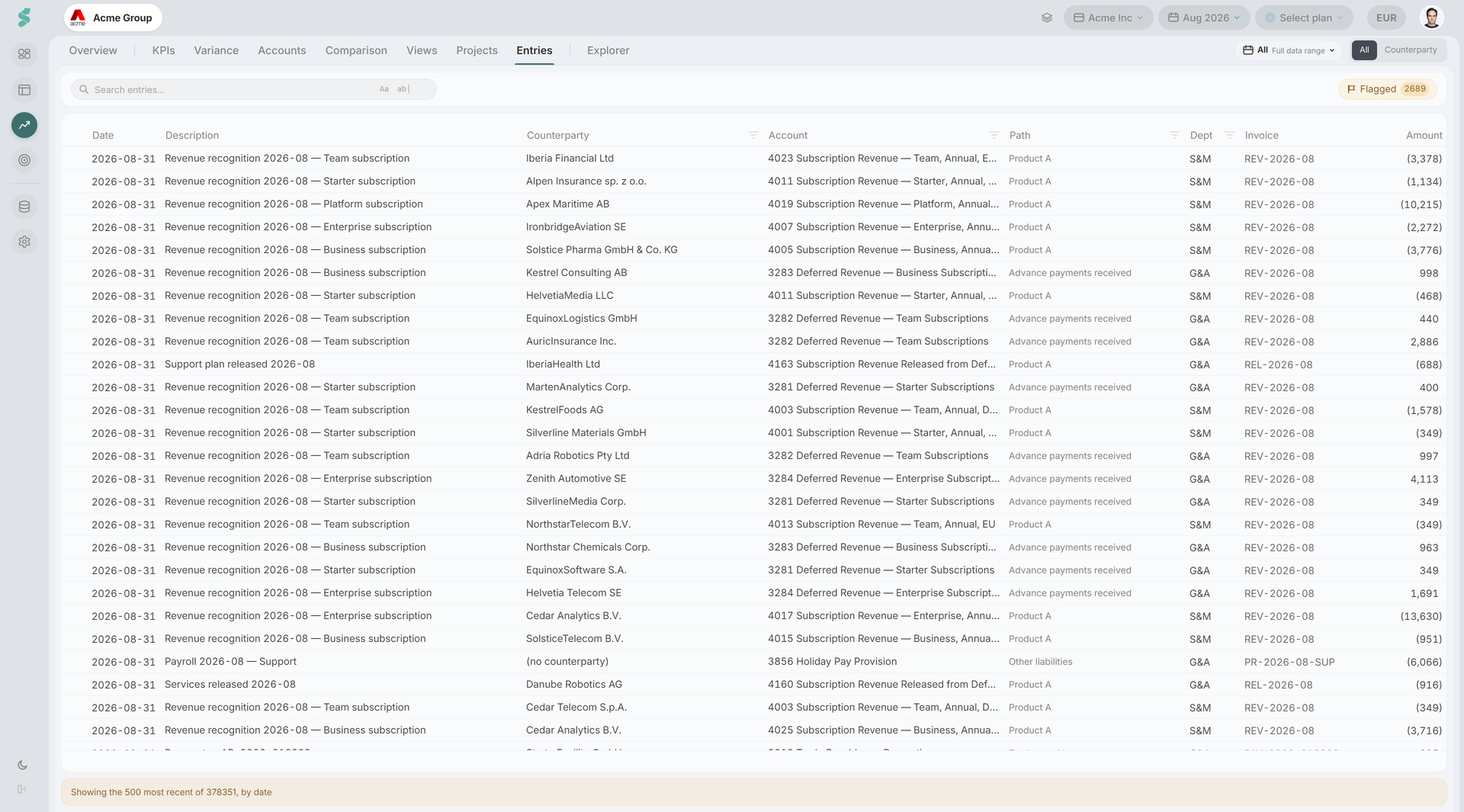
Jedna siatka w trzech konfiguracjach, w wybranym przez Ciebie zakresie dat:
- Wszystko — każde księgowanie w oknie, z limitem, od najnowszych.
- Kontrahent — ta sama populacja zagregowana według kontrahenta. Zobacz Kontrahenci.
- Oznaczone — ta sama siatka z nałożonym z góry filtrem powodu. Pigułka na pasku narzędzi pokazuje liczbę otwartych wykryć w oknie. Zobacz Kontrole automatyczne i Oznaczenia i komentarze.
Zakres
Pigułka zakresu ma standardowe gotowe zakresy. Jest ograniczona do miesięcy, dla których faktycznie masz zapisy — pokrycie zapisami księgowymi bywa krótsze niż pokrycie zestawieniem obrotów i sald, więc zakres sięgający dalej niż pierwszy wgrany plik zostaje przycięty, zamiast zwrócić pustą siatkę.
Kolumny
Data · Ścieżka · Konto · Opis · Kontrahent · Dokument · Dz. · Kwota, a w widoku oznaczonych dochodzą Powód i Dowód.
- Ścieżka to droga przez Twój projekt sprawozdań finansowych, aż do poziomu 2. Filtruj ją jako zbiór — wybranie EBITDA → Pozostałe koszty operacyjne obejmuje wszystkie konta pod spodem. Ścieżka jest wyliczana przy odczycie wiersza i nigdy nie zostaje zapisana na księgowaniu, więc podąża za każdą zmianą w projekcie sprawozdań.
- Dokument jest linkiem, gdy plik źródłowy zawiera adres URL dokumentu, i zwykłym tekstem, gdy go nie zawiera — a w eksportach DATEV nie zawiera go nigdy, ponieważ księga przechowuje sam numer dokumentu, a dokument leży w systemie DMS.
- Dz. pojawia się tylko wtedy, gdy aktywny jest dodatek Działy.
- Kwota jest pokazywana ze znakiem z księgi — Wn na plus, Ma na minus — czyli w konwencji, jakiej używa eksport zapisów księgowych. Nie jest przestawiana na prezentację sprawozdawczą.
Każda kolumna Twojego eksportu, której statycs nie przypisał, zostaje zachowana przy zapisie i również można ją tutaj pokazać. Kolumny, których nie potrzebujesz, ukryj w menu Kolumny w menu kontekstowym siatki; wybór zostaje zapamiętany.
Wyszukiwanie, filtry i suma
Filtry są w nagłówkach kolumn i sumują się do jednej plakietki Wyczyść filtry (N) obok pola wyszukiwania — jedno miejsce, w którym widać, jak bardzo zawężony jest widok, i jedno kliknięcie, żeby to cofnąć. Filtr kolumny działa dopiero po przycisku Zastosuj, a nie przy każdym zaznaczeniu: te filtry wykonują się na serwerze i obejmują całą księgę, a nie tylko wczytaną stronę. Zaznaczenie wierszy pokazuje bieżącą sumę zaznaczenia.
Stopka uczciwie opisuje populację: liczbę księgowań, informację o tym, czy lista jest przycięta („Wyświetlanie N najnowszych z M, według daty”), oraz ile kontroli automatycznych mogło się wykonać w tym zakresie.
Eksport
Eksportuj do Excela z menu kontekstowego siatki zapisuje plik journal-entries.xlsx z kolumnami, kolejnością i filtrami widocznymi w danej chwili na ekranie. Daty są zapisywane jako prawdziwe komórki dat Excela, żeby odbiorcy mogli po nich sortować i budować tabele przestawne, a kwoty eksportują się w pełnej skali niezależnie od tego, czy pracujesz w tysiącach, czy w milionach.
Poufność i dostęp
Zakres widoczności ograniczają dwa różne mechanizmy i warto ich nie mylić:
- Zakres działów (z dodatku Działy). Użytkownik z dostępem tylko do części działów w ogóle nie otworzy zakładki Zapisy księgowe — strona mówi o tym i odsyła go do administratora. Powód: suma kontrahenta albo agregat konta policzony po działach, których nie wolno mu widzieć, ujawnia coś, nie pokazując ani jednego wiersza, więc sekcja jest odmawiana zamiast odpowiadana połowicznie. Drążenie z Finansów nadal działa w jego zakresie.
- Pozycje poufne ukrywają szczegóły stojące za wybranymi pozycjami i kontami przed osobami bez uprawnień administratora, nie ruszając sum w sprawozdaniach.
Pozycje poufne to nie model uprawnień
Pilnują, żeby wynagrodzenia nie trafiły na udostępniany ekran, a serwer faktycznie zatrzymuje te księgowania, zamiast tylko ukrywać je na ekranie. Mimo to nie są kontrolą dostępu ani jej substytutem.
Powiązane
- Kontrole automatyczne — katalog kontroli i sposoby ich dostrajania
- Oznaczenia i komentarze — zgłaszanie, rozwiązywanie i odrzucanie wykryć
- Kontrahenci — karta kontrahenta i scalanie pisowni
- Pozycje poufne — ukrywanie szczegółów przed osobami bez uprawnień administratora
- Finanse — miejsce, w którym zaczyna się drążenie z komórki
- Zarządzanie danymi — przesyłanie plików, szablony i pokrycie