Tryb prezentacji
Do czego służy Tryb prezentacji
Tryb prezentacji zamienia dowolny wybór wykresów analitycznych w pełnoekranowy pokaz slajdów — jeden wykres na slajd, większe czcionki, bez elementów interfejsu. Jest stworzony na posiedzenia zarządu i przeglądy zarządcze, gdy chcesz przeprowadzić salę przez liczby, nie pokazując interfejsu edytora.
W skrócie
Wybierz wykresy, kliknij Rozpocznij, a następnie steruj pokazem slajdów strzałkami. Esc, aby wyjść.
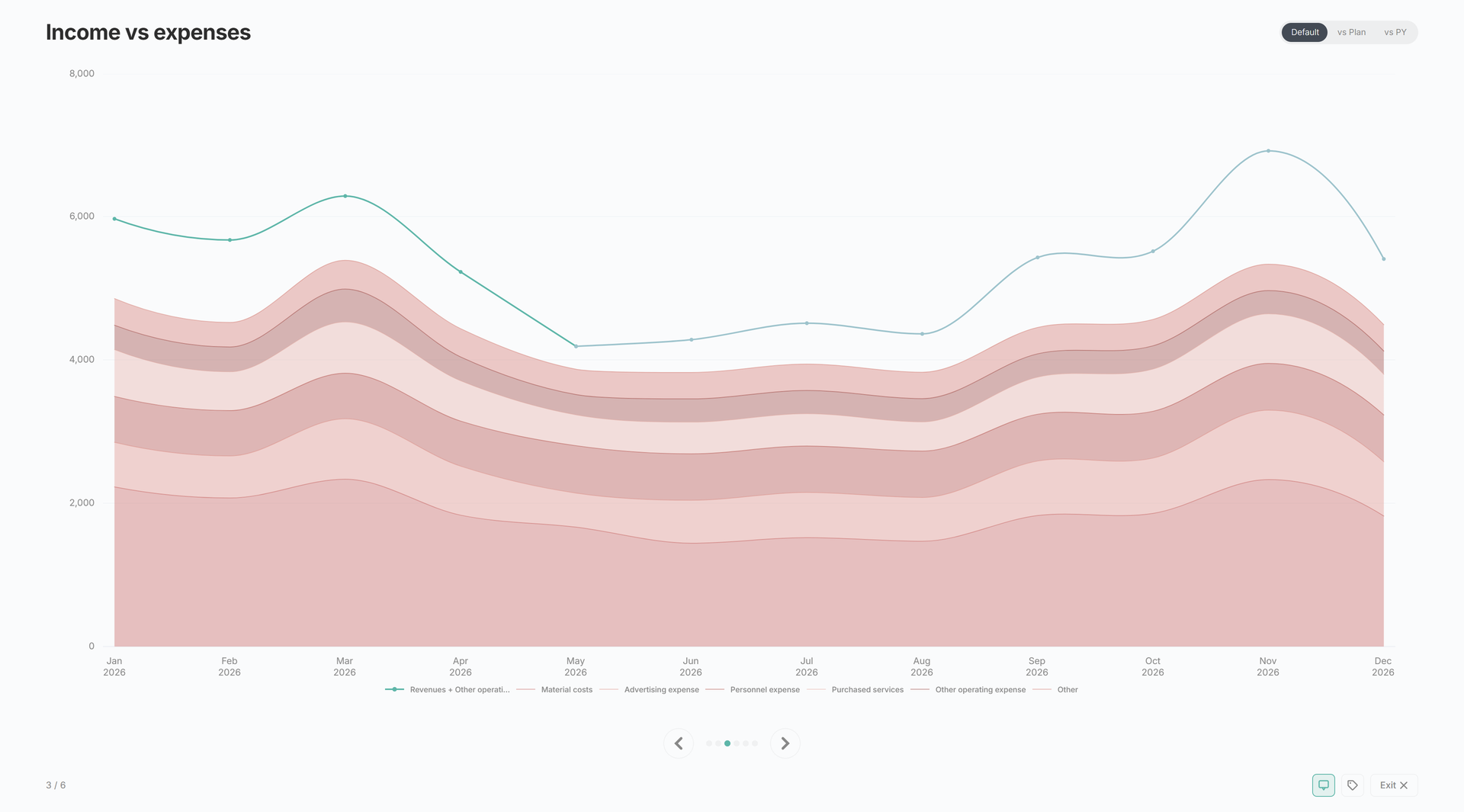
Jak działa Tryb prezentacji
Uruchom go z pływającego przycisku prezentacji na dowolnym widoku wykresów lub w zakładce Eksplorator. Nakładka otwiera się w dwóch fazach: wybór wykresów, a następnie pokaz slajdów. Wykresy pobierane są z tego samego rejestru Analizy i respektują aktywny zakres oraz okres z zakładki, z której uruchomiono tryb.
Elementy Trybu prezentacji
Faza 1: wybór wykresów
Skategoryzowana lista kontrolna każdego wykresu w rejestrze (P&L, Przychody, CF i dług, kapitał obrotowy netto, BS, Niestandardowe). Sześć wykresów jest wstępnie zaznaczonych jako sensowne ustawienie domyślne — Kształtowanie się P&L, Przychody, EBITDA, Kształtowanie się marży, Przychody vs koszty oraz Mostek EBITDA. Zaznacz lub odznacz cokolwiek innego, a następnie Rozpocznij, aby wczytać dane i przełączyć się na pokaz slajdów.
Faza 2: pokaz slajdów
Każdy slajd pokazuje jeden wykres w rozmiarze prezentacyjnym z jego tytułem i ewentualnym komentarzem o odchyleniu nad nim. Wykresy używają tych samych przycisków akcji co w reszcie Analizy, więc preferencje podpowiedzi i etykiet danych są przenoszone.
Nawigacja
- → lub Spacja — następny slajd
- ← — poprzedni slajd
- Esc — wyjście
- Kropki postępu — kliknij dowolną kropkę, aby przejść do tego slajdu
- Przyciski Wstecz / Dalej oraz przycisk Wyjdź są dostępne na ekranie dla obsługi bez klawiatury
- Licznik (
3 / 6) znajduje się w stopce
Pokaz slajdów zapętla się — po ostatnim slajdzie wracasz do pierwszego.
Powiązane
- Analiza — miejsce, w którym znajduje się przycisk prezentacji
- Kreator wykresów — wykresy z kategorii Niestandardowe również pojawiają się w wyborze