Własne dashboardy
Do czego służą własne dashboardy
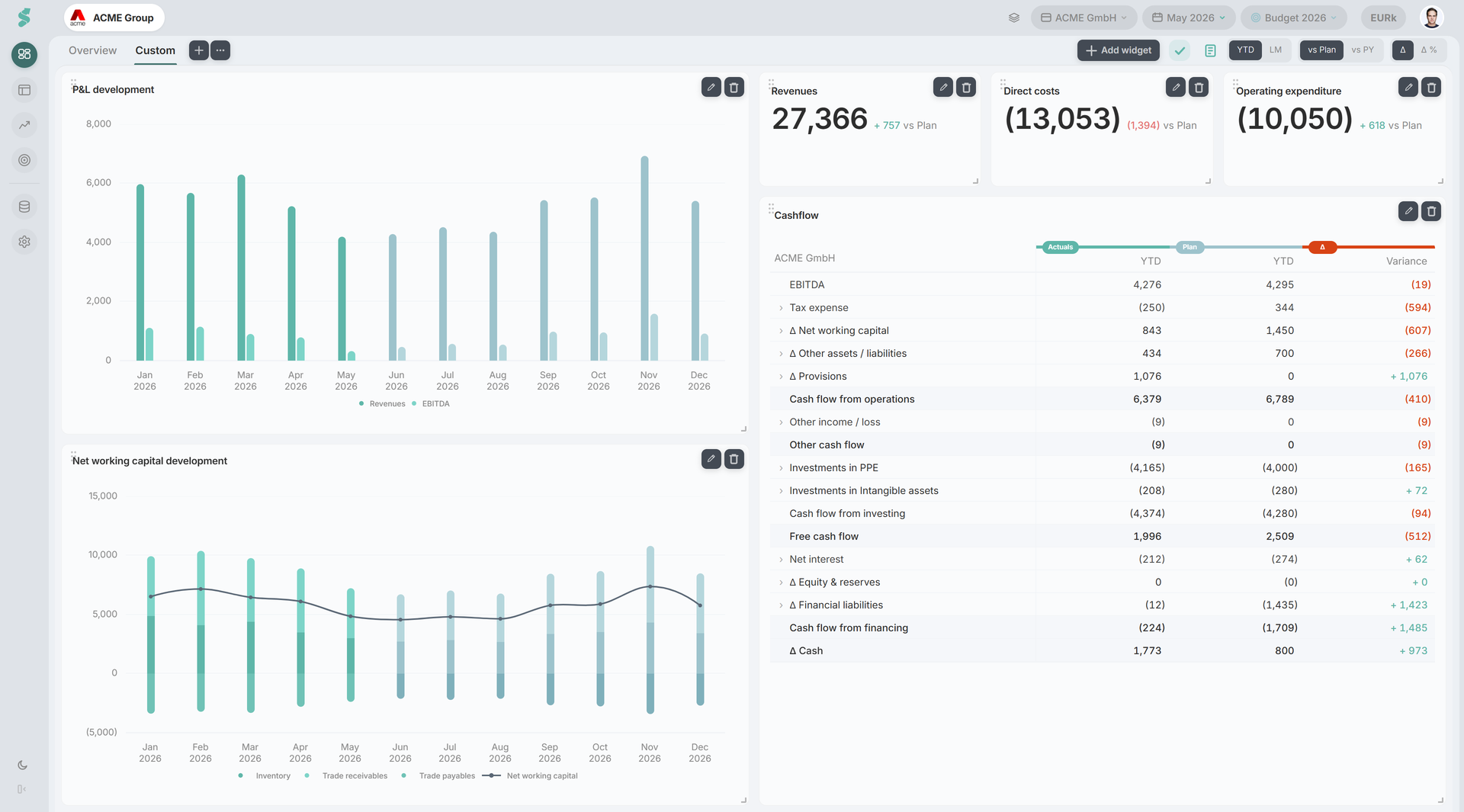
Podczas gdy wyselekcjonowany Dashboard zapewnia stały, gotowy do decyzji widok, własne dashboardy pozwalają budować własne układy dla każdej spółki — jeden na pakiet materiałów dla zarządu, jeden dla operacji, jeden do bieżącego monitorowania gotówki — i przełączać się między nimi za pomocą paska kart u góry strony Dashboard.
W skrócie
Karty nazwanych dashboardów dla każdej spółki. Przeciągaj i zmieniaj rozmiar widżetów w dowolnym miejscu swobodnej siatki 12-kolumnowej, a następnie zapisz — tylko administratorzy.
Jak działają własne dashboardy
Każda spółka ma własny zestaw dashboardów, przechowywany osobno dla każdej spółki. Nowa spółka przy pierwszym wczytaniu startuje z dashboardami pierwszej spółki równorzędnej, a następnie rozwija się niezależnie.
Karty znajdują się na tym samym pasku co wyselekcjonowany Przegląd (który zawsze pozostaje przypięty jako pierwsza, stała karta). Kliknij +, aby dodać nowy dashboard, kliknij ołówek, aby edytować, lub kliknij istniejącą kartę, aby ją wyświetlić. Edycja jest dostępna wyłącznie dla Super admina / Admina; wszyscy pozostali widzą zapisany układ tylko do odczytu.
Tryb edycji
Układ to swobodna siatka 12-kolumnowa. Każdy widżet ma jawnie określoną pozycję i rozmiar (kolumna, wiersz, szerokość, wysokość), zamiast układać się w stałych kolumnach, dzięki czemu możesz umieścić elementy dokładnie tam, gdzie chcesz.
W edytorze:
- Nazwa — etykieta karty.
- Dodaj — otwiera galerię widżetów; wybierz rodzaj widżetu, aby umieścić go na siatce.
- Przeciągnij widżet, aby przenieść go w dowolne miejsce siatki (szerokość 1–12 kolumn).
- Zmień rozmiar za krawędzie/róg widżetu, aby ustawić jego szerokość i wysokość.
- Kliknij widżet, aby go zaznaczyć i edytować jego właściwości w panelu bocznym.
- Usuń kasuje zaznaczony widżet; Usuń dashboard kasuje kartę.
Gdy przesuwasz lub zmieniasz rozmiar widżetu nad innym, nakładający się widżet zostaje zepchnięty w dół, aby zrobić miejsce, a układ kompaktuje się w pionie, tak aby widżety nie oddalały się nadmiernie od góry. Poza tym rozmieszczenie jest swobodne — widżet może mieć nad sobą puste miejsce, jeśli chcesz celowo zostawić odstęp.
Zapisz zapisuje dashboard z powrotem do magazynu danej spółki. Anuluj odrzuca bieżące zmiany.
Rodzaje widżetów
Istnieją cztery rodzaje widżetów. Każdy ma własny panel właściwości, a widżety z danymi współdzielą — tam, gdzie to istotne — ustawienia okresu i porównania (zakres, M/Y, vs Plan / vs PR / oba / brak).
Karta KPI
Pojedyncza karta KPI — jedna główna liczba wraz z odchyleniem porównawczym, w tym samym stylu karty co pasek KPI wyselekcjonowanego Dashboardu. Wybierz KPI oraz jego odniesienie % of.
Lista KPI
Zwarta lista kilku KPI ze współdzielonego katalogu KPI (np. wskaźniki kapitału obrotowego i bilansu). Wybierz dowolny podzbiór; wartości domyślne odpowiadają panelowi bocznemu wyselekcjonowanego Dashboardu.
Wykres
Dowolny wykres z rejestru wykresów Analizy, pogrupowany według kategorii (P&L, BS, CF, dług itd.). Każdy wykres uwzględnia własny tryb okresu i porównanie oraz obsługuje te same przełączniki podpowiedzi i etykiet danych co wykresy na wyselekcjonowanym Dashboardzie.
Tabela finansowa
Tabela sprawozdania wyświetlana bezpośrednio: P&L, Bilans lub Przepływy pieniężne. Pokazuje te same kroczące wartości wykonania i planu co Finanse, dopasowane rozmiarem do widżetu.
Trwałość i udostępnianie
Własne dashboardy są zapisywane na Twoim koncie statycs osobno dla każdej spółki (nie w przeglądarce). Wszyscy użytkownicy spółki widzą ten sam zestaw kart; zmieniać je mogą wyłącznie administratorzy. Goście widzą ten sam układ tylko do odczytu, tak samo jak widzą wyselekcjonowany Dashboard.