Analiza
Do czego służy Analiza
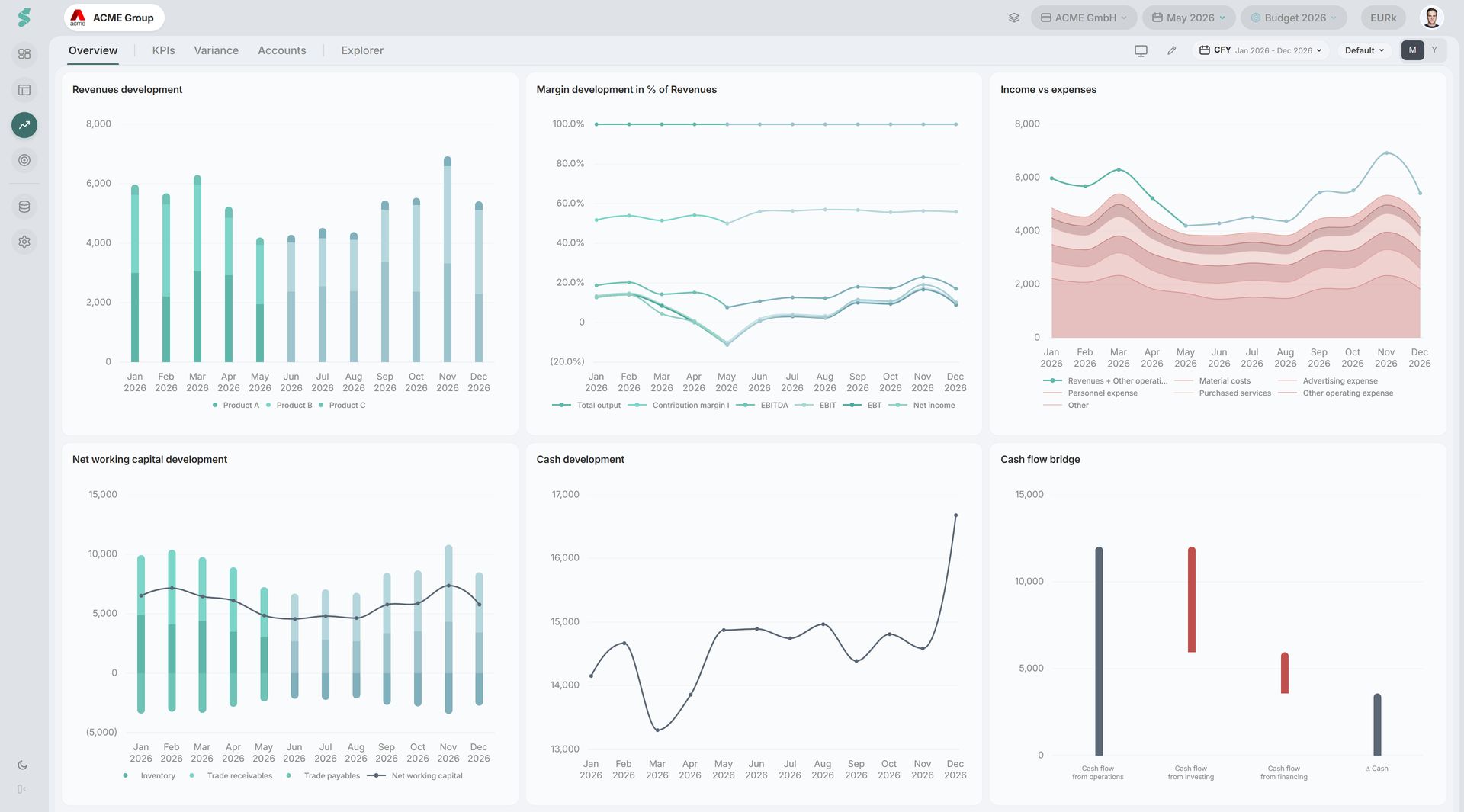
Przestrzeń Analiza to miejsce, w którym rozumiesz, dlaczego liczby się zmieniają. Grupuje około 30 gotowych wykresów, katalog KPI, mostek odchyleń oraz eksplorator na poziomie kont za jednym paskiem zakładek — wszystko czyta z tych samych potwierdzonych danych rzeczywistych i wybranego planu co reszta statycs.
Analiza jest widokiem tylko do odczytu. KPI utworzone tutaj pojawiają się w selektorze Dashboardu.
W skrócie
Zakładkowa przestrzeń: wyselekcjonowane widoki wykresów (Przegląd + widoki niestandardowe nazwane przez administratora), Eksplorator z pełnym katalogiem wykresów oraz KPI, Odchylenie i Konta.
Jak działa Analiza
Wszystkim steruje pasek zakładek. Przegląd oraz dowolne widoki utworzone przez administratora (np. „Posiedzenie zarządu”, „Fokus na przychody”) wyświetlają siatkę 3×2 wymiennych wykresów. Eksplorator to pełny katalog, uporządkowany według kategorii. KPI, Odchylenie i Konta to dedykowane narzędzia.
Jeden zestaw kontrolek podnagłówka działa na aktywną zakładkę: preset zakresu, tryb okresu oraz dodatki właściwe dla zakładki (docelowy KPI w Odchyleniu, porównanie w Kontach itd.). Katalog obejmuje P&L, Przychody, CF i dług, kapitał obrotowy netto, BS, a także kategorię Niestandardowe dla wykresów zbudowanych w Kreatorze wykresów.
Elementy Analizy
Pasek zakładek
- Przegląd — domyślna siatka wykresów dla spółki.
- Widoki niestandardowe — administratorzy mogą dodać dowolną liczbę nazwanych zakładek; każda ma własną siatkę 3×2. Widoki i siatki mają zakres per spółka; nowa spółka siostrzana startuje z układem istniejącej spółki siostrzanej, a następnie rozwija się niezależnie.
- KPI, Odchylenie, Konta — stałe narzędzia.
- Eksplorator — osobna pigułka z rozwijaną listą kategorii (P&L / Przychody / CF i dług / kapitał obrotowy netto / BS / Niestandardowe).
Preset zakresu
Pigułka kalendarza z opcjami: CFY, YTD, L3M, L6M, L12M, Rok poprzedni, N12M, Wszystko oraz selektorem Zakresu niestandardowego (siatka miesięcy; kliknij początek, potem koniec). Ukryta na zakładkach KPI i Konta.
Tryb okresu (M / Y / P)
- M — miesięczny, Y — roczny na widokach wykresów, w Eksploratorze i w Odchyleniu.
- P to tryb roczny P używany na zakładce KPI; przejście do KPI wymusza P i przywraca poprzedni tryb po wyjściu.
- Odchylenie i Konta całkowicie ukrywają przełącznik M/Y.
Nie ma widoku kwartalnego.
Tryb edycji
Przycisk ołówka przełącza dwa niezależne tryby edycji: jeden dla widoków wykresów (zamiana pól wykresów, zarządzanie zakładkami widoków jako administrator) i jeden dla zakładki KPI (dodawanie, zmiana nazwy, edycja formuł). Tylko dla edytorów i wyżej.
Akcje per wykres
Każda karta wykresu ma te same przyciski akcji: przełącz podpowiedzi oraz przełącz etykiety danych. (Zamianę wykresu wypełniającego pole siatki wykonuje się w trybie edycji, powyżej). Te przełączniki wyświetlania działają tylko w ramach sesji — resetują się po przeładowaniu; statycs nigdy nie zapisuje ich w Twojej przeglądarce.
Podnagłówek Odchylenia i Kont
Gdy aktywne jest Odchylenie, podnagłówek zyskuje pigułkę docelowego KPI (EBITDA / EBIT / Zysk netto / Marża kontrybucyjna I / Produkcja ogółem), pole istotności oraz przełączniki L1/L2 i vs Plan / vs PR. Konta pokazują własny preset okresu oraz pigułkę vs Plan / vs PR.
Tryb prezentacji
Na widokach wykresów i w Eksploratorze pojawia się pływający przycisk prezentacji; otwiera on Tryb prezentacji dla pełnoekranowego pokazu slajdów.
Powiązane
- Kreator wykresów — buduj wykresy niestandardowe zapisywane w kategorii Niestandardowe w Eksploratorze
- Odchylenie — mostek kaskadowy od Planu lub PR do docelowego KPI
- Tryb prezentacji — pełnoekranowy pokaz slajdów wybranych wykresów
- Dashboard — udostępnia KPI zdefiniowane tutaj
- Finanse — te same dane w widoku sprawozdań