Kreator raportów
Do czego służy Kreator raportów
Kreator raportów zamienia dane spółki na żywo z statycs w gotową prezentację lub dokument, które możesz przekazać zarządowi, inwestorowi lub wewnętrznemu interesariuszowi. Wybierasz szablon, rozmieszczasz wykresy, tabele, KPI i tekst, a statycs uzupełnia liczby — i, jeśli chcesz, pisze za Ciebie komentarz. Wszystko pozostaje powiązane z danymi na żywo, więc ponowne otwarcie raportu zawsze odzwierciedla najnowsze liczby.
W skrócie
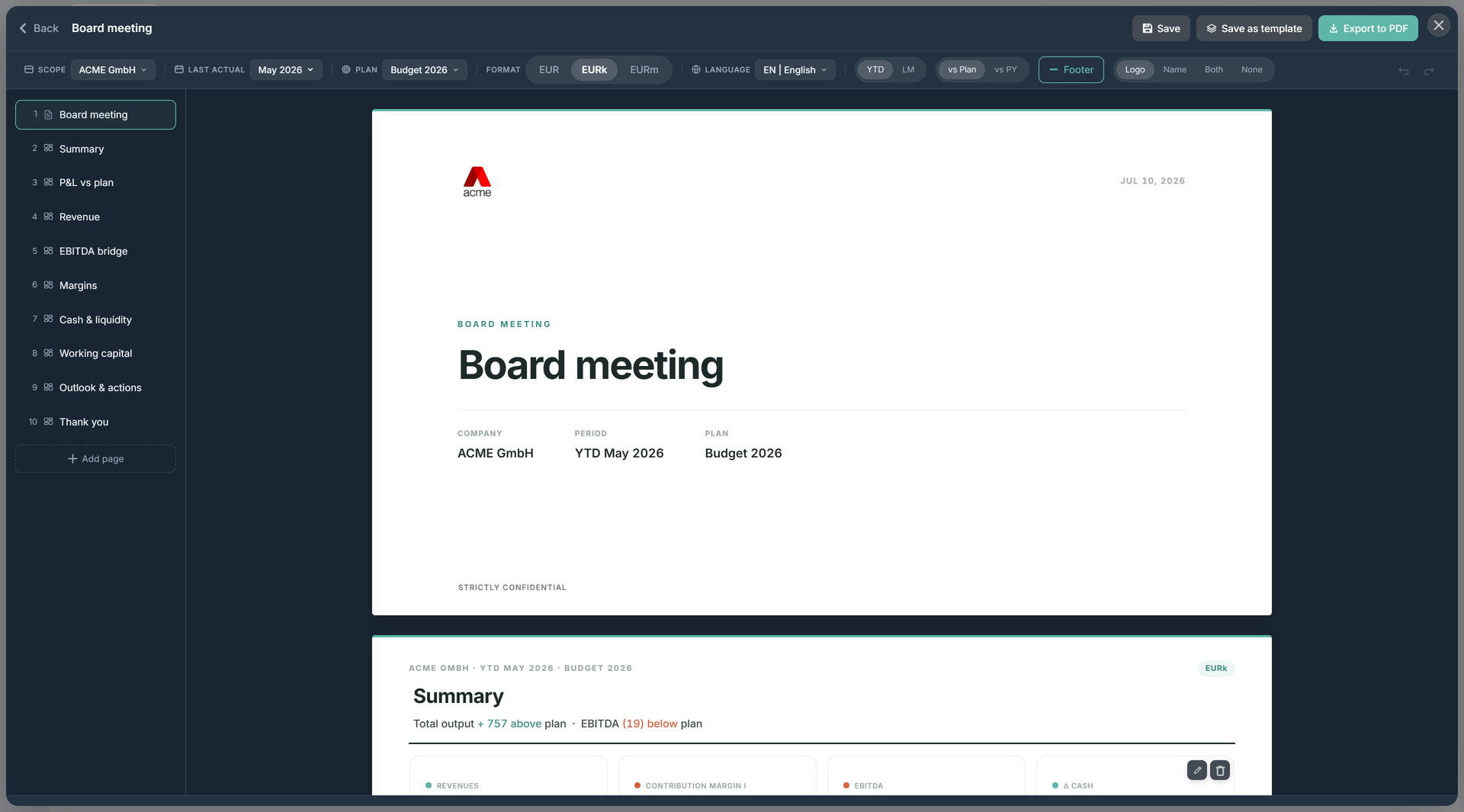
Otwierany z ikony raportów na górnym pasku (budowanie: admin/edytor; otwierać, prezentować i eksportować może każdy). Zacznij od szablonu w formie prezentacji 16:9 albo dokumentu A4, umieść bloki i wyeksportuj do PDF. Komentarz jest generowany automatycznie na podstawie Twoich liczb.
Jak otworzyć Kreator raportów
Kreator kryje się za ikoną raportów na górnym pasku, tuż po lewej stronie selektora spółki. Otwiera się jako pełnoekranowa nakładka — na stronie startowej naciśnij Esc (lub użyj przycisku zamknięcia), aby wrócić do tego, czym się zajmowałeś.
- Każdy może go otworzyć, aby przeglądać, prezentować i eksportować zapisane raporty.
- Edycja (tworzenie raportów, dodawanie bloków, zapisywanie, zapisywanie szablonów) jest ograniczona do ról Super admin / Admin / Edytor; przeglądający otrzymują stronę startową tylko do odczytu.
- Ikona jest ukryta w sekcjach Dane, Ustawienia i Planowanie — raporty buduje się z powierzchni Dashboard / Analiza / Finanse, a nie z planera.
Dwa rodzaje raportów
Rodzaj wybierasz przy tworzeniu raportu; później nie konwertujesz jednego na drugi.
- Prezentacja — talia slajdów 16:9, stworzona z myślą o ekranie i projektorze.
- Raport — dokument A4 w pionie, którego sekcje układają się na rzeczywistych, odrębnych stronach (ekran dokładnie odpowiada wydrukowi, z żywą paginą i numerami stron).
Strona startowa rozdziela oba rodzaje na kolumnę Prezentacje i kolumnę Raporty, z pasmem Automatyczne — szablonami na danych na żywo — u góry.
Strona startowa
- Ciemny pasek Zapisane po lewej stronie zawiera zapisane raporty Twojej spółki (oraz wpis Wersja robocza, jeśli jakaś jest w toku), z opcjami usuwania.
- Szablony Automatyczne są gotowe, z danymi na żywo i komentarzem.
- Prezentacje zawierają Twoje własne szablony oraz Pustą prezentację; Raporty zawierają Pusty raport.
Szablony
Domyślnie dostarczanych jest sześć szablonów. Każdy przechowuje informację o tym, co pokazać, a nie zamrożone liczby, więc dane są zawsze aktualne:
| Szablon | Rodzaj | Co zawiera |
|---|---|---|
| Posiedzenie zarządu | prezentacja | Pełen łuk CFO: podsumowanie, P&L vs plan, przychody, mostek EBITDA, marże, gotówka i płynność, kapitał obrotowy, prognoza. |
| Prezentacja miesięczna | prezentacja | Krótsza prezentacja miesięczna: podsumowanie, przychody, P&L, gotówka, kapitał obrotowy, prognoza. |
| Raport miesięczny | dokument | Raport A4: podsumowanie, P&L, przychody, marże, mostek EBITDA, największe zmiany i pozycje do obserwacji, bilans i gotówka, prognoza całoroczna, działania — plus tabele P&L / BS / CF w załączniku. |
| Szybki raport | dokument | Krótka aktualizacja A4: wyniki, komentarz, prognoza. |
| Pusta prezentacja | prezentacja | Pusta prezentacja do zbudowania od zera. |
| Pusty raport | dokument | Pusty dokument A4. |
Użyj Zapisz jako szablon na pasku narzędzi, aby zapisać bieżący raport jako własny szablon, współdzielony w obrębie spółki.
Budowanie raportu
Każdy raport ma okładkę, jedną lub więcej stron treści oraz stałą stronę zamykającą (zakończenie „Made with statycs” w prezentacjach; strona zamykająca w dokumentach), której nie można usunąć. Dokumenty mogą też zawierać numerowane sekcje i oznaczone literami załączniki (każdy załącznik zaczyna własną stronę).
Z paska stron po lewej możesz dodawać, zmieniać kolejność (przeciąganiem lub przyciskami w górę/w dół), duplikować i usuwać strony (raport zawsze zachowuje co najmniej jedną).
Układ
Każdy slajd treści to swobodna siatka 12-kolumnowa — przeciągaj i zmieniaj rozmiar dowolnego bloku na dowolną pozycję i wielkość; nakładające się bloki są spychane w dół. (W dokumentach bloki układają się jeden pod drugim na pełną szerokość.) Szablony mają bloki już rozmieszczone, więc możesz zacząć od gotowo wyglądającej strony i ją dostosować.
Bloki
Umieszczaj bloki na stronie z menu + / Dodaj blok. Bloki danych współdzielą bieżący okres i porównanie raportu (ustawiane na pasku kontekstu).
- Wykres — dowolny wykres z rejestru wykresów Analizy (w tym Twoje własne wykresy), renderowany na żywo. Selektor serii pozwala pokazywać/ukrywać poszczególne linie.
- Metryka — pojedyncza liczba nagłówkowa z korzystnym/niekorzystnym odchyleniem.
- KPI — niewielki pasek KPI z czerwono/bursztynowo/zielonymi kropkami statusu.
- Tabela — zwarta tabela P&L, Bilansu lub Przepływów pieniężnych z przełącznikiem poziomu (Podsumowanie / Kategorie / Szczegółowo) oraz opcją ukryj puste wiersze.
- Tekst — blok tekstu sformatowanego w jednym z pięciu stylów: Nagłówek, Podnagłówek, Treść, Wyróżnienie, Punktory.
- Komentarz — automatycznie generowana proza (patrz niżej).
Bloki analityczne
Zestaw gotowych wizualizacji analitycznych, które umieszczasz bez konfiguracji — odczytują okres i porównanie raportu bezpośrednio:
- Kafelki kapitału obrotowego — DSO / DIO / DPO / CCC.
- Kręgosłup P&L — Produkcja ogółem → Marża kontrybucyjna I → EBITDA → EBIT → Wynik netto.
- Największe zmiany — największe odchylenia P&L względem bazy porównania.
- Pozycje do obserwacji — karty alertów dla pozycji wymagających uwagi.
- Prognoza całoroczna — dane rzeczywiste narastająco plus pozostała część według planu, względem planu całorocznego.
- Najważniejsze pozycje bilansu — kluczowe pozycje bilansu opatrzone dniami kapitału obrotowego.
Automatycznie generowany komentarz
Blok Komentarz (oraz komentarz wbudowany w szablony) jest generowany na podstawie Twoich liczb — te same wartości zawsze dają ten sam tekst, w języku raportu. To nie AI: to deterministyczny silnik narracyjny obejmujący podsumowanie zarządcze, miesięczny odczyt P&L, przychody, mostek EBITDA, marże, gotówkę, bilans, kapitał obrotowy i prognozę. Renderuje się jako punktory w prezentacjach i proza w dokumentach, a podtytuły slajdów automatycznie eksponują kluczową zmianę w nagłówku (turkus dla korzystnej, czerwień dla niekorzystnej).
Komentarz aktualizuje się na żywo, gdy zmieniasz okres, porównanie lub zakres. Edytuj dowolny blok komentarza, aby go nadpisać; przycisk Przywróć tekst na żywo przywraca wersję wygenerowaną.
Pasek kontekstu
Wiersz nagłówka steruje całym raportem:
- Zakres, miesiąc Ostatniego wykonania i Plan — ustawiają spółkę, punkt odcięcia danych rzeczywistych oraz plan do porównania (korzystają z tego samego globalnego kontekstu co reszta aplikacji).
- Format — skala liczb (jednostki / tysiące / miliony).
- Język — zamrożony język treści raportu (patrz niżej).
- Widok (prezentacje) — okres YTD / LM, porównanie vs Plan / vs PR, przełącznik Stopka oraz przełącznik marki (Logo / Nazwa / Oba / Brak).
- Cofnij / Ponów oraz wskaźnik „Aktualizowanie…” podczas ponownego przeliczania liczb.
Język dla każdego raportu
Treść raportu (komentarz, etykiety wykresów, daty, jednostki) jest zamrożona w języku, w którym raport utworzono — przełączenie języka aplikacji nigdy nie tłumaczy ponownie zapisanego raportu. Język raportu zmienisz za pomocą kontrolki globusa na pasku kontekstu. Menu samego kreatora pozostają w języku Twojej aplikacji.
Eksport
Eksportuj za pomocą Eksportuj do PDF, co korzysta z okna drukowania Twojej przeglądarki: statycs ustawia rozmiar strony automatycznie — 16:9 dla prezentacji, A4 w pionie dla dokumentów — i usuwa nagłówki przeglądarki, dzięki czemu otrzymujesz czystą prezentację lub raport podzielony na strony. (Nie ma osobnego eksportu do Excela.)
Trwałość i udostępnianie
Raporty i szablony są zapisywane na Twoim koncie statycs (dedykowana usługa raportów) — a nie w przeglądarce — współdzielone w obrębie spółki i edytowalne przez administratorów/edytorów. Budowany raport zapisuje się automatycznie jako jedna współdzielona wersja robocza, dopóki nie zapiszesz go do biblioteki. Przechowywana jest jedynie specyfikacja (który wykres, który KPI, który tekst); liczby są wyprowadzane na żywo przy każdym otwarciu raportu, więc nic się nie dezaktualizuje. Jeśli dwóch edytorów zmienia coś jednocześnie, statycs przeładowuje najnowszą wersję i informuje Cię o tym.
Powiązane
- Analiza — wykresy i KPI, z których korzysta kreator
- Dashboard — KPI i metryki prezentowane w blokach raportu
- Własne dashboardy — interaktywny, wbudowany w aplikację odpowiednik prezentacji raportowych