Dashboard
Do czego służy Dashboard
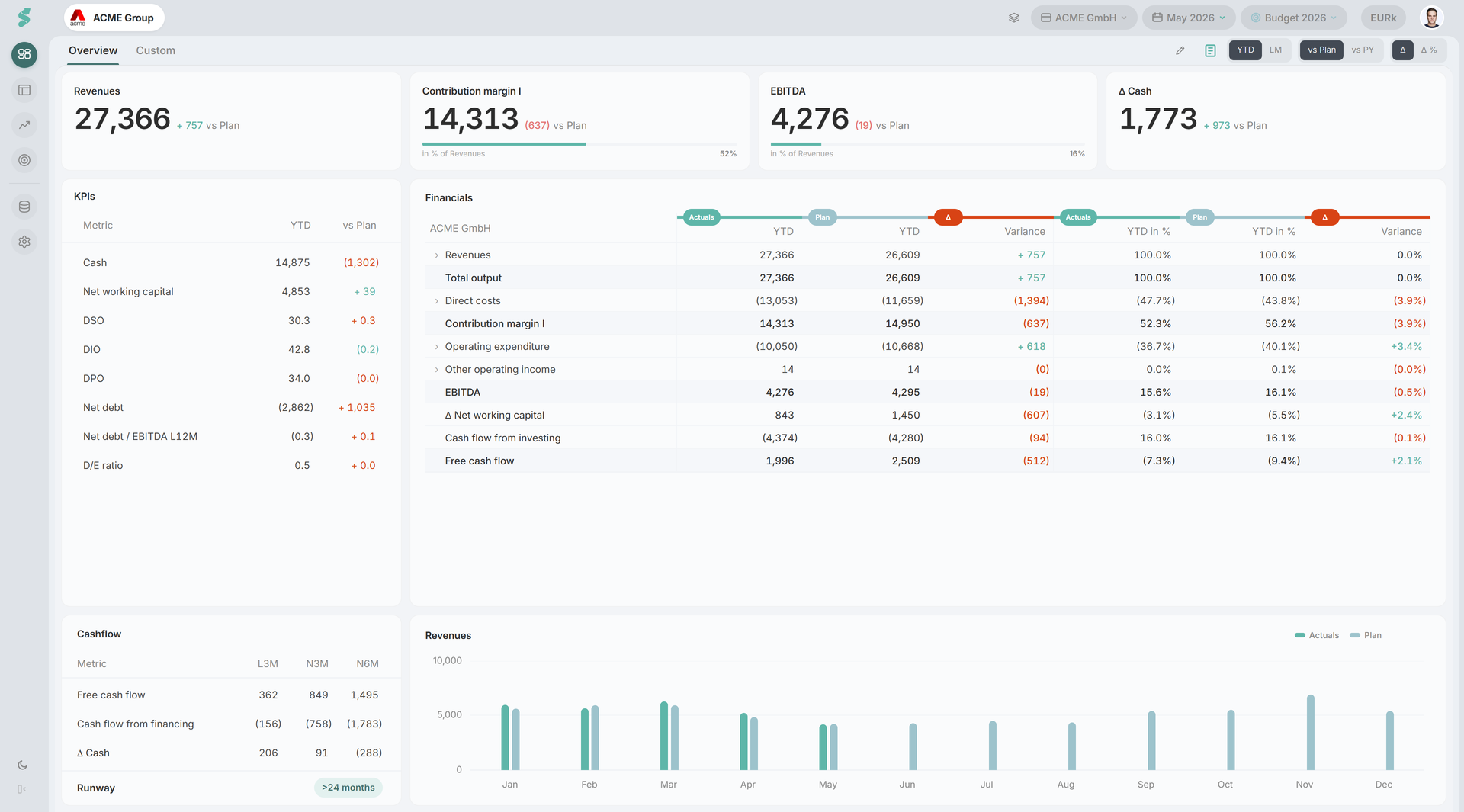
Dashboard to wyselekcjonowany widok startowy spółki. Prezentuje najważniejsze KPI, P&L i przepływy pieniężne w zwartej tabeli, wykres przychodów oraz panel płynności — wszystko na jednej stronie. Został zaprojektowany do szybkiej orientacji, bieżącego monitorowania i udostępniania wyników gościom.
Dashboard ma z założenia stały układ. Aby budować własne układy, zobacz Własne dashboardy.
W skrócie
Wyselekcjonowana migawka KPI, odchyleń i płynności, sterowana trzema globalnymi przełącznikami w podnagłówku.
Jak działa Dashboard
Wszystkie wartości reagują na trzy przełączniki w podnagłówku:
- Okres — YTD lub LM (ostatni miesiąc)
- Porównanie — vs Plan lub vs rok poprzedni (PR)
- Format odchylenia — Δ (bezwzględne) lub Δ% (procentowe)
Okres, plan i ostatnie wykonanie są dziedziczone z globalnego kontekstu statycs (wybieranego raz na górnym pasku), dzięki czemu Dashboard pozostaje spójny z Finansami i Raportami.
Do czasu przygotowania danych wyświetlany jest szkielet ładowania. Pasek KPI automatycznie zwija się do mniejszej wysokości, gdy przewiniesz poza górę strony, dzięki czemu nagłówek strony pozostaje w zasięgu ręki.
Role i tryb edycji
Ikona ołówka w podnagłówku otwiera tryb edycji:
- Super admin / Admin — pełna edycja (karty KPI, kolejność panelu bocznego, „w % z” w Finansach, publikacja Komentarza)
- edytor — może tworzyć wersje robocze Komentarza
- przeglądający / gość — tylko do odczytu
Goście zaproszeni przez Ustawienia widzą wyłącznie opublikowany Dashboard — bez dostępu do Finansów, Analizy czy Danych.
Elementy Dashboardu
Pasek KPI (4 karty)
Cztery karty pozycyjne wzdłuż górnej krawędzi. Karty można zduplikować (ten sam KPI w dwóch slotach), z niezależnymi ustawieniami „w % z” dla każdej karty, dzięki czemu możesz pokazać np. EBITDA w wartościach bezwzględnych oraz jako % przychodów obok siebie.
Selektor grupuje KPI według P&L, BS, CF i KPI. Karty z celem lub etykietą pomocniczą wyświetlają się w wariancie z paskiem postępu. Kliknij kartę, aby wyświetlić jej trend na wykresie poniżej.
Panel boczny KPI
Niewielka tabela obok siatki Finansów zawierająca wskaźniki kapitału obrotowego i bilansu:
Środki pieniężne i ekwiwalenty, DSO, DIO, DPO, Dług netto, Dług netto / EBITDA L12M, Wskaźnik dług / kapitał własny
W trybie edycji przeciągaj wiersze, aby zmienić ich kolejność. Na urządzeniach dotykowych użyj przycisków w górę/w dół.
Przegląd Finansów (P&L + przepływy pieniężne)
Stała tabela podsumowująca wiersze P&L i przepływów pieniężnych, wyliczona z tych samych danych co Finanse. Odniesienie w % z dla każdego wiersza ustawia się w menu wiersza — wybierz Przychody, Produkcję ogółem, Aktywa ogółem, Kapitał własny lub Brak odniesienia. Drążenie rozwija się rekurencyjnie do trzech poziomów w głąb pozycji podrzędnych.
Kształtowanie się przychodów
Sparowane słupki grupowane miesięcznie: Wykonanie względem serii porównawczej (Plan lub PR). Przyciski akcji w rogu pozwalają podmienić na inny wykres z rejestru wykresów oraz przełączać podpowiedzi i etykiety danych — te przełączniki wyświetlania działają tylko w ramach sesji i resetują się po odświeżeniu; statycs nigdy nie zapisuje ich w Twojej przeglądarce.
Kształtowanie się gotówki
Kliknij dowolną kartę przepływów pieniężnych, aby zamienić wykres na 24-miesięczny wykres liniowy: ciągła linia Wykonania dla ostatnich 12 miesięcy, przerywana prognoza dla kolejnych 12, z pionowym przerywanym separatorem na miesiącu ostatniego wykonania. Przeciągaj po osi X, aby przybliżać.
Runway
Kolorowa plakietka obok kart przepływów pieniężnych pokazująca, na ile miesięcy wystarczy Ci gotówki. Odczytuje wartość z przełącznika porównania:
- vs Plan — prognozuje stan gotówki na podstawie planowanych wolnych przepływów pieniężnych z wybranego planu i liczy miesiące do momentu, w którym gotówka spadnie poniżej zera.
- vs PR (brak odniesienia do planu) — dzieli bieżące saldo gotówki przez średnie wolne przepływy pieniężne z ostatnich trzech miesięcy. Jeśli średnia L3M jest nieujemna, runway wyświetlany jest jako
> 24 months.
Kolor plakietki odzwierciedla poziom ryzyka (zielony = komfortowo, bursztynowy = napięcie, czerwony = krytycznie). Najedź na ikonę i obok etykiety, aby zobaczyć aktywną definicję.
Komentarz
W podnagłówku znajduje się panel Komentarza (tekst sformatowany, zapisywany automatycznie w podziale spółka × plan × miesiąc ostatniego wykonania) — narracja do pakietu materiałów dla zarządu dotycząca danego okresu. Zobacz Komentarz.
Powiązane
- Własne dashboardy — twórz nazwane dashboardy z wieloma widżetami dla każdej spółki
- Finanse — drąż z dowolnego wiersza Dashboardu w głąb kont
- Analiza — definiuj nowe KPI pojawiające się w selektorze