Planowanie
Do czego służy Planowanie
Planowanie to miejsce, w którym budujesz perspektywiczny obraz firmy: budżety i kroczące prognozy. Planujesz w miesięcznych komórkach w P&L, Bilansie i Przepływach pieniężnych, z pełnym cofaniem, kopiowaniem/wklejaniem i driverami — bez potrzeby opuszczania statycs na rzecz arkusza kalkulacyjnego.
W skrócie
Plany edytujesz w wersji roboczej, aktywujesz je, gdy są gotowe, i blokujesz na czas, gdy są aktywne. Zarówno w P&L, jak i w Bilansie planujesz wyłącznie Poziom 2 — wyższe poziomy agregują się automatycznie; Środki pieniężne i ekwiwalenty, Zysk zatrzymany oraz Wynik z lat ubiegłych są wyliczane. W miarę przechodzenia przez plan oznaczaj każdą pozycję L2 jako otwartą lub gotową.
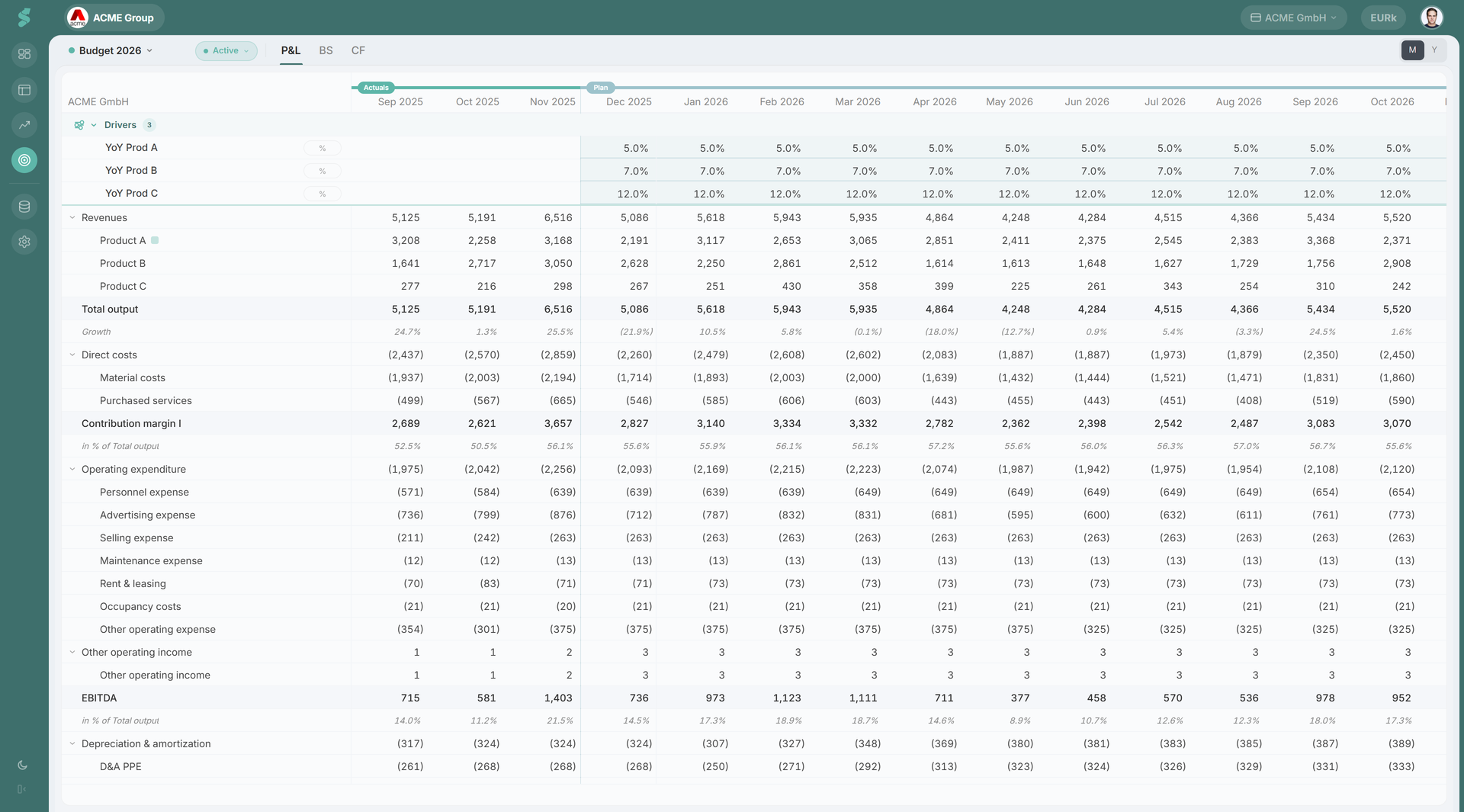
Jak działa Planowanie
Siatka jest powierzchnią edycji. Każdy wiersz to pozycja P&L, BS lub CF; każda kolumna to jeden miesiąc. Widok okresu możesz przełączać między M (miesiące) a Y (agregacja roczna, tylko do odczytu) — w Planowaniu nie ma widoku kwartalnego.
Komórki przyjmują wartość, formułę lub metodę planowania. Metody wyliczają wartości na podstawie Twoich danych wejściowych; komórki ręczne przechowują wartości bezpośrednio. Zmiany odkładają się na historii cofania i są zapisywane wyłącznie do bieżącego planu.
Elementy planowania
Co planujesz, a co jest wyliczane
Zarówno w P&L, jak i w Bilansie planujesz wyłącznie pozycje Poziomu 2. Wszystko powyżej L2 (Sumy częściowe, Poziom 1, Sumy) jest agregacją — tych wierszy nie można edytować.
Kilka pozycji L2 jest również wyliczanych, a nie planowanych:
- Środki pieniężne i ekwiwalenty — wyprowadzane z rachunku przepływów pieniężnych.
- Zysk zatrzymany — skumulowany wynik netto z P&L.
- Wynik z lat ubiegłych — śródroczny wynik przenoszony z P&L do kapitału własnego.
Te wiersze są tylko do odczytu i oznaczone jako wyliczane automatycznie. Przepływy pieniężne jako całość są wyprowadzane ze zmian planu w P&L i BS; wartości CF nie wprowadzasz bezpośrednio.
Zestaw dostępnych metod zależy od kotwicy L1 danego wiersza. Selektor metody w każdym wierszu pokazuje tylko metody dostępne dla tej kotwicy.
Status planu — wersja robocza a aktywny
Każdy plan ma status, który określa, kto może go edytować:
- Wersja robocza — w pełni edytowalna. Tylko plany w wersji roboczej można w ogóle edytować. Bieżąca wersja robocza nigdy nie zasila Finansów, Dashboardu ani porównań w Analizie.
- Aktywny — tylko do odczytu i używany wszędzie. Aktywacja planu blokuje go; komórki, metody, drivery — wszystko staje się niezmienne. Aktywacja planu automatycznie degraduje poprzednio aktywny plan do wersjonowanej migawki. Odchylenia planu od wartości rzeczywistych pojawiają się na Dashboardzie, w Finansach oraz w analizie odchyleń w momencie, gdy plan przechodzi w stan aktywny.
Tylko administratorzy mogą przywrócić aktywny plan do wersji roboczej, aby umożliwić dalszą edycję. Edytorzy i przeglądający widzą aktywne plany jako tylko do odczytu.
Gdy chcesz pracować nad liczbami na kolejny rok, nie ruszając planu działającego na żywo, utwórz nową wersję roboczą obok planu aktywnego, edytuj ją i aktywuj, gdy będzie gotowa (poprzedni aktywny plan ustąpi automatycznie).
Użyj opcji Utwórz nową wersję na aktywnym planie, aby sklonować go do świeżej wersji roboczej obok planu działającego na żywo — nowa wersja robocza dziedziczy strukturę, metody i drivery źródła, a jej wybór automatycznie przełącza widok planowania na nową wersję roboczą, dzięki czemu możesz nad nią pracować.
Status pozycji — otwarta a gotowa
Każda pozycja L2 nosi znacznik otwarta lub gotowa, który przełączasz w miarę przechodzenia przez plan w wersji roboczej. To sygnał osobistego postępu, a nie bramka uprawnień — wiersze oznaczone jako gotowe nadal przeliczają się, gdy zmienią się ich dane wejściowe. Używaj go do śledzenia, które wiersze już przejrzałeś; liczba pozostałych otwartych pozycji jest widoczna w nagłówku planu, dzięki czemu wiesz, jak blisko jesteś kompletnego przeglądu.
Ostatnie wartości rzeczywiste
Każdy plan ma stały miesiąc ostatnich wartości rzeczywistych. Planowanie zaczyna się od kolejnego miesiąca. Jeśli wartości rzeczywiste spółki nie pokrywają się z datą graniczną ostatnich wartości rzeczywistych planu, statycs pokazuje symbol ostrzeżenia na selektorze planów — utwórz nową wersję planu lub skoryguj datę graniczną.
Widoczność planu
Plany zawierają listę PlanVisibleRole, która kontroluje, kto może je widzieć. Widoczność ustawiasz przy tworzeniu, a później zmieniasz w oknie Edytuj plan — plany z ograniczonym dostępem nigdy nie pojawiają się w widokach filtrowanych według ról ani w porównaniach.
Widok okresu (M / Y)
Przełącz M, aby edytować miesięcznie, lub Y, aby uzyskać roczną agregację tylko do odczytu. Agregacja roczna zależy od typu wiersza: przepływowe wiersze P&L są sumowane, zasobowe wiersze BS przyjmują wartość z ostatniego miesiąca, a wiersze % są uśredniane. Pełne reguły agregacji znajdziesz w sekcji Drivery.
Okno wartości rzeczywistych
Domyślnie siatka pokazuje trzy ostatnie miesiące rzeczywiste przed kolumnami planowania, dzięki czemu kontekst jest w zasięgu wzroku, nie zaśmiecając powierzchni edycji. Włącz Pokaż wszystkie wartości rzeczywiste w menu tabeli, aby rozszerzyć widok o pełną historię wartości rzeczywistych roku planu.
Edycja komórek — wartości, formuły, metody
Możesz wpisać liczbę bezpośrednio, napisać formułę albo przypisać metodę do wiersza. Komórki EUR przechowują surowe EUR. Komórki EURk wyświetlają wartość podzieloną przez 1000 przy wprowadzaniu i renderowaniu — przy zapisie statycs mnoży ją przez 1000 i zapisuje w EUR. Wpisuj wartość EURk tak, jak ją odczytujesz; nie mnóż jej wcześniej samodzielnie.
Edycja zakresów, kopiowanie/wklejanie oraz wypełnianie w stylu Excela — wszystko działa w siatce. Każda edycja wymaga, aby plan był w wersji roboczej.
Zakładka Przepływy pieniężne jest tylko do odczytu od początku do końca: wartości przepływów pieniężnych są wyprowadzane z przepływów P&L i ruchów w Bilansie, więc na CF nie ma edytowalnych pozycji, metod ani driverów. Zamiast tego planuj dane wejściowe w P&L i BS. Gdy plan ma zakres działowy (zob. Działy poniżej), zakładka Bilans również staje się tylko do odczytu, ponieważ BS / CF są centralne — dla każdego działu planowany jest wyłącznie P&L.
Pozycje planistyczne w ramach Poziomu 2
Większość kategorii L2 to nie pojedynczy wiersz — Przychody to wiele strumieni, OpEx to wiele rodzajów kosztów. Kliknij przycisk + na dowolnym wierszu L2, aby dodać pod nim pozycję planistyczną. Każda pozycja planistyczna ma własną metodę, można zmienić jej nazwę i sumuje się do wartości L2. Dodaj ich tyle, ile potrzebujesz, aby odzwierciedlić, jak firma faktycznie myśli o danej linii; nadrzędna pozycja L2 pozostaje wartością odczytywaną przez Finanse i Dashboard.
Pozycje planistyczne różnią się od pomocniczych subpozycji formuł — to rozróżnienie opisano w metodach planowania → Formuła.
Nowe pozycje startują w stanie Wybierz metodę, bez wybranej metody — dopóki jej nie wskażesz, wiersz nie zawiera żadnych wartości. Pełną listę oraz sposób wyboru znajdziesz w sekcji Metody planowania.
Dla każdego L2 w trybie edycji możesz też wybrać tryb struktury planu, określający sposób organizacji pozycji: Niestandardowe pozycje (dowolne), Grupy kont, Konta lub — na wierszach aktywów trwałych — Amortyzacja / Capex. Tryby oparte na kontach wiążą strukturę z planem kont; Amortyzacja / Capex otwiera dedykowany edytor inwestycji i amortyzacji (zob. D&A i Capex).
% odniesienia
Użyj selektora % z na wierszu L2, aby porównać wiersz z odniesieniem. Domyślnie jest to Przychody netto (nrev); odniesienie zmieniasz dla każdego wiersza w selektorze (można wybrać dowolną sumę L0 lub rozwijalny wiersz L1 w aktywnym sprawozdaniu).
Cofanie / ponawianie
Zmiany odkładają się na historii cofania / ponawiania. Ctrl+Z cofa ostatnią akcję, Ctrl+Y lub Ctrl+Shift+Z ponawia ją; te same akcje są też dostępne z menu tabeli. Historia jest utrzymywana w obrębie sesji — zamknięcie karty lub przeładowanie aplikacji ją usuwa.
Panel driverów
Zwijany panel na górze siatki mieści drivery wielokrotnego użytku (zatrudnienie, ceny, churn, flagi leasingu), które zasilają pozycje i subpozycje. Włączasz go z menu tabeli. Zob. Drivery.
Pożyczki, amortyzacja i capex
Dwa wyspecjalizowane procesy obsługują harmonogramy aktywów i finansowania bezpośrednio w siatce:
- Pożyczki — ustaw wiersz Zobowiązań finansowych w bilansie na metodę oprocentowaną (interest-bearing), aby zamodelować pożyczkę (ręczną, annuitetową lub PIK). statycs wstawia wiersze salda, zmiany i odsetek pożyczki oraz odzwierciedla wiersz kosztu odsetek w sekcji Odsetki netto. Zob. Pożyczki.
- D&A i Capex — ustaw wiersz aktywów trwałych na strukturę Amortyzacja / Capex, aby planować inwestycje i amortyzację z kroczącym saldem PPE. Zob. D&A i Capex.
Działy
Przy włączonym dodatku Działy plan można oznaczyć jako Plan według działów w chwili tworzenia (w przeciwnym razie pole wyboru jest zablokowane i wyświetla monit o rozliczeniach). Siatka udostępnia wtedy w podnagłówku znacznik zakresu planu, który przełącza się między Spółką (zagregowane sumy) a pojedynczym działem; edycje na poziomie działu sumują się do wartości całej spółki.
W zakresie działowym P&L urywa się na EBITDA — Amortyzacja, Odsetki netto, EBT, koszt podatku i wynik netto agregują się centralnie — a poniżej pojawia się blok Inwestycje na wpisy capex, sprzedaży i okresu użytkowania dla każdego L2 aktywów trwałych. Zakładki Bilans i Przepływy pieniężne są w zakresie działowym wyłączone (te liczby pozostają centralne).
Notatki
Dołącz notatkę do dowolnego wiersza planu. Zob. Notatki w Planowaniu.
Wymiana z Excelem
Wyeksportuj plan do pliku .xlsx, edytuj go offline i zaimportuj ponownie. Zob. Import / eksport planu.