Kreator wykresów
Do czego służy Kreator wykresów
Kreator wykresów pozwala złożyć wykres z dowolnej kombinacji metryk sprawozdań i KPI, obejrzeć podgląd na żywo i zapisać go w kategorii Niestandardowe w Eksploratorze. To furtka na wszystko, czego nie obejmuje 30 gotowych wykresów.
W skrócie
Wybierz do sześciu metryk, wybierz typ wykresu, nazwij wykres i kliknij Zapisz — trafi do kategorii Niestandardowe w Eksploratorze i można go wstawić do dowolnego pola widoku.
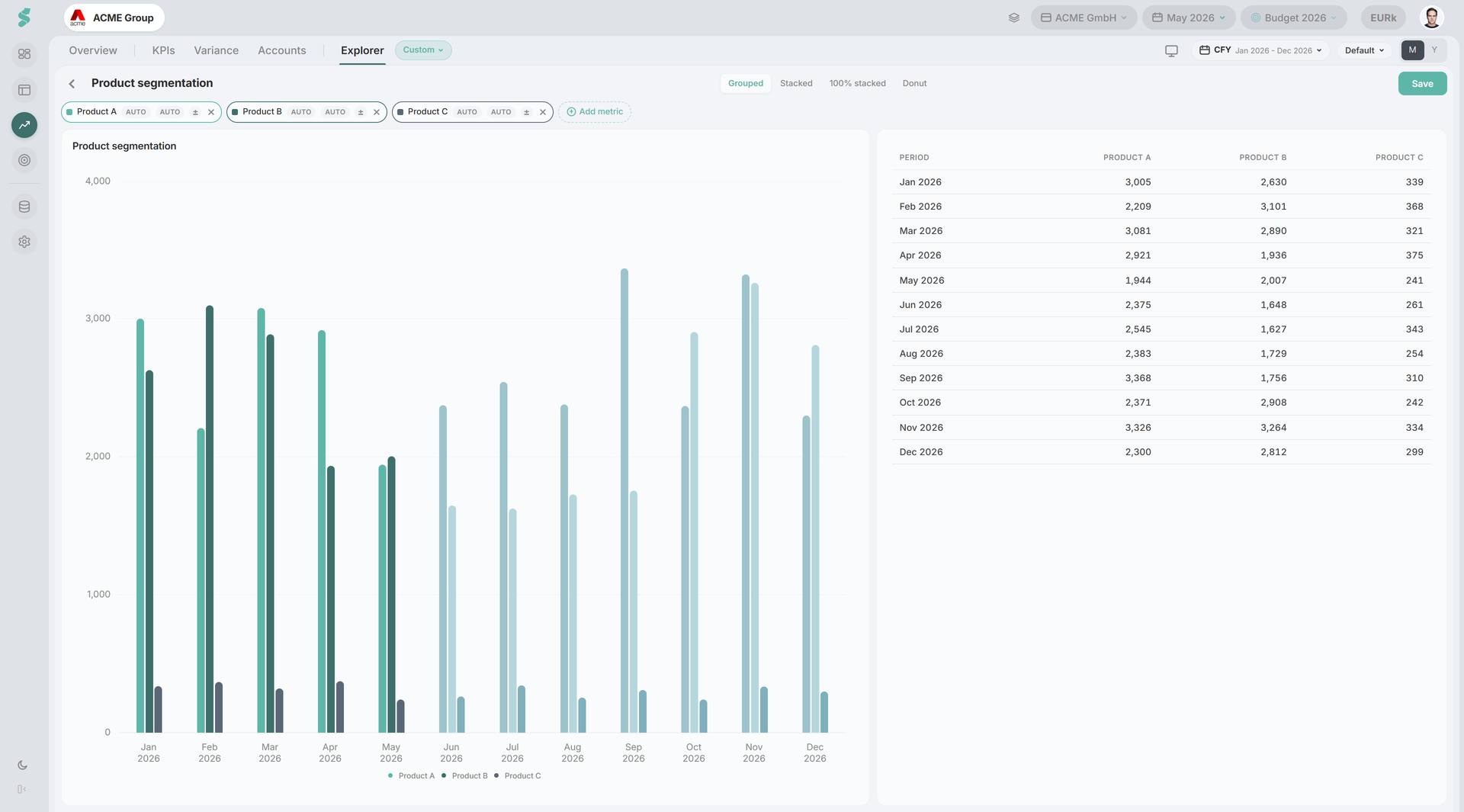
Jak działa Kreator wykresów
Kreator otwiera się jako panel na całą stronę wewnątrz Analizy. Wybieraj metryki przyciskiem + Dodaj metrykę, obserwuj, jak podgląd wykresu i tabela danych pod nim aktualizują się przy każdej zmianie, a następnie zapisz. Każdy zapisany wykres ma zakres per spółka. Nowa spółka siostrzana startuje z listą wykresów istniejącej spółki, a następnie rozwija się niezależnie.
Elementy Kreatora wykresów
Pasek narzędzi
Pole tytułu, przyciski typu wykresu oraz Zapisz. Typy wykresów:
- Słupkowy — grupowane kolumny
- Skumulowany — skumulowane kolumny
- Liniowy
- Warstwowy — skumulowany obszar
- Dwie osie — główna metryka na osi lewej, druga metryka na prawej
Pierwsza dodana metryka automatycznie dobiera sensowny typ wykresu (grupowany słupkowy dla małej liczby metryk, liniowy w miarę wzrostu ich liczby). Możesz go zmienić w dowolnym momencie.
Chipy metryk
Do sześciu metryk, każda pokazana jako kolorowy chip z własnym kolorem z palety. Przycisk + Dodaj metrykę otwiera Selektor metryk — skategoryzowaną listę pozycji sprawozdań (wiersze P&L, wiersze BS, wiersze CF) oraz KPI. Kliknij x na chipie, aby usunąć metrykę.
Podgląd na żywo
Pod chipami podział 60/40: podgląd wykresu po lewej renderuje się na danych miesięcznych, a tabela danych po prawej pokazuje wartości bazowe dla każdego okresu. Oba aktualizują się, gdy dodajesz, usuwasz lub zmieniasz metryki.
Zapisywanie
Zapisz przechowuje definicję wykresu (tytuł, typ wykresu, listę metryk, przypisania kolorów) w magazynie wykresów niestandardowych spółki. Po zapisaniu wykres pojawia się w Eksplorator → Niestandardowe i można go wstawić do dowolnego pola widoku Przegląd lub widoku niestandardowego z poziomu selektora wykresów. Ponowne otwarcie Zapisz dla tego samego wykresu aktualizuje go w miejscu.