Onboarding
Każda nowa organizacja przechodzi ten sam proces onboardingu, aby zapewnić czyste dane, spójne sprawozdania finansowe i wiarygodną analitykę. Ta konfiguracja jest obowiązkowa i zajmuje zaledwie kilka minut.
W skrócie
Wgraj zestawienie obrotów i sald albo eksport zapisów księgowych, zaprojektuj sprawozdania i zmapuj konta. Gotowe w mniej niż 10 minut.
1. Wgraj dane
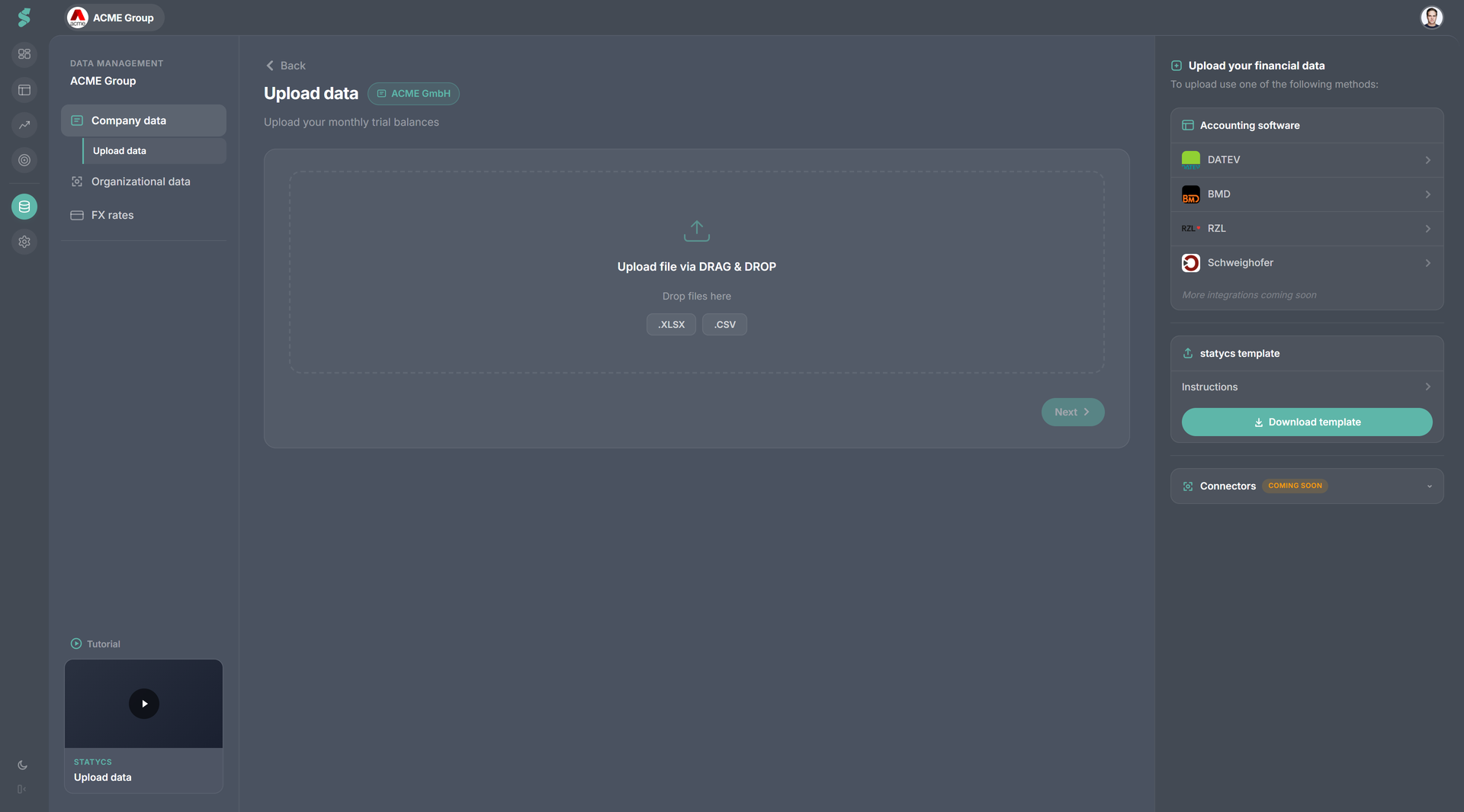
Co robisz
- Wgrywasz swoje dane jako zestawienie obrotów i sald albo jako zapisy księgowe
- Definiujesz nazwę spółki, koniec roku obrotowego, branżę i walutę
Dlaczego to ważne
- Standaryzowane importy zapobiegają problemom z formatem i strukturą
- Jasne wskazówki gwarantują poprawne eksporty i szablony
Zestawienie obrotów i sald czy zapisy księgowe
Obie drogi prowadzą do tego samego: zmapowanych kont i działających sprawozdań. Różnią się tym, ile szczegółu zostaje pod spodem.
- Zestawienie obrotów i sald — jedno saldo na konto i okres. Najszybsza droga do gotowych sprawozdań.
- Zapisy księgowe — pojedyncze księgowania. Wykonanie jest z nich wyprowadzane, a wraz z nimi pojawiają się funkcje na poziomie zapisu: zakładka Zapisy księgowe, przejście z dowolnej liczby do księgowań, które ją utworzyły, kontrahenci i kontrole automatyczne.
Możesz później zmienić zdanie, ale nie łączyć obu źródeł. Wgranie jednego źródła dla spółki zastępuje drugie, a wykonanie wyprowadzone z zastąpionego źródła zostaje usunięte.
Szablon zapisów księgowych
W kroku wgrywania pobierz szablon zapisów księgowych statycs albo zmapuj kolumny własnego eksportu z księgi głównej.
- Jeden rok obrotowy na plik, począwszy od pierwszego dnia tego roku. Rok w toku jest w porządku — wgraj go ponownie, gdy się powiększy.
- Uwzględnij bilans otwarcia — księgowania przeniesienia z datą pierwszego dnia roku (DATEV: Saldenvorträge). Bez nich każda pozycja bilansu pokazuje zmianę w roku zamiast stanu.
- Wypełnij Data księgowania · Numer konta · Nazwa konta · Opis · Kwota (netto) · Nazwa kontrahenta — jeden wiersz na każdy wiersz księgowania.
- Użyj + (plus) dla strony Wn i − (minus) dla strony Ma, bez VAT. Ta sama konwencja co w szablonie zestawienia obrotów i sald.
- Kolumny opcjonalne odblokowują więcej: Numer kontrahenta i Nr dokumentu wyostrzają kontrole duplikatów, Rodzaj zapisu = OPENING trzyma wiersze przeniesienia poza wynikami, Dział łączy z miejscami powstawania kosztów.
Użycie własnego eksportu
Nie musisz przebudowywać eksportu ze swojego ERP. Gdy statycs po raz pierwszy zobaczy układ, którego nie rozpoznaje, poprosi o jednorazowe przypisanie kolumn — wybierz kolumnę dla każdego pola, a to mapowanie zostanie użyte przy każdym kolejnym wgraniu tego samego eksportu. Kolumny, których nie przypiszesz, pozostają przy zapisie i są widoczne w panelu szczegółów; nic nie jest odrzucane.
Mapowania są wspólne dla wszystkich spółek w organizacji, więc raz przypisany układ obsługuje je wszystkie. Są wymienione w Zarządzaniu danymi.
Walidacja
- Nieobsługiwane formaty wywołują błąd z jasnymi instrukcjami
- Eksport zapisów jest sprawdzany, zanim cokolwiek zostanie zapisane, i widzisz, co zastąpi
- Możesz przejść dalej dopiero po wykryciu prawidłowego wgrania
2. Zaprojektuj sprawozdania finansowe
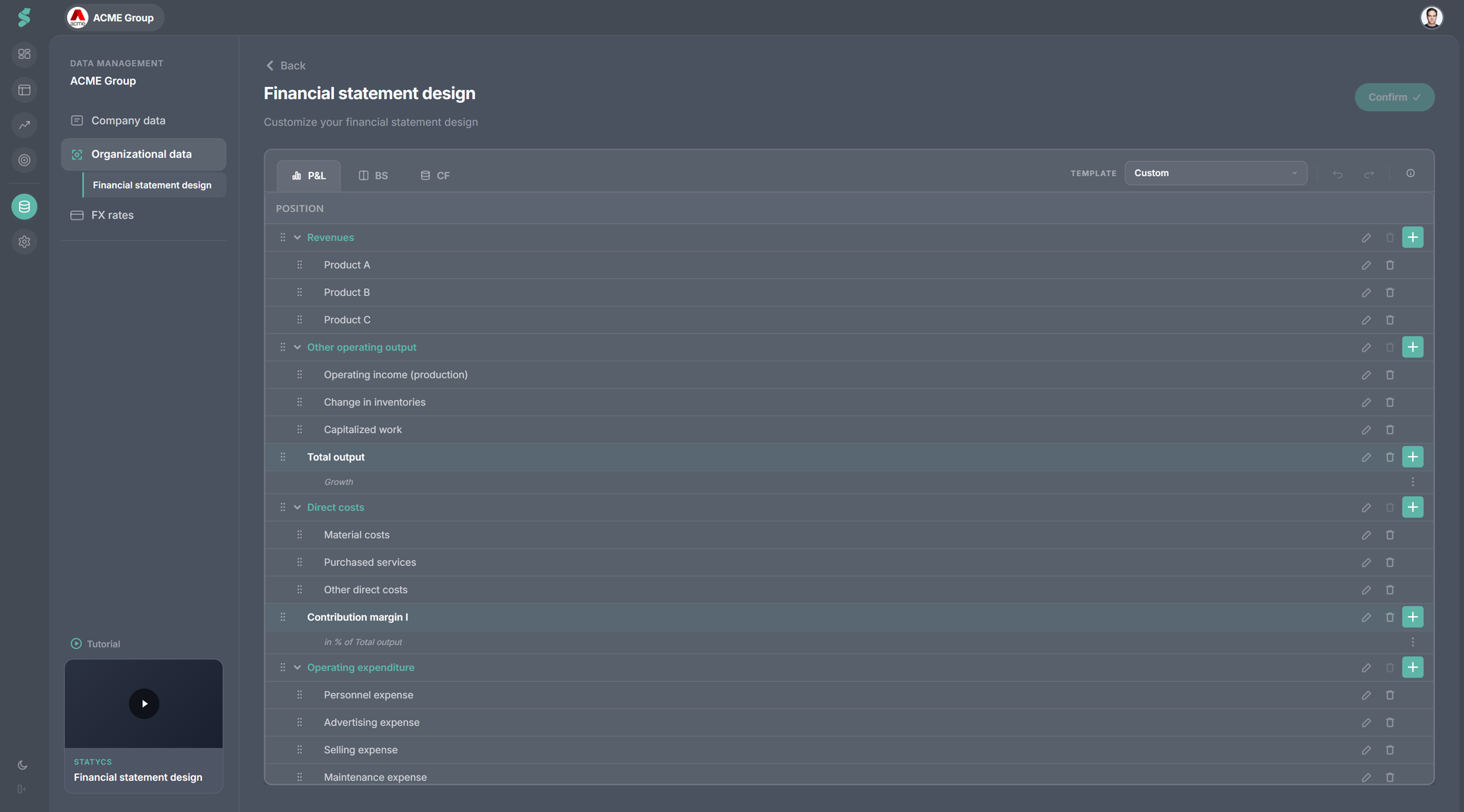
Co robisz
- Definiujesz strukturę swojego RZiS, Bilansu i Przepływów pieniężnych
- Dodajesz i porządkujesz Sumy, Sumy częściowe oraz pozycje poziomu 1 i poziomu 2 metodą przeciągnij i upuść
- Zaczynasz od szablonów lub rozszerzasz predefiniowaną strukturę
Dlaczego to ważne
- Raportowanie odzwierciedla logikę Twojego biznesu, a nie plan kont
- Spójna struktura umożliwia klarowną analizę i planowanie we wszystkich spółkach
Pozycje poziomu 2 i grupy kont możesz dopracować później. Celem na tym etapie jest ustalenie solidnej, spójnej struktury.
Hierarchia danych finansowych
statycs porządkuje dane finansowe w przejrzystą, wielopoziomową hierarchię. Zapewnia to spójność, przejrzystość i wiarygodną analitykę we wszystkich raportach i modelach planowania.
- Sumy
- Sumy częściowe (tylko BS i CF)
- Pozycje poziomu 1
- Pozycje poziomu 2
- (Opcjonalnie) Grupy kont
- Konta (zestawienie obrotów i sald)
- (Opcjonalnie) Grupy kont
- Pozycje poziomu 2
- Pozycje poziomu 1
- Sumy częściowe (tylko BS i CF)
Od góry do dołu hierarchia wygląda następująco:
Sumy Przykłady: EBITDA, Aktywa ogółem Agregacje najwyższego poziomu, które podsumowują wiele sum częściowych i pozycji.
Sumy częściowe (tylko Bilans i Przepływy pieniężne) Przykłady: Rezerwy, Aktywa obrotowe i rozliczenia międzyokresowe Pośrednie agregacje wykorzystywane w Bilansie i Przepływach pieniężnych do grupowania powiązanych pozycji.
Pozycje poziomu 1 Przykłady: Przychody, Aktywa trwałe Predefiniowane kategorie raportowe, które stanowią szkielet Twoich sprawozdań finansowych.
Pozycje poziomu 2 Przykłady: Koszty osobowe, PP&E Konfigurowalne pozycje, w których budujesz raportowanie dopasowane do specyfiki Twojego biznesu.
(Opcjonalnie) Grupy kont Opcjonalna warstwa grupująca między pozycjami poziomu 2 a pojedynczymi kontami. Służy lepszemu porządkowaniu, analizie oraz jako drivery w planowaniu.
Konta Importowane bezpośrednio z Twojego zestawienia obrotów i sald. To najniższy poziom danych w hierarchii.
Zasada mapowania
Konta są zawsze mapowane do pozycji poziomu 2. Mapowanie do Sum, Sum częściowych ani pozycji poziomu 1 nie jest możliwe.
Gwarantuje to spójną strukturę oraz umożliwia wiarygodną analizę i planowanie.
Predefiniowane pozycje poziomu 1
Pozycje poziomu 1 są predefiniowane, aby zapewnić ustandaryzowaną logikę finansową i wiarygodną analitykę. Tych pozycji nie można usunąć.
Rachunek zysków i strat
- Przychody
- Pozostała produkcja operacyjna
- Koszty bezpośrednie
- Koszty operacyjne
- Pozostałe przychody operacyjne
- Amortyzacja
- Odsetki netto
- Pozostałe przychody / straty
- Pozycje jednorazowe
- Podatek dochodowy
Bilans
- Aktywa trwałe
- Zapasy
- Należności handlowe
- Pozostałe aktywa
- Środki pieniężne i ekwiwalenty
- Kapitał własny
- Rezerwy
- Zobowiązania finansowe
- Zobowiązania handlowe
- Otrzymane zaliczki
- Pozostałe zobowiązania
Pozycje poziomu 2 i grupy kont są w pełni konfigurowalne w ramach tej struktury.
Automatyczna logika i pozycje stałe
Niektóre pozycje zawierają wbudowaną logikę zapewniającą spójne obliczenia finansowe.
- Pozycje poziomu 2 pod Aktywami trwałymi automatycznie generują zapisy Capex, amortyzacji i przepływów pieniężnych
- Pozycje pod EBITDA wypełniają zapisy „Pozostałych przepływów pieniężnych”
Pozycje stałe (nieedytowalne)
- EBITDA
- Zysk netto
- Aktywa ogółem
- Pasywa ogółem
- Środki pieniężne i ekwiwalenty
- Zysk zatrzymany / wynik przeniesiony z RZiS
- Nieskategoryzowane (miejsce na niezmapowane konta)
3. Zmapuj konta
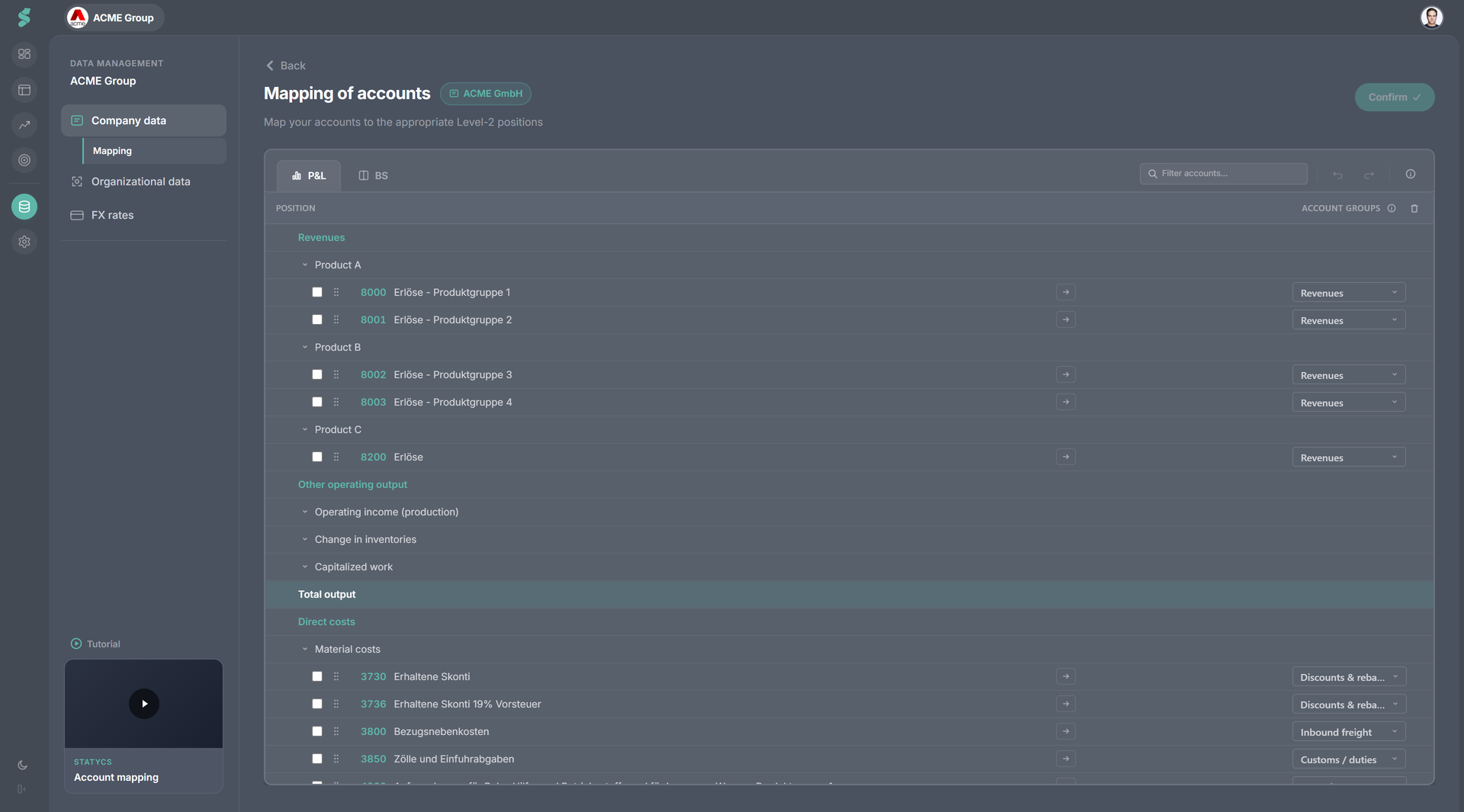
Co robisz
- Mapujesz konta z zestawienia obrotów i sald do pozycji poziomu 2
- Tworzysz grupy kont jako pośrednią warstwę strukturalną między pozycjami poziomu 2 a pojedynczymi kontami
- Przeglądasz i korygujesz automatyczne mapowanie (obsługiwane plany kont są rozpoznawane)
- Oznaczasz konta długu netto i wewnątrzgrupowe
- Rozdzielasz salda Winien i Ma, jeśli to konieczne (np. ujemne należności traktowane jako zobowiązania)
Dlaczego to ważne
- Automatyczne mapowanie znacznie zmniejsza nakład pracy przy konfiguracji
- Wskaźniki ostrzeżeń natychmiast wyróżniają niezmapowane konta
- Poprawna struktura i oznaczenia przygotowują Twoje dane do analizy i planowania
Grupy kont
Grupy kont to warstwa strukturalna między pozycjami poziomu 2 a pojedynczymi kontami. Poprawiają grupowanie, umożliwiają czytelniejszą analizę i pełnią rolę driverów w planowaniu.
Grupy kont są konsekwentnie wykorzystywane w Finansach, Analizie i Planowaniu.
Automatyczne mapowanie i nowe importy
- Dla obsługiwanych schematów księgowych konta są mapowane automatycznie — dopasowanie działa po stronie serwera w ramach importu
- W przypadku wcześniej zmapowanych spółek nowe importy zawierające nowe lub nieznane konta automatycznie umieszczają te konta w Nieskategoryzowanych
- Pozwala to od razu zidentyfikować i poprawnie zmapować nowe konta bez wpływu na istniejące mapowania
- Zakres automatycznego mapowania będzie stale rozszerzany wraz z obsługą kolejnych schematów księgowych
Nadpisania per dział (dodatek Działy)
Przy włączonym dodatku Działy konta RZiS mogą mieć nadpisania per dział: to samo konto trafia do innej pozycji poziomu 2 w zależności od tego, który dział zaksięgował dany zapis w księdze głównej. Otwórz okienko Działy obok dowolnego konta RZiS, aby dodać lub edytować nadpisania — na przykład wspólne konto kosztów ogólnych, które dla Produkcji trafia do Kosztów bezpośrednich, a wszędzie indziej do Kosztów operacyjnych.