Účetní zápisy
K čemu Účetní zápisy slouží
Každé číslo ve statycs je součtem zápisů. Účetní zápisy tento součet otevírají: od čísla ve výkazu se dostanete k jednotlivým řádkům, které ho tvoří, můžete hledat najednou napříč všemi účty, seskupovat podle protistrany a nechat statycs projít hlavní knihu a upozornit na zápisy, které vypadají jako chyba.
Nejde o samostatný modul, ale o součást statycs, a odemyká se tím, že nahrajete účetní zápisy. Napojte zdroj dat nebo nahrajte soubor pro danou společnost a rozklikávání, karta Účetní zápisy i stránka nastavení se objeví společně.
Ve zkratce
Nahrajte účetní zápisy za období, která chcete otevřít — za tato období nastupují na místo obratové předvahy. Poté si ve Financích dvojklikem na řádek úrovně 2, skupiny účtů nebo účtu zobrazte zápisy, které za ním stojí, přes Analýza → Účetní zápisy hledejte napříč účty a v Data → Účetní zápisy rozhodněte, co statycs označuje automaticky a které položky zůstávají důvěrné.
Co Účetní zápisy potřebují
Data za dané období pocházejí buď z obratové předvahy, nebo z účetních zápisů — nikdy z obojího. Tam, kde nahrajete účetní zápisy, nastupují za daná období na místo obratové předvahy a čísla ve vašich výkazech jsou z podstaty věci součtem vlastních zápisů.
Právě to dělá rozklikávání důvěryhodným: jedno číslo nemá dva zdroje, takže není co odsouhlasovat a panel se nikdy nemůže rozejít s buňkou, kterou jste otevřeli.
Převést společnost z jednoho zdroje na druhý lze a statycs se předem zeptá: pokud nahrajete obratovou předvahu na měsíce, které už mají účetní zápisy, importované zápisy i skutečnost z nich odvozená se smažou. Potvrzení to řekne dřív, než se cokoli zapíše.
Rozsah může zahrnovat obojí
Pokrytí účetními zápisy se sleduje po měsících a bývá kratší než pokrytí obratovou předvahou. Rozsah od začátku roku, který sahá přes leden pokrytý předvahou i červen pokrytý zápisy, se otevře jen v měsících se zápisy — dřívější buňky nejsou rozbité, jen leží mimo pokrytí zápisy.
Šablona
Použijte šablonu účetních zápisů nabízenou v Data → Nahrát data. Je to list se čtrnácti sloupci ve vašem vlastním jazyce a na dvou věcech závisí, zda vám čísla budou souhlasit:
- Jedno účetní období na soubor, začínající prvním dnem tohoto období. Probíhající rok je v pořádku — nahrávejte jej znovu, jak přibývají měsíce.
- Uveďte počáteční zůstatky — zápisy s převodem zůstatků, datované k prvnímu dni období (DATEV: Saldenvorträge). Bez nich každá rozvahová položka ukazuje pohyb za rok místo zůstatku.
Povinných je šest sloupců — na listu ty tyrkysové:
Datum zápisu · Číslo účtu · Název účtu · Popis · Částka (netto) · Obchodní partner
Jeden řádek souboru na každý řádek zápisu, s + pro má dáti a − pro dal, bez DPH — stejná znaménková konvence jako v šabloně obratové předvahy.
Zbylých osm sloupců je volitelných a každý něco přinese:
| Sloupec | Co získáte |
|---|---|
| ID partnera | Číslo odběratele nebo dodavatele z vašeho vlastního ERP (DATEV Personenkonto, SAF-T CustomerID) |
| Číslo dokladu | Nejsilnější kontrolu duplicit — dva zápisy se stejným číslem dokladu |
| Odkaz na fakturu | Ze sloupce Doklad udělá odkaz místo prostého textu |
| Středisko | Přiřazení zápisů k nákladovým střediskům pro použití s doplňkem Oddělení |
| Projekt | Přiřazuje zápisy k projektu nebo nákladovému objektu — základ přehledu Projekty |
| Částka daně | Zabrání tomu, aby se změna sazby DPH četla jako změna nákladů |
| Typ zápisu | OPENING označí převody zůstatků, aby je kontroly přeskočily |
| ID deníku | Seskupí řádky jednoho zápisu: jedno zjištění na zápis místo jednoho na řádek |
Nahrání vlastního exportu místo šablony
Šablonu použít nemusíte. Nahrajte export ze své vlastní hlavní knihy a při prvním setkání s rozvržením, které statycs nezná, vás požádá, abyste přiřadili své sloupce — jednorázově. Každé povinné pole dostane sloupec z vašeho souboru, u každé volby se ukazují ukázkové hodnoty, a co nepřiřadíte, se ponechá u zápisu a zobrazí v panelu, místo aby se zahodilo.
Přiřazení se pak automaticky použije při každém dalším nahrání téhož rozvržení. Platí pro celou organizaci, takže jedno přiřazení obslouží každou společnost, která exportuje stejně — což zároveň znamená, že jeho úprava změní, co importují všechny. Uložená přiřazení najdete v Datech, pod přehledem společností, jako Mapování sloupců účetních zápisů, kde je správce může otevřít a přiřazení změnit. Změna se projeví až při dalším nahrání; už naimportované zápisy si ponechají sloupce, se kterými byly načteny.
Kde se účetní zápisy objevují
Účetní zápisy přidávají do aplikace tři místa.
1 · Rozklikávání z buňky ve Financích
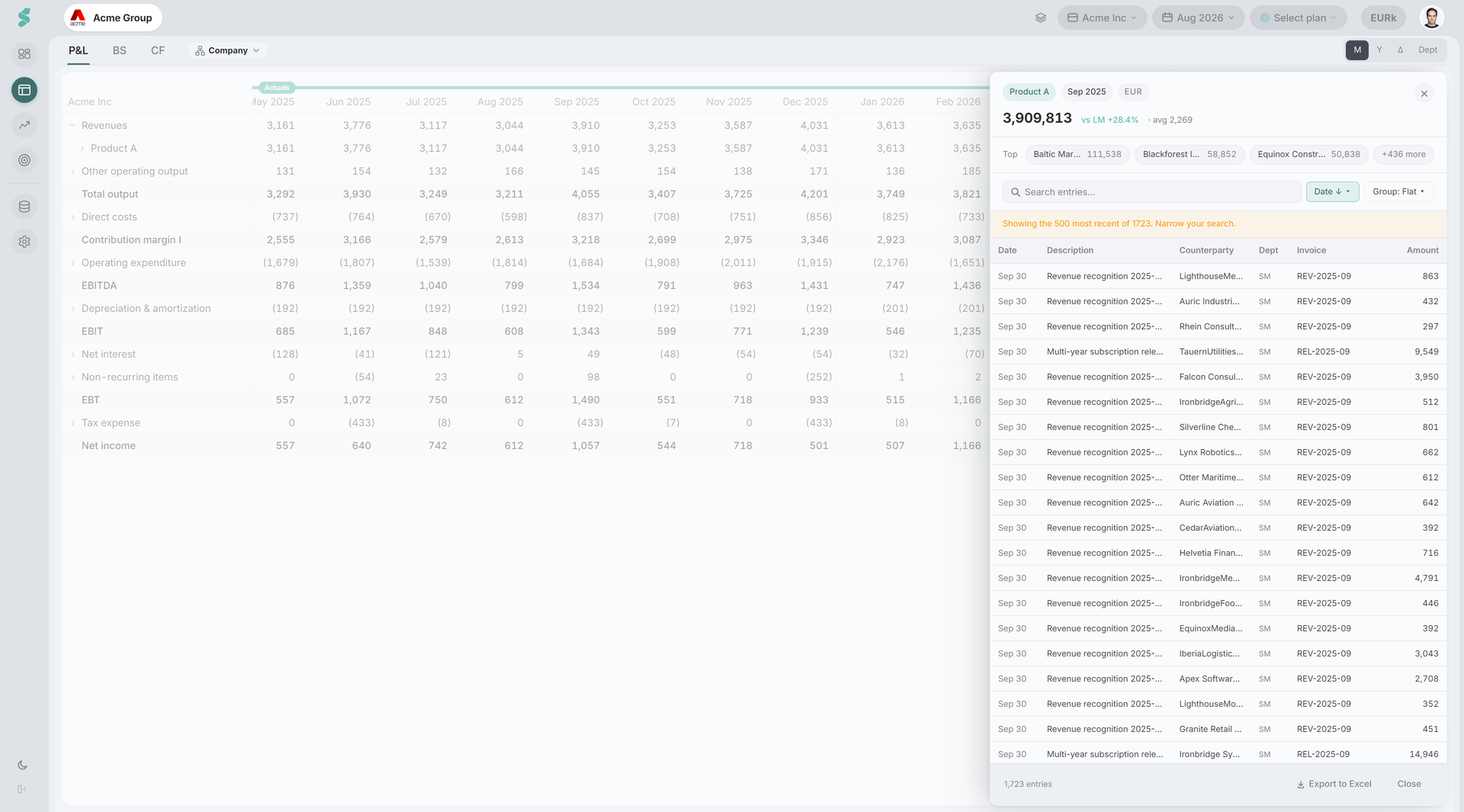
Ve Financích klikněte dvakrát na řádek úrovně 2, skupiny účtů nebo účtu — nebo na něj klikněte pravým tlačítkem a zvolte Zobrazit zápisy — a otevře se vysouvací panel se zápisy, které stojí za danou buňkou.
Rozklikávat lze ve třech zobrazeních:
- Měsíčním — v kterémkoli sloupci měsíční skutečnosti.
- Porovnání (Δ) — ve dvou sloupcích hodnot skutečnosti. Sloupce odchylky a procent se neotevírají: odchylka je rozdíl dvou čísel, ne množina zápisů. Neotevírá se ani srovnávací sloupec — na plánovaném základu žádné zápisy nejsou a na základu minulého roku by panel vypsal letošní zápisy pod loňským číslem.
- Oddělení — sloupec oddělení, tedy zápisy daného účtu za dané oddělení v období zobrazení. Připnutý sloupec Celkem se neotevírá: je to číslo za společnost, dostupné z měsíčního zobrazení.
Roční zobrazení se nerozklikává. Roční rozvahová buňka je konečný zůstatek k prosinci, ne součet dvanácti měsíců, takže roční rozklikávání by se muselo omezit jen na tokové veličiny.
Řádky nad úrovní 2 se neotevírají. V takové výšce buňka agreguje mnohem víc, než co panel zvládne ukázat — Přímé náklady od začátku roku znamenají v reálném účetnictví přes 1 500 zápisů proti stránce s 500 řádky — a proto tam možnost otevření vůbec není, místo aby se nabídla a vzápětí odmítla. Neotevírá se ani cash flow: nemá rozměr účtu a odvozuje se z pohybů rozvahy a z VZZ, takže se na něj nikdy nic neúčtuje. A neotevře se ani konsolidovaný výkaz skupiny, protože takové číslo nepatří do hlavní knihy žádné jednotlivé společnosti.
Tam, kde buňku otevřít nelze, možnost vůbec není, místo aby se nabídla a vzápětí odmítla. Jedinou výjimkou je důvěrná položka: pokus vám řekne, že je důvěrná — jinak by někdo, kdo tu buňku minulý týden otevřít mohl, považoval chybějící možnost za závadu.
V panelu najdete:
- Číslo v hlavičce. Ve VZZ je to hodnota buňky, kterou jste otevřeli, a při filtrování ani stránkování se nemění. V rozvaze je to pohyb za dané období — číslo, které seznam zápisů skutečně vysvětluje, protože konečný zůstatek není součtem zápisů daného měsíce. Kurzový zbytek se uvádí jako samostatný řádek Kurzové přecenění, místo aby zůstal nevysvětleným rozdílem.
- Pruh Top se třemi největšími protistranami v buňce a štítkem +N, který přepne na seskupení podle protistrany.
- Pole hledání s volbami Rozlišovat velikost písmen a Celé slovo, nabídku řazení (datum, částka, protistrana, oddělení — vzestupně i sestupně) a seskupení podle protistrany, týdne nebo oddělení. Řazení a seskupení podle oddělení se objeví jen s doplňkem Oddělení.
- Export do Excelu přesně toho, co je na obrazovce, ve zobrazeném pořadí.
- Štítek Zatím neuzavřeno, když je měsíc stále otevřený, protože zápisy jsou neúplné a budou se měnit.
- Kopírovat odkaz na tuto buňku — odkaz, který tentýž panel otevře znovu na stejném místě uvnitř aplikace. Nenese s sebou žádný rozsah oddělení: příjemce vidí buňku přes svůj vlastní přístup, což je jediná správná odpověď.
Panel načte najednou až 500 zápisů. Nad tuto hranici to řekne a navrhne zúžit hledání nebo místo toho seskupit.
2 · Analýza → Účetní zápisy
Karta Účetní zápisy je pohledem napříč všemi účty. Zatímco panel odpovídá na otázku „co je v této buňce“, karta Účetní zápisy odpovídá „kde všude v hlavní knize to je“.
3 · Data → Účetní zápisy
Stránka pro správce se dvěma sekcemi:
- Automatické kontroly — které kontroly běží a jak citlivý je práh rekordu.
- Důvěrné položky — které položky a účty skrývají svůj detail před uživateli bez práv správce.
Na té stránce se během klikání nic nezapisuje. Obě karty sdílejí jeden koncept a objeví se lišta — Máte nepotvrzené změny. — s tlačítky Potvrdit změny a Zahodit změny. Proč, vysvětlují Automatické kontroly.
Karta Účetní zápisy
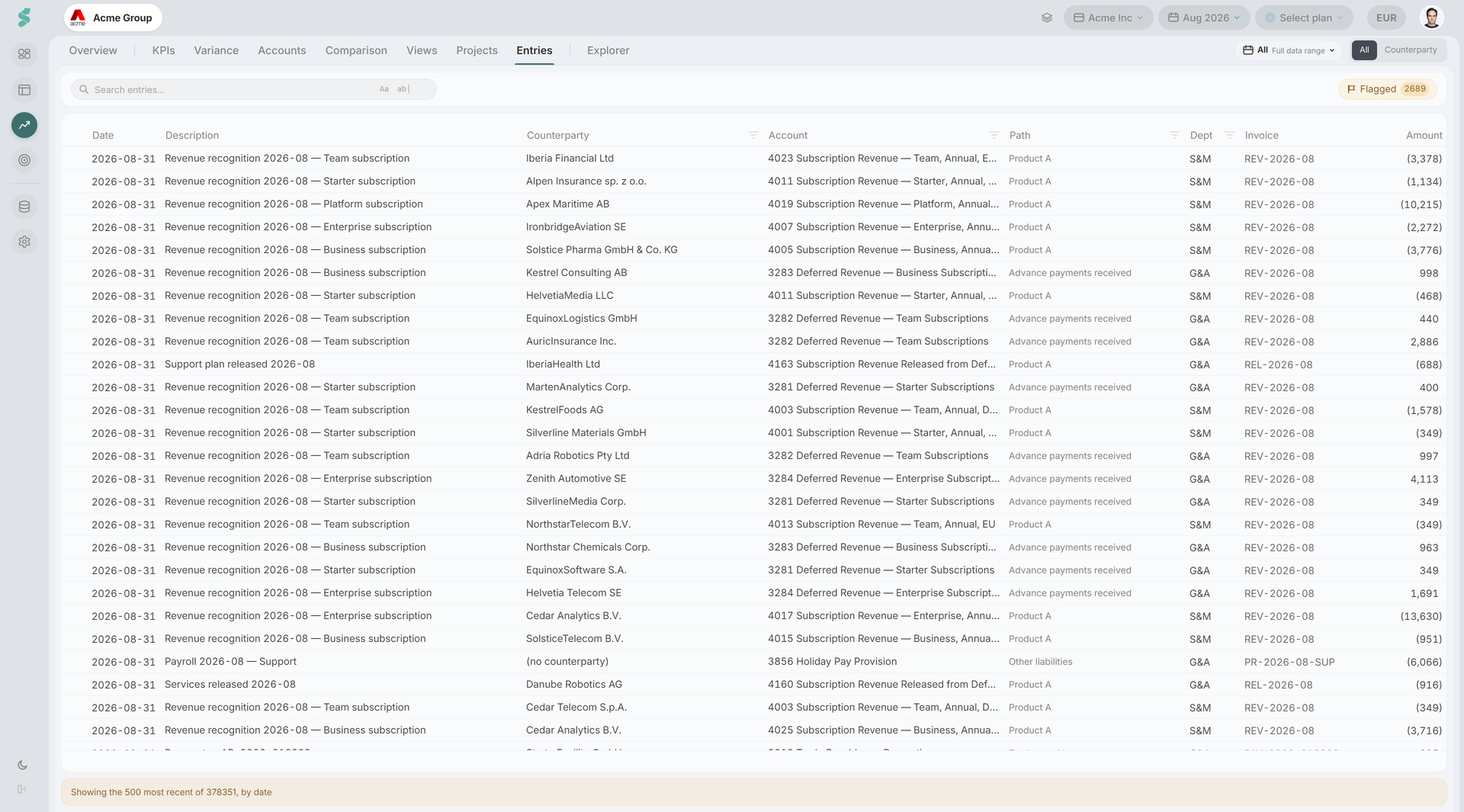
Jedna mřížka ve třech konfiguracích, vždy za období, které si zvolíte:
- Vše — všechny zápisy ve zvoleném období, omezené počtem, od nejnovějších.
- Protistrana — tatáž množina zápisů, agregovaná podle protistrany. Viz Protistrany.
- Označené — tatáž mřížka s předem nastaveným filtrem důvodu. Štítek na panelu nástrojů nese počet otevřených zjištění v daném období. Viz Automatické kontroly a Označení a komentáře.
Rozsah období
Štítek rozsahu nabízí obvyklá přednastavení. Je omezen na měsíce, za které zápisy skutečně máte — účetní zápisy zpravidla pokrývají kratší období než obratová předvaha, takže rozsah sahající před vaše první nahrání se zkrátí, místo aby vrátil prázdnou mřížku.
Sloupce
Datum · Cesta · Účet · Popis · Protistrana · Doklad · Odd. · Částka; v označeném zobrazení přibývají Důvod a Doklad s podklady ke zjištění.
- Cesta je drobečková navigace vaším návrhem účetní závěrky až na úroveň 2. Filtrujte ji jako množinu — výběr EBITDA → Ostatní provozní náklady tak zahrne všechny účty pod ní. Odvozuje se ve chvíli, kdy se řádek načte, nikdy se natvrdo neuloží do zápisu, a proto sleduje každou změnu, kterou v návrhu účetní závěrky uděláte.
- Doklad je odkaz, pokud zdrojová data obsahují URL dokumentu, a jinak prostý text — což je u exportů z DATEV vždy, protože hlavní kniha nese číslo dokladu a samotný dokument je uložený v DMS.
- Odd. se objevuje pouze tehdy, když je aktivní doplněk Oddělení.
- Částka se zobrazuje se znaménkem hlavní knihy — má dáti kladně, dal záporně — tedy tak, jak ji uvádí export z účetnictví. Do prezentační podoby výkazů se znaménko nepřeklápí.
Každý sloupec vašeho exportu, který statycs nepřiřadil, zůstává u zápisu a lze jej zobrazit i zde. Sloupce, které nepotřebujete, skryjte v nabídce Sloupce v kontextové nabídce mřížky; výběr se zapamatuje.
Hledání, filtry a součet
Filtry najdete v hlavičkách sloupců a všechny se počítají do jediného tlačítka Vymazat filtry (N) vedle pole hledání — na jednom místě tak vidíte, jak zúžený pohled máte, a jedním kliknutím se vrátíte zpět. Sloupcový filtr se použije až tlačítkem Použít, ne při každém zaškrtnutí: tyto filtry běží na serveru a zasahují celou hlavní knihu, ne jen načtenou stránku. Když označíte řádky, statycs průběžně zobrazuje jejich součet.
Zápatí popisuje bez příkras, co v mřížce vlastně je: počet zápisů, zda je seznam zkrácený („Zobrazuje se N nejnovějších z M, podle data“) a kolik automatických kontrol mohlo za toto období proběhnout.
Export
Exportovat do Excelu z kontextové nabídky mřížky zapíše journal-entries.xlsx se sloupci, pořadím a filtry, které jsou právě na obrazovce. Kalendářní data se zapisují jako skutečné datumové buňky Excelu, aby podle nich příjemci mohli řadit a stavět kontingenční tabulky, a částky se exportují v plné výši bez ohledu na to, zda se na obrazovce díváte v tisících, nebo v milionech.
Důvěrnost a přístup
To, co kdo vidí, omezují dva různé mechanismy — a vyplatí se je nezaměňovat:
- Rozsah oddělení (z doplňku Oddělení). Uživatel, který má přidělena jen některá oddělení, kartu Účetní zápisy vůbec neotevře — stránka to řekne a odkáže ho na správce. Důvod: součet za protistranu nebo agregát účtu spočítaný přes oddělení, která vidět nesmí, něco prozradí, aniž by se zobrazil jediný řádek — proto se sekce odmítne, místo aby se zodpověděla napůl. Rozklikávání z Financí mu v jeho rozsahu funguje dál.
- Důvěrné položky skrývají detail za konkrétními položkami a účty před uživateli bez práv správce, přičemž součty ve výkazech zůstávají nedotčené.
Důvěrné položky nejsou model oprávnění
Udrží mzdy mimo sdílenou obrazovku a server ty zápisy skutečně zadrží, místo aby je jen skryl na obrazovce. Přesto to není řízení přístupu a nenahrazuje je.
Související
- Automatické kontroly — katalog kontrol a jak je ladit
- Označení a komentáře — jak zjištění vznést, vyřešit a zamítnout
- Protistrany — karta protistrany a slučování variant názvu
- Důvěrné položky — skrývání detailu před uživateli bez práv správce
- Finance — odkud rozklikávání začíná
- Správa dat — nahrávání, šablony a pokrytí