Editor grafů
K čemu Editor grafů slouží
Editor grafů vám umožňuje sestavit graf z libovolné kombinace metrik výkazů a KPI, prohlédnout si jej živě v náhledu a uložit jej do kategorie Vlastní v Prohlížeči. Je to únikový východ pro cokoli, co 30 předpřipravených grafů zatím nepokrývá.
Ve zkratce
Vyberte až šest metrik, zvolte typ grafu, pojmenujte graf, klikněte na Uložit — objeví se v kategorii Vlastní v Prohlížeči a lze jej vyměnit do libovolného slotu pohledu.
Jak Editor grafů funguje
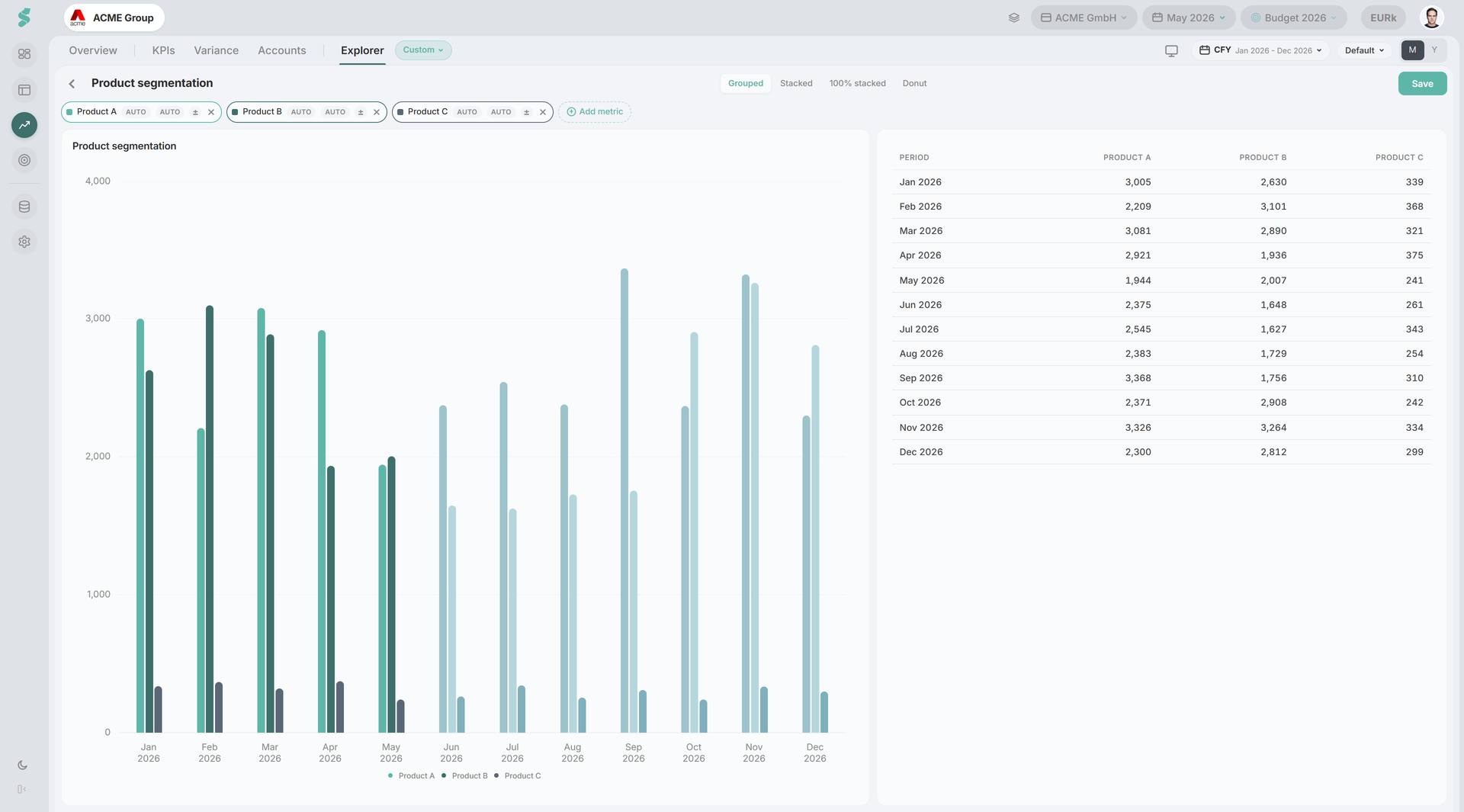
Editor se otevírá jako celostránkový panel uvnitř Analýzy. Vyberte metriky tlačítkem + Přidat metriku, sledujte, jak se náhled grafu a datová tabulka pod ním aktualizují při každé změně, a poté uložte. Každý uložený graf je vymezen pro danou společnost. Nová sesterská společnost začíná se seznamem grafů stávající a poté se vyvíjí nezávisle.
Prvky Editoru grafů
Nástrojová lišta
Pole názvu, tlačítka typu grafu a Uložit. Typy grafů:
- Sloupcový — seskupené sloupce
- Skládaný — skládané sloupce
- Spojnicový
- Plošný — skládaná plocha
- Dvě osy — primární metrika na levé ose, druhá metrika na pravé
První přidaná metrika automaticky vybere vhodný typ grafu (seskupený sloupcový pro malý počet metrik, spojnicový s rostoucím počtem). Kdykoli můžete výběr přepsat.
Štítky metrik
Až šest metrik, každá zobrazená jako barevný štítek s vlastní barvou z palety. Tlačítko + Přidat metriku otevře Výběr metrik — kategorizovaný seznam pozic výkazů (řádky P&L, řádky BS, řádky CF) a KPI. Kliknutím na křížek na štítku jej odeberete.
Živý náhled
Pod štítky je rozdělení 60/40: náhled grafu vlevo se vykresluje proti měsíčním datům, datová tabulka vpravo zobrazuje podkladové hodnoty za jednotlivá období. Obojí se aktualizuje, jak přidáváte, odebíráte nebo měníte metriky.
Uložit
Uložit uloží definici grafu (název, typ grafu, seznam metrik, přiřazení barev) do úložiště vlastních grafů společnosti. Po uložení se graf objeví pod Prohlížeč → Vlastní a lze jej vyměnit do libovolného slotu Přehledu nebo vlastního pohledu z výběru grafů. Opětovné otevření Uložit se stejným grafem jej aktualizuje na místě.