Prezentační režim
K čemu Prezentační režim slouží
Prezentační režim promění libovolný výběr analytických grafů v celoobrazovkovou prezentaci — jeden graf na snímek, větší písmo, žádné ovládací prvky. Je vytvořen pro zasedání představenstva a manažerské přehledy, kde chcete provést místnost čísly, aniž byste sdíleli rozhraní editoru.
Ve zkratce
Vyberte grafy, které chcete, klikněte na Spustit a poté řiďte prezentaci šipkami. Esc pro ukončení.
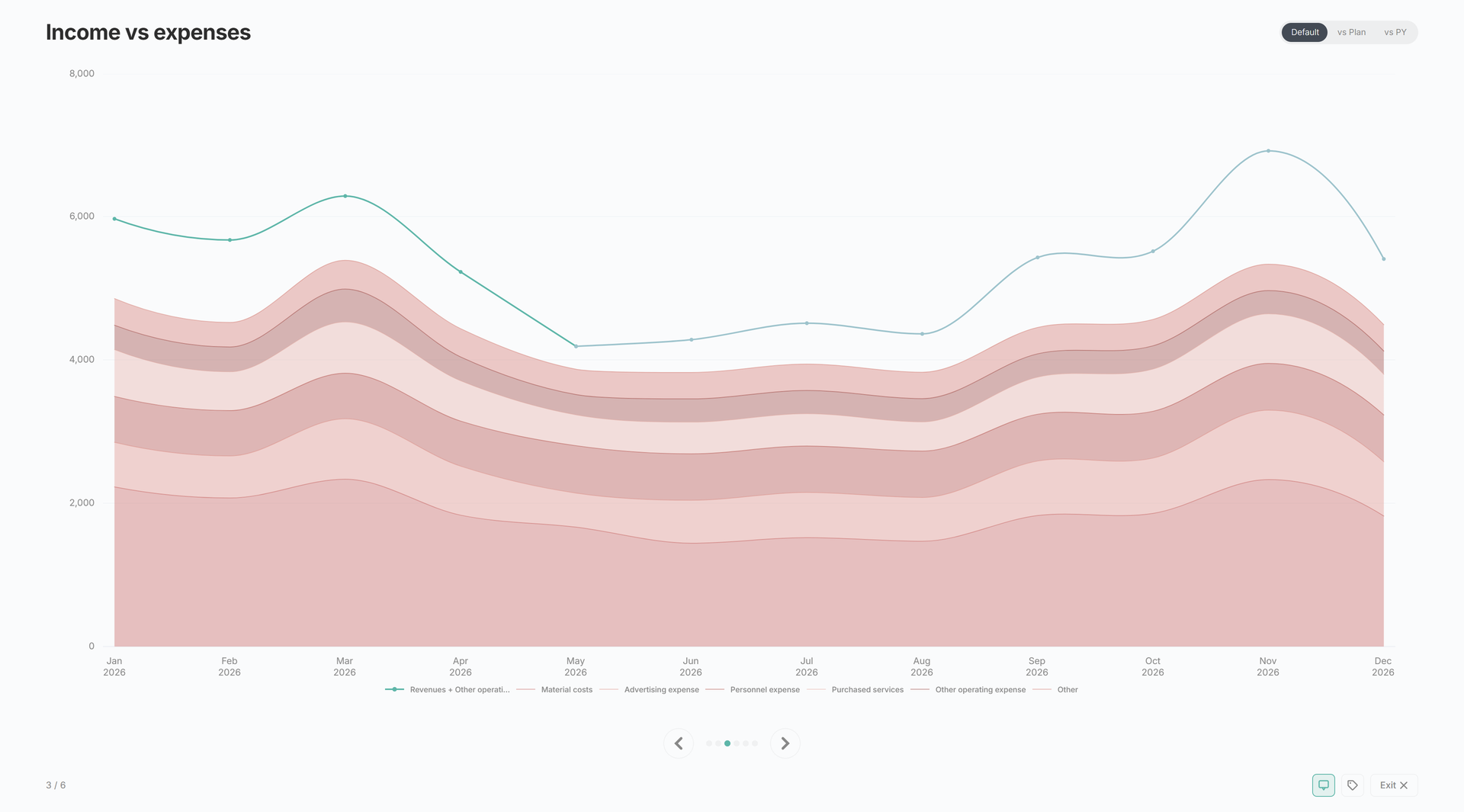
Jak Prezentační režim funguje
Spusťte jej z plovoucího tlačítka prezentace na kterémkoli pohledu grafů nebo na kartě Prohlížeč. Překrytí se otevírá ve dvou fázích: výběr grafů, poté prezentace. Grafy se čerpají ze stejného registru Analýzy a respektují aktivní rozsah a období z karty, ze které jste je spustili.
Prvky Prezentačního režimu
Fáze 1: výběr grafů
Kategorizovaný seznam ke zaškrtnutí u každého grafu v registru (P&L, Výnosy, CF a dluh, NWC, BS, Vlastní). Šest grafů je předvybráno jako rozumné výchozí nastavení — Vývoj P&L, Výnosy, EBITDA, Vývoj marže, Výnosy vs náklady a Můstek EBITDA. Zaškrtněte nebo odškrtněte cokoli dalšího a poté klikněte na Spustit pro načtení dat a přepnutí do prezentace.
Fáze 2: prezentace
Každý snímek zobrazuje jeden graf v prezentační velikosti s jeho názvem a případným popiskem odchylky nad ním. Grafy používají stejná akční tlačítka jako jinde v Analýze, takže předvolby tooltipů a datových popisků se přenášejí.
Navigace
- → nebo mezerník — další snímek
- ← — předchozí snímek
- Esc — ukončit
- Tečky průběhu — kliknutím na kteroukoli tečku přeskočíte na daný snímek
- Tlačítka Předchozí / Další a tlačítko Ukončit jsou k dispozici na obrazovce pro ovládání bez klávesnice
- Počítadlo (
3 / 6) je v patičce
Prezentace se zacyklí — za posledním snímkem jste zpět u prvního.
Související
- Analýza — kde se tlačítko prezentace nachází
- Editor grafů — grafy z kategorie Vlastní se také objevují ve výběru