Onboarding
Každá nová organizácia prechádza rovnakým onboardingom, aby sa zabezpečili čisté dáta, konzistentné účtovné výkazy a spoľahlivá analytika. Toto nastavenie je povinné a trvá len pár minút.
TL;DR
Nahrajte predvahu alebo export účtovných zápisov, navrhnite svoje výkazy, namapujte svoje účty. Pripravené za menej ako 10 minút.
1. Nahranie dát
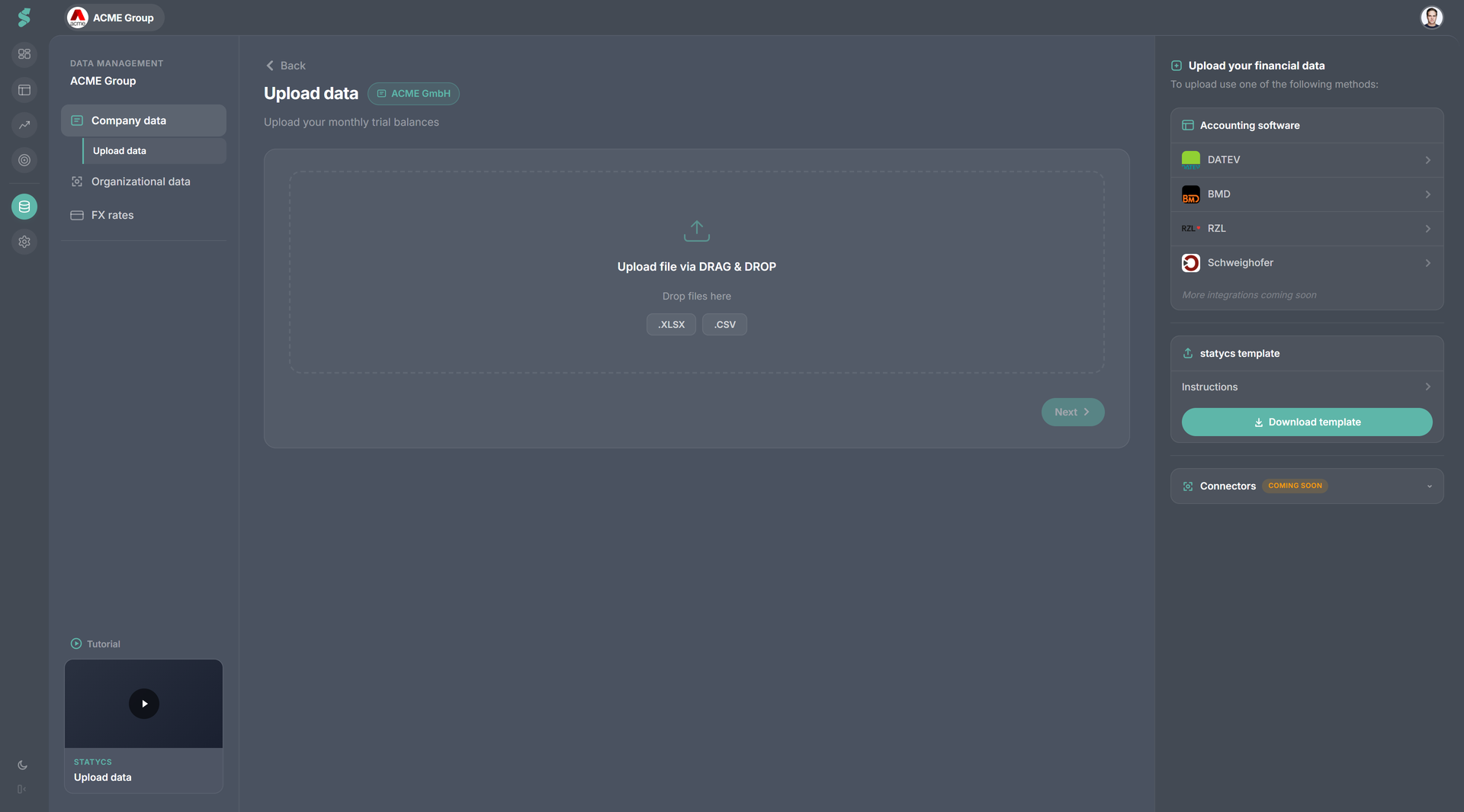
Čo robíte
- Nahráte svoje čísla buď ako predvahu, alebo ako účtovné zápisy
- Definujete názov spoločnosti, koniec fiškálneho roka, odvetvie a menu
Prečo je to dôležité
- Štandardizované importy predchádzajú problémom s formátom a štruktúrou
- Jasné pokyny zaisťujú správne exporty a šablóny
Predvaha alebo účtovné zápisy
Obe cesty vedú k rovnakému výsledku: namapovaným účtom a funkčným výkazom. Líšia sa tým, koľko detailu zostáva pod nimi.
- Predvaha — jeden zostatok na účet a obdobie. Najrýchlejšia cesta k hotovým výkazom.
- Účtovné zápisy — jednotlivé zaúčtované riadky. Skutočnosť sa z nich odvodzuje a spolu s nimi prichádzajú funkcie na úrovni zápisu: záložka Účtovné zápisy, prechod z ľubovoľného čísla na zápisy, ktoré ho vytvorili, protistrany a automatické kontroly.
Neskôr môžete prejsť na druhú možnosť, no kombinovať ich nemožno. Nahranie jedného zdroja pre spoločnosť ten druhý nahradí a skutočnosť odvodená z nahradeného zdroja sa zmaže.
Šablóna pre účtovné zápisy
V kroku nahrávania si stiahnite šablónu statycs pre účtovné zápisy alebo namapujte vlastný export hlavnej knihy.
- Jedno účtovné obdobie na súbor, počnúc prvým dňom tohto obdobia. Prebiehajúce obdobie je v poriadku — nahrajte ho znova, ako bude rásť.
- Zahrňte začiatočné zostatky — prevodové zápisy s dátumom prvého dňa obdobia (DATEV: Saldenvorträge). Bez nich každá položka súvahy ukazuje pohyb za obdobie namiesto zostatku.
- Vyplňte Dátum zaúčtovania · Číslo účtu · Názov účtu · Popis · Suma (bez DPH) · Názov protistrany — jeden riadok na každý zaúčtovaný riadok.
- Použite + (plus) pre má dať a − (mínus) pre dal, bez DPH. Rovnaká konvencia ako v šablóne predvahy.
- Voliteľné stĺpce odomykajú viac: Číslo protistrany a Číslo dokladu zostrujú kontroly duplicít, Typ zápisu = OPENING drží prevodové riadky mimo vašich zistení, Oddelenie sa viaže na nákladové strediská.
Použitie vlastného exportu
Svoj export z ERP nemusíte prerábať. Keď statycs uvidí formát, ktorý nepozná, požiada vás, aby ste jednorazovo priradili stĺpce — pri každom poli vyberte zodpovedajúci stĺpec a toto mapovanie sa použije pri každom ďalšom nahraní toho istého exportu. Stĺpce, ktoré nepriradíte, zostanú pri zápise a zobrazia sa v detaile; nič sa nezahadzuje.
Mapovania sú zdieľané všetkými spoločnosťami v organizácii, takže raz priradený formát poslúži všetkým. Sú uvedené v Správe dát.
Validácia
- Nepodporované formáty vyvolajú chybu s jasnými pokynmi
- Export zápisov sa skontroluje skôr, než sa čokoľvek zapíše, a uvidíte, čo nahradí
- Pokračovať môžete až po rozpoznaní platného súboru
2. Návrh účtovnej závierky
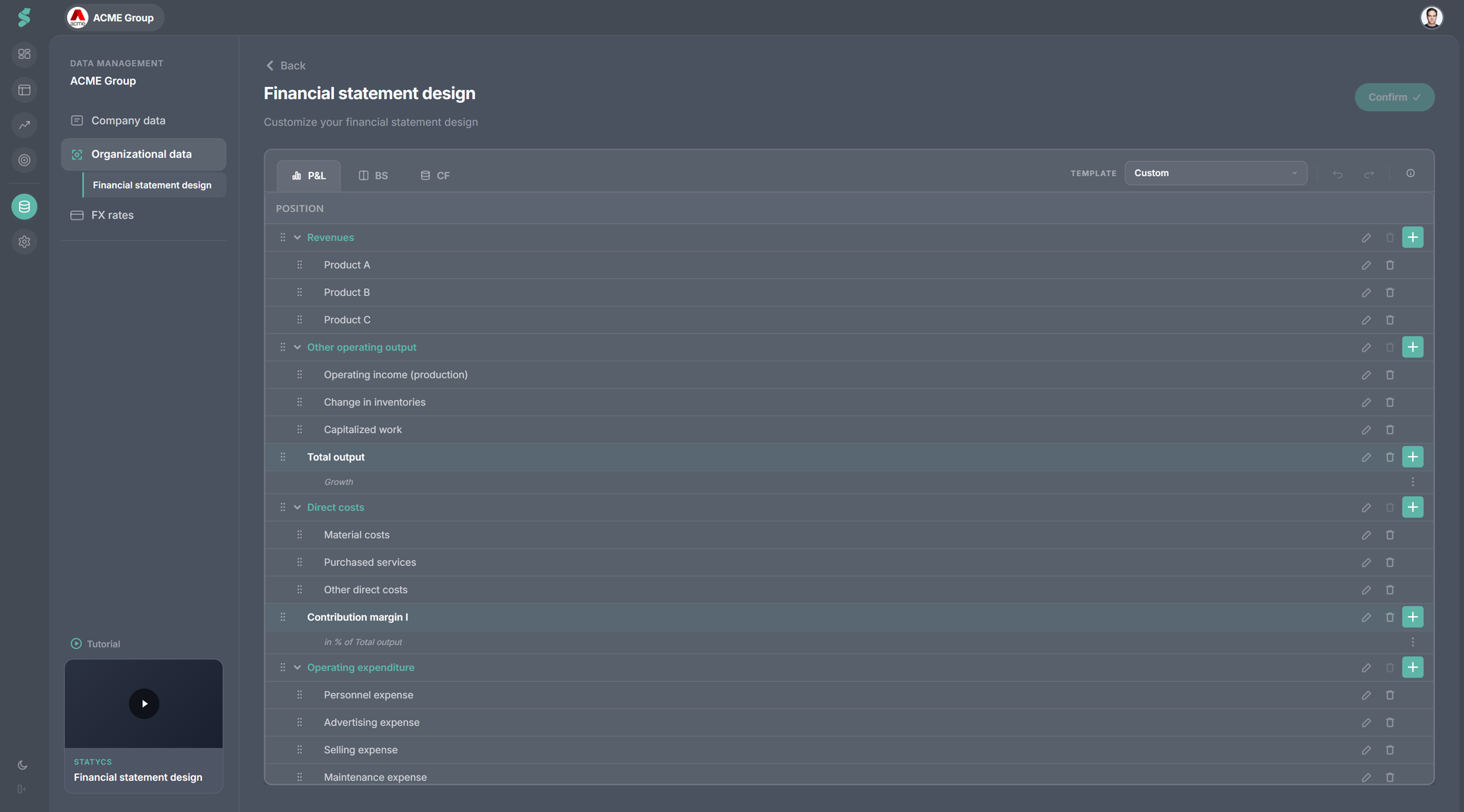
Čo robíte
- Definujete štruktúru svojho VZS, Súvahy a Peňažného toku
- Pridávate a usporadúvate Súčty, Medzisúčty, pozície úrovne 1 a úrovne 2 pomocou drag & drop
- Začnete zo šablón alebo rozšírite preddefinovanú štruktúru
Prečo je to dôležité
- Reporting odráža vašu obchodnú logiku — nie vašu účtovú osnovu
- Konzistentná štruktúra umožňuje čistú analýzu a plánovanie naprieč všetkými spoločnosťami
Pozície úrovne 2 a skupiny účtov môžete spresniť neskôr. Cieľom v tejto fáze je vytvoriť pevnú, konzistentnú štruktúru.
Hierarchia finančných dát
statycs štruktúruje finančné dáta do jasnej, viacúrovňovej hierarchie. To zaisťuje konzistentnosť, transparentnosť a spoľahlivú analytiku naprieč všetkými reportmi a plánovacími modelmi.
- Súčty
- Medzisúčty (len Súvaha a Peňažný tok)
- Pozície úrovne 1
- Pozície úrovne 2
- (Voliteľné) Skupiny účtov
- Účty (predvaha)
- (Voliteľné) Skupiny účtov
- Pozície úrovne 2
- Pozície úrovne 1
- Medzisúčty (len Súvaha a Peňažný tok)
Zhora nadol hierarchia funguje takto:
Súčty Príklady: EBITDA, Celkové aktíva Agregácie na vysokej úrovni, ktoré sumarizujú viacero medzisúčtov a pozícií.
Medzisúčty (len Súvaha a Peňažný tok) Príklady: Rezervy, Obežné aktíva a časové rozlíšenie Medziľahlé agregácie používané vo výkazoch Súvaha a Peňažný tok na zoskupenie súvisiacich pozícií.
Pozície úrovne 1 Príklady: Výnosy, Dlhodobý majetok Preddefinované reportovacie kategórie, ktoré tvoria kostru vašich účtovných výkazov.
Pozície úrovne 2 Príklady: Personálne náklady, PPE Prispôsobiteľné pozície, kde štruktúrujete svoj reporting špecifický pre vaše podnikanie.
(Voliteľné) Skupiny účtov Voliteľná zoskupovacia vrstva medzi pozíciami úrovne 2 a jednotlivými účtami. Používa sa na lepšie štruktúrovanie, analýzu a plánovacie drivery.
Účty Importované priamo z vašej predvahy. Sú to najnižšie dátové body v hierarchii.
Pravidlo mapovania
Účty sa vždy mapujú na pozície úrovne 2. Mapovanie na Súčty, Medzisúčty alebo pozície úrovne 1 nie je možné.
To zaisťuje konzistentnú štruktúru a umožňuje spoľahlivú analýzu a plánovanie.
Preddefinované pozície úrovne 1
Pozície úrovne 1 sú preddefinované, aby sa zabezpečila štandardizovaná finančná logika a spoľahlivá analytika. Tieto pozície nemožno odstrániť.
Výkaz ziskov a strát
- Výnosy
- Ostatný prevádzkový výkon
- Priame náklady
- Prevádzkové náklady
- Ostatné prevádzkové príjmy
- Odpisy a amortizácia
- Čisté úroky
- Ostatné príjmy / straty
- Mimoriadne položky
- Daňový náklad
Súvaha
- Dlhodobý majetok
- Zásoby
- Obchodné pohľadávky
- Ostatné aktíva
- Peňažné prostriedky a ekvivalenty
- Vlastné imanie
- Rezervy
- Finančné záväzky
- Obchodné záväzky
- Prijaté preddavky
- Ostatné záväzky
Pozície úrovne 2 a skupiny účtov sú v rámci tejto štruktúry plne prispôsobiteľné.
Automatická logika a pevné pozície
Niektoré pozície obsahujú vstavanú logiku, ktorá zaisťuje konzistentné finančné výpočty.
- Pozície úrovne 2 pod Dlhodobým majetkom automaticky generujú záznamy Capex, odpisov a peňažného toku
- Pozície pod EBITDA napĺňajú záznamy „Ostatný peňažný tok”
Pevné (neupraviteľné) pozície
- EBITDA
- Čistý zisk
- Celkové aktíva
- Celkové pasíva a vlastné imanie
- Peňažné prostriedky a ekvivalenty
- Nerozdelený zisk / Nerozdelený zisk/strata
- Nekategorizované (zástupca pre nenamapované účty)
3. Mapovanie účtov
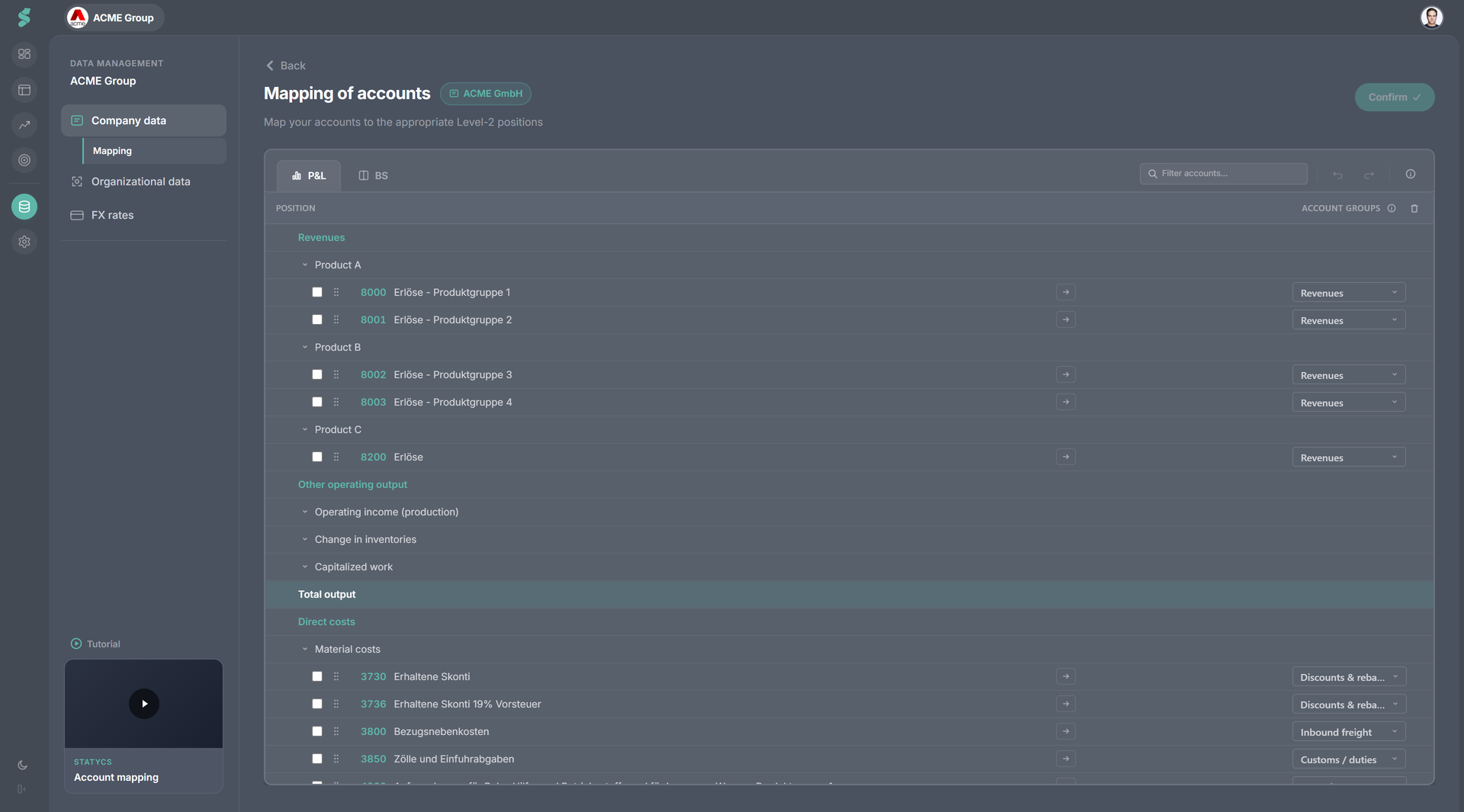
Čo robíte
- Namapujete účty z predvahy na pozície úrovne 2
- Vytvoríte skupiny účtov ako medziľahlú štruktúrnu vrstvu medzi pozíciami úrovne 2 a jednotlivými účtami
- Skontrolujete a upravíte automatické mapovanie (podporované účtové osnovy sú rozpoznané)
- Označíte účty čistého dlhu a vnútroskupinové účty
- V prípade potreby rozdelíte debetné a kreditné zostatky (napr. záporné pohľadávky spracované ako záväzky)
Prečo je to dôležité
- Automatické mapovanie výrazne znižuje úsilie pri nastavení
- Výstražné indikátory okamžite zvýrazňujú nenamapované účty
- Správna štruktúra a označenie pripravia vaše dáta na analýzu a plánovanie
Skupiny účtov
Skupiny účtov sú štruktúrna vrstva medzi pozíciami úrovne 2 a jednotlivými účtami. Zlepšujú zoskupovanie, umožňujú čistejšiu analýzu a slúžia ako drivery v plánovaní.
Skupiny účtov sa konzistentne opätovne používajú naprieč Financiami, Analýzou a Plánovaním.
Automatické mapovanie a nové nahrávania
- Pri podporovaných účtovných schémach sa účty mapujú automaticky — matcher beží na strane servera ako súčasť nahrávania
- Pri predtým namapovaných spoločnostiach sa nové nahrávania obsahujúce nové alebo neznáme účty automaticky umiestnia do kategórie Nekategorizované
- To vám umožňuje okamžite identifikovať a správne namapovať nové účty bez ovplyvnenia existujúcich mapovaní
- Pokrytie automatického mapovania sa bude priebežne rozširovať s podporou ďalších účtovných schém
Prepisy podľa oddelení (doplnok Oddelenia)
So zapnutým doplnkom Oddelenia môžu účty VZS niesť prepisy podľa oddelení: ten istý účet smeruje do iného úrovne 2 podľa toho, ktoré oddelenie zaúčtovalo riadok hlavnej knihy. Otvorte vyskakovacie okno Oddelenia vedľa ľubovoľného účtu VZS a pridajte alebo upravte prepisy — napríklad zdieľaný režijný účet, ktorý patrí do Priamych nákladov pre Výrobu, ale do Prevádzkových nákladov všade inde.