Nástroj na tvorbu grafov
Na čo slúži Nástroj na tvorbu grafov
Nástroj na tvorbu grafov vám umožňuje zostaviť graf z ľubovoľnej kombinácie metrík výkazov a KPI, sledovať jeho živý náhľad a uložiť ho do kategórie Vlastné v Exploreri. Je to únikový východ pre všetko, čo 30 hotových grafov ešte nepokrýva.
TL;DR
Vyberte až šesť metrík, zvoľte typ grafu, pomenujte graf, stlačte Uložiť — pristane v kategórii Vlastné v Exploreri a možno ho vymeniť do ktoréhokoľvek slotu zobrazenia.
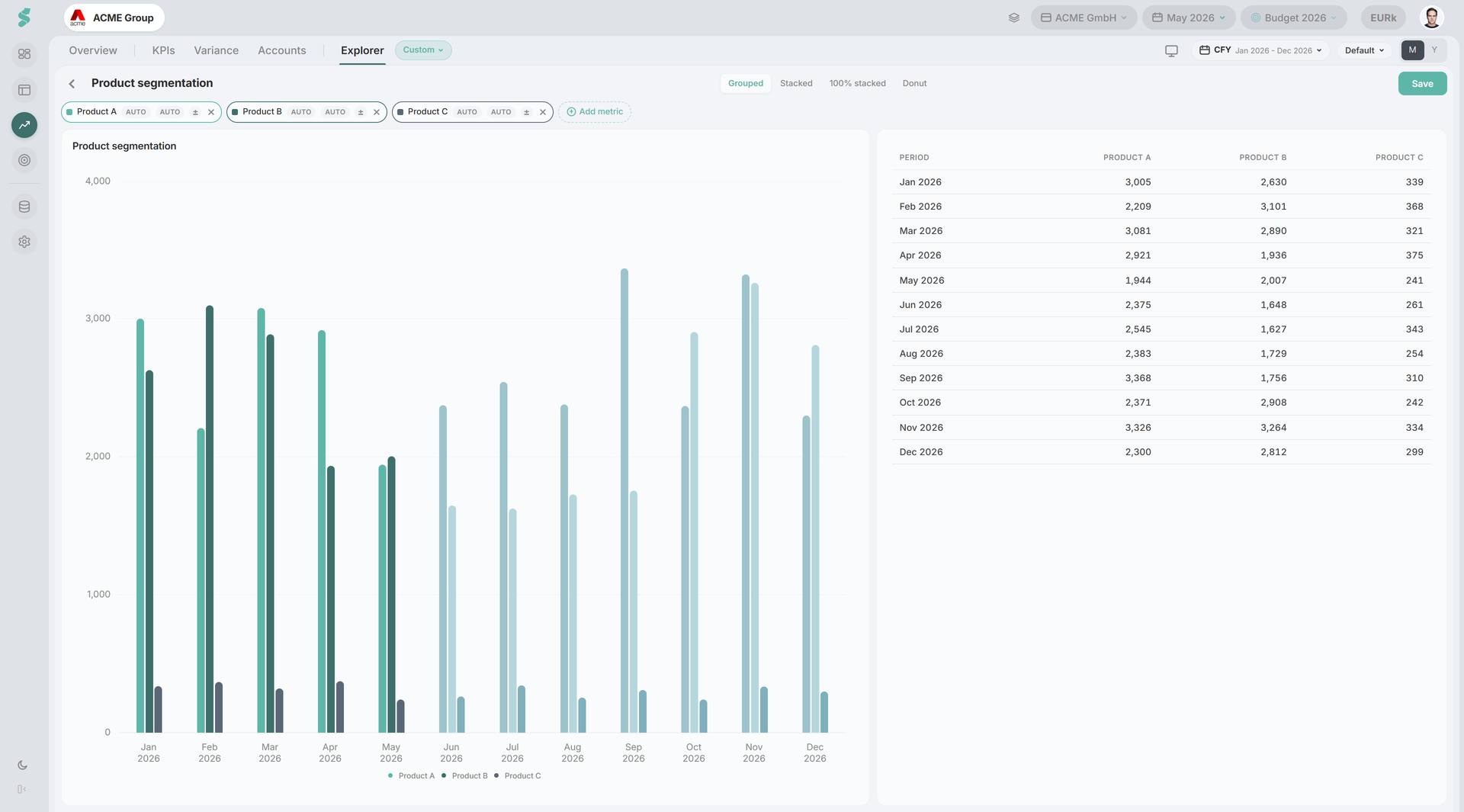
Ako Nástroj na tvorbu grafov funguje
Nástroj sa otvorí ako celostránkový panel v rámci Analýzy. Vyberte metriky pomocou tlačidla + Pridať metriku, sledujte, ako sa náhľad grafu a tabuľka dát pod ním aktualizujú pri každej zmene, a potom uložte. Každý uložený graf je v rozsahu jednotlivých spoločností. Nová príbuzná spoločnosť začína so zoznamom grafov existujúcej a potom sa vyvíja nezávisle.
Prvky Nástroja na tvorbu grafov
Panel nástrojov
Pole názvu, tlačidlá typu grafu a Uložiť. Typy grafov:
- Stĺpcový — zoskupené stĺpce
- Skladaný — skladané stĺpce
- Čiarový
- Plošný — skladaná plocha
- Dve osi — primárna metrika na ľavej osi, druhá metrika na pravej
Prvá pridaná metrika automaticky vyberie zmysluplný typ grafu (zoskupený stĺpcový pre malý počet metrík, čiarový s rastúcim počtom). Kedykoľvek to môžete prepísať.
Čipy metrík
Až šesť metrík, každá zobrazená ako farebný čip s vlastnou farbou palety. Tlačidlo + Pridať metriku otvorí Výber metriky — kategorizovaný zoznam pozícií výkazov (riadky P&L, riadky BS, riadky CF) a KPI. Kliknutím na x na čipe ho odstránite.
Živý náhľad
Pod čipmi je rozdelenie 60/40: náhľad grafu vľavo sa vykresľuje oproti mesačným dátam, tabuľka dát vpravo zobrazuje podkladové hodnoty za jednotlivé obdobia. Oboje sa aktualizuje, keď pridáte, odstránite alebo zmeníte metriky.
Uloženie
Uložiť uloží definíciu grafu (názov, typ grafu, zoznam metrík, priradenia farieb) do úložiska vlastných grafov spoločnosti. Po uložení sa graf objaví v Explorer → Vlastné a možno ho vymeniť do ktoréhokoľvek slotu zobrazenia Prehľad alebo vlastného zobrazenia z výberu grafov. Opätovné otvorenie Uložiť s rovnakým grafom ho aktualizuje na mieste.