Režim prezentácie
Na čo slúži Režim prezentácie
Režim prezentácie premení ľubovoľný výber analytických grafov na celoobrazovkovú prezentáciu — jeden graf na snímku, väčšie písmo, žiadne ovládacie prvky. Je vytvorený pre zasadnutia predstavenstva a manažérske hodnotenia, kde chcete previesť miestnosť číslami bez zdieľania rozhrania editora.
TL;DR
Vyberte grafy, ktoré chcete, stlačte Spustiť a potom prezentáciu ovládajte klávesmi so šípkami. Esc na ukončenie.
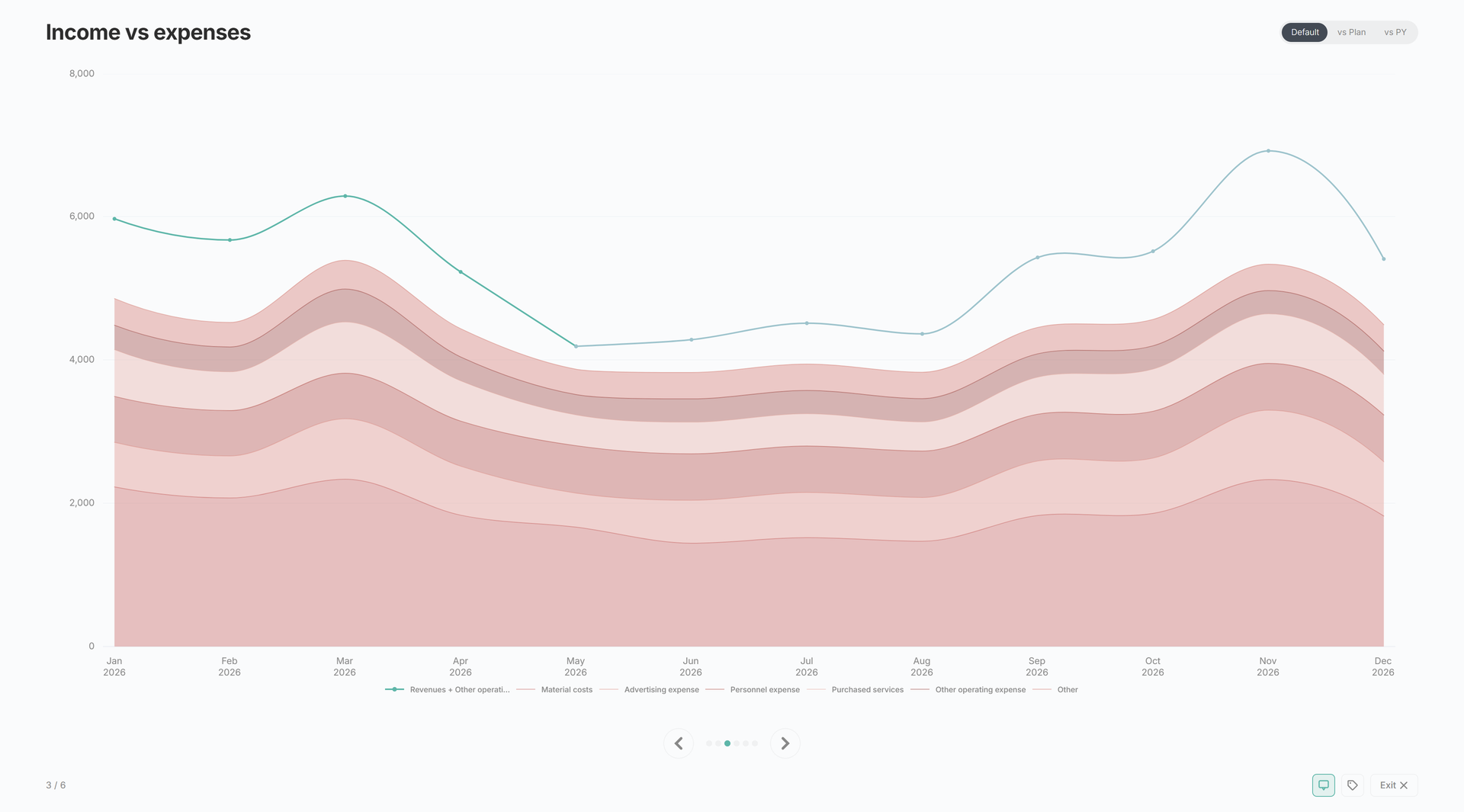
Ako Režim prezentácie funguje
Spustite ho z plávajúceho tlačidla prezentácie v ktoromkoľvek zobrazení grafov alebo na karte Explorer. Prekrytie sa otvorí v dvoch fázach: výber grafov a potom prezentácia. Grafy sa ťahajú z rovnakého registra Analýzy a rešpektujú aktívny rozsah a obdobie z karty, z ktorej ste ho spustili.
Prvky Režimu prezentácie
Fáza 1: výber grafov
Kategorizovaný zoznam zaškrtávacích políčok každého grafu v registri (P&L, Výnosy, CF a dlh, ČPK, BS, Vlastné). Šesť grafov je vopred vybraných ako zmysluplné predvolené — Vývoj P&L, Výnosy, EBITDA, Vývoj marže, Výnosy vs náklady a Bilancia EBITDA. Zaškrtnite alebo odškrtnite čokoľvek ďalšie a potom Spustiť na načítanie dát a prepnutie do prezentácie.
Fáza 2: prezentácia
Každá snímka zobrazuje jeden graf v prezentačnej veľkosti s jeho názvom a prípadnou poznámkou o odchýlke nad ním. Grafy používajú rovnaké akčné tlačidlá grafov ako inde v Analýze, takže preferencie nápovedy a dátových popiskov sa prenášajú ďalej.
Navigácia
- → alebo medzerník — nasledujúca snímka
- ← — predchádzajúca snímka
- Esc — ukončiť
- Bodky priebehu — kliknutím na ktorúkoľvek bodku preskočíte na danú snímku
- Tlačidlá Späť / Ďalej a tlačidlo Ukončiť sú dostupné na obrazovke pre použitie bez klávesnice
- Počítadlo (
3 / 6) sedí v päte
Prezentácia sa zacyklí — za poslednou snímkou ste späť na prvej.
Súvisiace
- Analýza — kde žije tlačidlo prezentácie
- Nástroj na tvorbu grafov — grafy kategórie Vlastné sa tiež objavujú vo výbere