Journaalposten
Waar Journaalposten voor dient
Elk cijfer in statycs is een optelsom van boekingen. Journaalposten opent die optelsom: je gaat van een bedrag in een overzicht naar de afzonderlijke regels waaruit het is opgebouwd, zoekt in één keer over alle rekeningen heen, groepeert per tegenpartij en laat statycs het grootboek nalopen op boekingen die op een fout lijken.
Het hoort bij statycs en is geen losse module, en je ontsluit het door journaalposten te uploaden. Koppel een gegevensbron of upload een bestand voor een bedrijf, en het inzoomen, het tabblad Boekingen en de instellingenpagina verschijnen samen.
Samengevat
Upload journaalposten voor de perioden die je wilt kunnen openen — voor die perioden komen ze in de plaats van een proefbalans. Dubbelklik daarna in Cijfers op een rij van Niveau 2, een rekeninggroep of een rekening om de boekingen erachter te zien, gebruik Analyse → Boekingen om over rekeningen heen te zoeken, en gebruik Data → Journaalposten om te bepalen wat statycs automatisch markeert en welke posten vertrouwelijk blijven.
Wat Journaalposten nodig heeft
Een periode komt óf uit een proefbalans óf uit journaalposten — nooit uit allebei. Waar je journaalposten uploadt, nemen die voor de betreffende perioden de plaats van de proefbalans in, en zijn de cijfers in je overzichten per definitie de optelsom van hun eigen boekingen.
Dat is wat het inzoomen betrouwbaar maakt: er zijn geen twee bronnen voor één getal, dus valt er niets aan te sluiten en kan het paneel nooit iets anders zeggen dan de cel die je hebt geopend.
Een bedrijf van de ene bron naar de andere overzetten kan, en statycs vraagt het eerst: upload je een proefbalans over maanden die al journaalposten hebben, dan worden de geïmporteerde boekingen en de werkelijke cijfers die eruit zijn afgeleid verwijderd. De bevestiging zegt dat voordat er iets wordt weggeschreven.
Eén bereik kan beide bronnen omvatten
De dekking met journaalposten wordt per maand bijgehouden en is meestal korter dan die van de proefbalans. Een YTD-bereik dat een januari uit de proefbalans en een juni uit de journaalposten omspant, opent alleen op de journaalpostmaanden — de eerdere cellen vallen buiten de journaaldekking, er is niets mis.
Het sjabloon
Gebruik het sjabloon voor journaalposten in Data → Upload. Het is een blad met veertien kolommen in je eigen taal, en twee dingen bepalen of de cijfers kloppen:
- Eén boekjaar per bestand, beginnend op de eerste dag van dat jaar. Een lopend jaar mag — upload het opnieuw terwijl het groeit.
- Neem je openingssaldi op — de beginbalansregels met als datum de eerste dag van het jaar (DATEV: Saldenvorträge). Zonder die regels toont elke balanspost de mutatie van het jaar in plaats van het saldo.
Zes kolommen zijn verplicht — de turquoise kolommen op het blad:
Boekingsdatum · Grootboeknummer · Grootboeknaam · Omschrijving · Bedrag (netto) · Relatie
Eén regel per boekingsregel, met + voor debet en − voor credit, exclusief btw — dezelfde tekenconventie als in het sjabloon voor de proefbalans.
De andere acht kolommen zijn optioneel, en elke kolom levert iets op:
| Kolom | Wat het je oplevert |
|---|---|
| Relatienummer | Het eigen debiteuren- of crediteurennummer uit je ERP (DATEV Personenkonto, SAF-T CustomerID) |
| Documentnummer | De sterkste dubbelcontrole — twee boekingen met hetzelfde documentnummer |
| Factuurlink | Maakt van de kolom Document een link in plaats van platte tekst |
| Kostenplaats | Koppelt boekingen aan kostenplaatsen, voor gebruik met de add-on Afdelingen |
| Project | Koppelt boekingen aan een project of kostendrager, de basis van het overzicht Projecten |
| Belastingbedrag | Voorkomt dat een btw-tariefwijziging als een kostenwijziging wordt gelezen |
| Soort boeking | OPENING markeert beginbalansregels zodat de controles ze overslaan |
| Journaal-ID | Groepeert de regels van één boeking: één bevinding per boeking in plaats van per regel |
Je eigen export uploaden in plaats van het sjabloon
Je hoeft het sjabloon niet te gebruiken. Upload de export van je eigen grootboek en de eerste keer dat statycs een indeling tegenkomt die het niet herkent, vraagt het je om je kolommen te koppelen — eenmalig. Elk verplicht veld krijgt een kolom uit je bestand, naast elke keuze staan voorbeeldwaarden, en wat je niet koppelt wordt op de boeking bewaard en in het paneel getoond in plaats van weggegooid.
De koppeling wordt daarna bij elke volgende upload van die indeling automatisch hergebruikt. Ze geldt voor de hele organisatie, dus één koppeling bedient elk bedrijf dat op dezelfde manier exporteert — wat ook betekent dat een wijziging verandert wat ze allemaal importeren. Opgeslagen koppelingen staan in Data, onder het bedrijvenoverzicht, als Kolomtoewijzingen voor boekingen, waar een beheerder er een kan openen en een koppeling kan wijzigen. Een wijziging geldt vanaf de volgende upload; al geïmporteerde boekingen houden de kolommen waarmee ze zijn gelezen.
Waar journaalposten verschijnen
Journaalposten voegt drie plekken toe.
1 · Inzoomen vanuit een cel in Cijfers
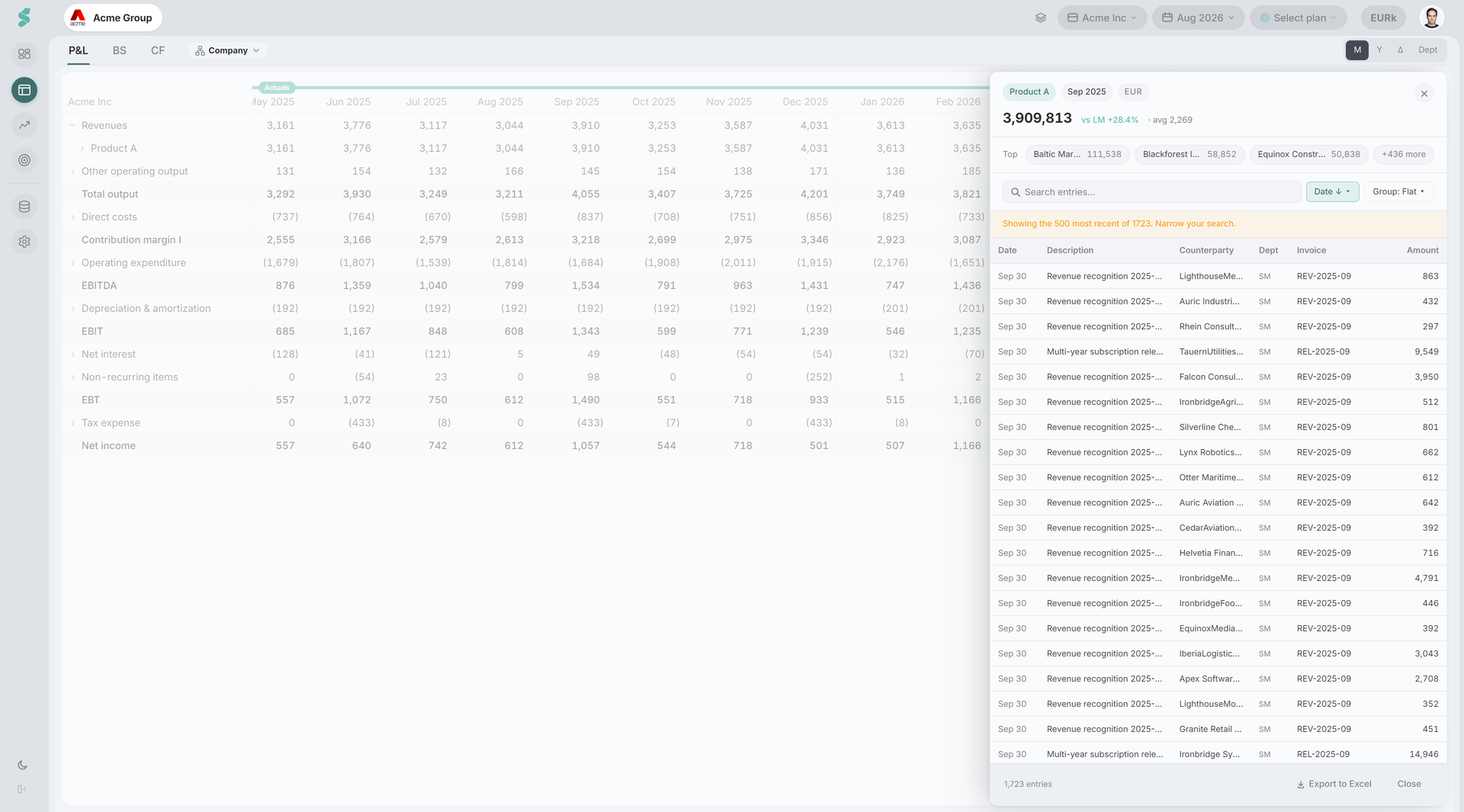
Dubbelklik in Cijfers op een rij van Niveau 2, een rekeninggroep of een rekening — of klik er met de rechtermuisknop op en kies Boekingen tonen — om een paneel te openen met de boekingen achter die cel.
In drie weergaven kun je inzoomen:
- Maandelijks — elke kolom met werkelijke maandcijfers.
- Vergelijking (Δ) — de twee kolommen met werkelijke waarden. De afwijkings- en percentagekolommen openen niet: een afwijking is het verschil tussen twee getallen, geen verzameling boekingen. Ook de vergelijkingskolom opent niet — op een plangrondslag bestaan er helemaal geen boekingen, en op een grondslag van vorig jaar zou het paneel de boekingen van dit jaar onder het cijfer van vorig jaar zetten.
- Afdelingen — een afdelingskolom, dat wil zeggen de boekingen van die rekening voor die afdeling over het venster van de weergave. De vastgezette kolom Totaal opent niet: dat is het bedrijfscijfer, bereikbaar vanuit de maandweergave.
Jaarlijks zoomt niet in. Een jaarlijkse balanscel is het eindsaldo van december en geen som over twaalf maanden, dus een jaarlijkse inzoom zou zich tot stroomgrootheden moeten beperken.
Rijen boven Niveau 2 openen niet. Op die hoogte telt de cel veel meer samen dan het paneel kan tonen — Directe kosten cumulatief loopt in een echte boekhouding op tot ruim 1.500 boekingen, tegenover een pagina van 500 regels — dus de mogelijkheid ontbreekt gewoon, in plaats van te worden aangeboden en vervolgens geweigerd. Ook Kasstroom opent nooit: dat overzicht kent geen rekeningdimensie en wordt afgeleid uit balansmutaties en de W&V, dus er wordt nooit iets op geboekt. Een geconsolideerd groepsoverzicht opent evenmin, want dat cijfer hoort bij het grootboek van geen enkel afzonderlijk bedrijf.
Waar een cel niet geopend kan worden, ontbreekt de mogelijkheid gewoon, in plaats van te worden aangeboden en vervolgens geweigerd. De enige uitzondering is een vertrouwelijke post: de poging vertelt je dan dat die vertrouwelijk is, omdat iemand die deze cel vorige week nog kon openen de ontbrekende mogelijkheid anders voor een fout zou aanzien.
Het paneel bevat:
- Een kopcijfer. In de W&V is dat de waarde van de cel die je hebt geopend, en die verandert niet bij filteren of bladeren. Op de balans is het de mutatie over de periode — het getal dat de lijst met boekingen daadwerkelijk verklaart, want een eindsaldo is geen som van de boekingen van die maand. Een valutarestant krijgt een eigen regel Herwaardering valuta in plaats van als onverklaard verschil te blijven staan.
- Een strook Top met de drie grootste tegenpartijen in de cel, en een chip +N die overschakelt naar groeperen per tegenpartij.
- Een zoekveld met Hoofdlettergevoelig en Heel woord, een sorteermenu (datum, bedrag, tegenpartij, afdeling — oplopend of aflopend) en groeperen per tegenpartij, week of afdeling. Sorteren en groeperen op afdeling verschijnen alleen met de add-on Afdelingen.
- Een Excel-export van precies wat er op het scherm staat, in de getoonde volgorde.
- Een pill Nog niet afgesloten wanneer de maand nog open is, omdat de boekingen dan onvolledig zijn en nog zullen wijzigen.
- Link naar deze cel kopiëren — een deeplink die hetzelfde paneel binnen de app opnieuw op zijn plek opent. Er gaat geen afdelingsbereik mee: de ontvanger ziet de cel via zijn of haar eigen toegang, en dat is het enige juiste antwoord.
Het paneel laadt maximaal 500 boekingen tegelijk. Daarboven meldt het dat en stelt het voor de zoekopdracht te versmallen of te groeperen.
2 · Analyse → Boekingen
Het tabblad Boekingen is de weergave over alle rekeningen heen. Waar het paneel antwoord geeft op “wat zit er in deze cel”, beantwoordt het tabblad Boekingen de vraag “waar in het hele grootboek staat dit”.
3 · Data → Journaalposten
Een beheerderspagina met twee kaarten:
- Automatische controles — welke controles draaien en hoe gevoelig de recorddrempels staan.
- Vertrouwelijke posten — welke posten en rekeningen hun detail verbergen voor niet-beheerders.
Er wordt niets op die pagina weggeschreven terwijl je klikt. Beide kaarten delen één concept, en er verschijnt een balk — U hebt onbevestigde wijzigingen. — met Wijzigingen bevestigen en Wijzigingen verwerpen. Waarom, lees je bij Automatische controles.
Het tabblad Boekingen
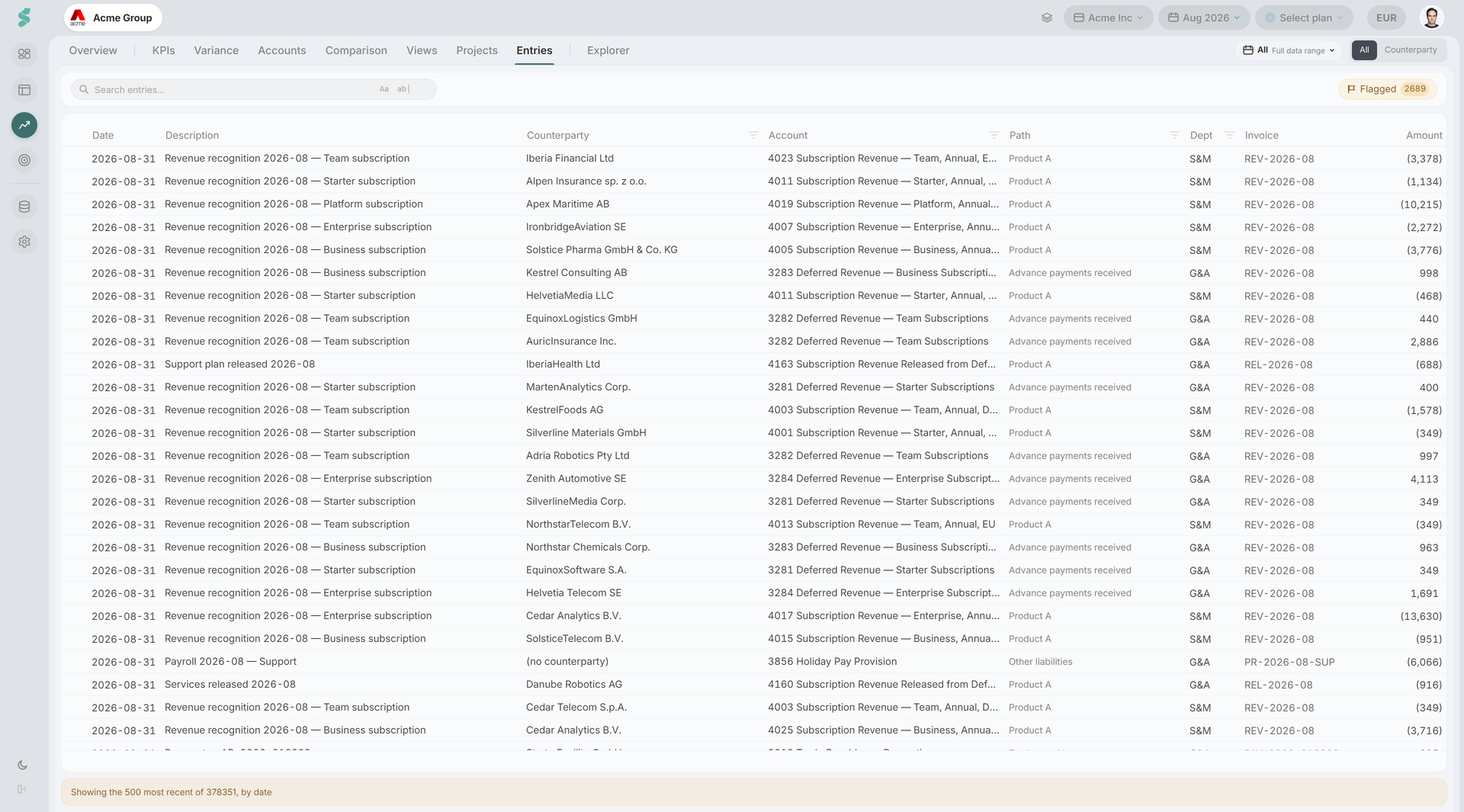
Eén raster in drie configuraties, over een bereik dat je zelf kiest:
- Alle — elke boeking in het venster, afgekapt, meest recente eerst.
- Tegenpartij — dezelfde populatie geaggregeerd per partij. Zie Tegenpartijen.
- Gemarkeerd — hetzelfde raster met het redenfilter al toegepast. De pill in de werkbalk draagt het aantal openstaande bevindingen in het venster. Zie Automatische controles en Markeringen en opmerkingen.
Bereik
De bereik-pill biedt de gebruikelijke voorinstellingen. Het bereik is begrensd tot de maanden waarvoor je daadwerkelijk boekingen hebt — de dekking met journaalposten is vaak korter dan die van de proefbalans, dus een bereik dat verder terugreikt dan je eerste upload wordt teruggebracht in plaats van een leeg raster op te leveren.
Kolommen
Datum · Pad · Rekening · Omschrijving · Tegenpartij · Document · Afd. · Bedrag, met Reden en Onderbouwing erbij in de gemarkeerde weergave.
- Pad is het kruimelpad door je ontwerp van de jaarrekening, tot en met Niveau 2. Filter erop als verzameling: kies je EBITDA → Overige bedrijfslasten, dan gaat elke rekening eronder mee. Het pad wordt afgeleid op het moment dat de regel wordt gelezen en ligt nooit vast op de boeking zelf, dus het volgt elke wijziging die je in het ontwerp aanbrengt.
- Document is een link wanneer de bron een document-URL meelevert, en platte tekst wanneer dat niet zo is — wat bij DATEV-exports altijd het geval is, omdat het grootboek een documentnummer bevat en het document zelf in een DMS staat.
- Afd. verschijnt alleen wanneer de add-on Afdelingen actief is.
- Bedrag staat op het ruwe grootboekteken — debet positief, credit negatief — zoals een journaalexport het aanlevert. Het wordt niet omgedraaid naar de presentatie van de overzichten.
Elke kolom uit je export die statycs niet heeft gekoppeld, wordt op de boeking bewaard en kan hier ook worden getoond. Kolommen die je niet nodig hebt, verberg je via het menu Kolommen in het rechtermuisknopmenu van het raster; die keuze wordt onthouden.
Zoeken, filteren en het totaal
De filters zitten in de kolomkoppen en tellen samen op tot één badge Filters wissen (N) naast het zoekveld: op één plek zie je hoever de weergave is ingeperkt, en met één klik ben je terug. Een kolomfilter wordt toegepast met de knop Toepassen en niet bij elk vinkje: deze filters draaien op de server en bestrijken het hele grootboek, niet alleen de geladen pagina. Selecteer je rijen, dan verschijnt er een lopende som van de selectie.
De voettekst benoemt de populatie eerlijk: het aantal boekingen, of de lijst is afgekapt (“De N meest recente van M worden getoond, op datum”), en hoeveel van de automatische controles over dit bereik konden draaien.
Exporteren
Exporteren naar Excel in het contextmenu van het raster schrijft journal-entries.xlsx weg met de kolommen, de volgorde en de filtering die op dat moment op het scherm staan. Datums komen als echte Excel-datumcellen mee, zodat ontvangers erop kunnen sorteren en draaitabellen kunnen maken, en bedragen worden op volledige schaal geëxporteerd, ongeacht of je in duizenden of in miljoenen kijkt.
Vertrouwelijkheid en toegang
Twee verschillende mechanismen beperken wat iemand ziet, en het loont om ze uit elkaar te houden:
- Afdelingsbereik (uit de add-on Afdelingen). Een gebruiker die maar een deel van de afdelingen toegewezen heeft gekregen, kan het tabblad Boekingen helemaal niet openen — de pagina meldt dat en verwijst naar een beheerder. De reden: een tegenpartijtotaal of een rekeningaggregaat dat is berekend over afdelingen die deze persoon niet mag zien, geeft iets prijs zonder ook maar één regel te tonen, dus wordt het onderdeel geweigerd in plaats van half beantwoord. Het inzoomen vanuit Cijfers blijft binnen het eigen bereik gewoon werken.
- Vertrouwelijke posten verbergt het detail achter bepaalde posten en rekeningen voor niet-beheerders, terwijl de totalen in de overzichten onaangeroerd blijven.
Vertrouwelijke posten is geen rechtenmodel
Het houdt salarissen van een gedeeld scherm, en de server houdt die boekingen ook echt achter in plaats van ze alleen op het scherm te verbergen. Het is daarmee nog steeds geen toegangsbeheer en ook geen vervanging daarvoor.
Gerelateerd
- Automatische controles — de catalogus met controles en hoe je ze afstelt
- Markeringen en opmerkingen — bevindingen plaatsen, oplossen en negeren
- Tegenpartijen — de tegenpartijkaart en het samenvoegen van schrijfwijzen
- Vertrouwelijke posten — detail verbergen voor niet-beheerders
- Cijfers — waar het inzoomen vanuit een cel begint
- Gegevensbeheer — uploads, sjablonen en dekking