Grafiekbouwer
Waar de Grafiekbouwer voor dient
Met de Grafiekbouwer stel je een grafiek samen uit elke combinatie van statistieken uit de financiële overzichten en KPI’s, bekijk je die live vooraf en sla je die op in de categorie Aangepast in de Verkenner. Het is de ontsnappingsklep voor alles wat de 30 kant-en-klare grafieken nog niet dekken.
Samengevat
Kies tot zes statistieken, kies een grafiektype, geef de grafiek een naam en klik op Opslaan — de grafiek belandt in de categorie Aangepast van de Verkenner en kan in elk weergavevak worden gewisseld.
Hoe de Grafiekbouwer werkt
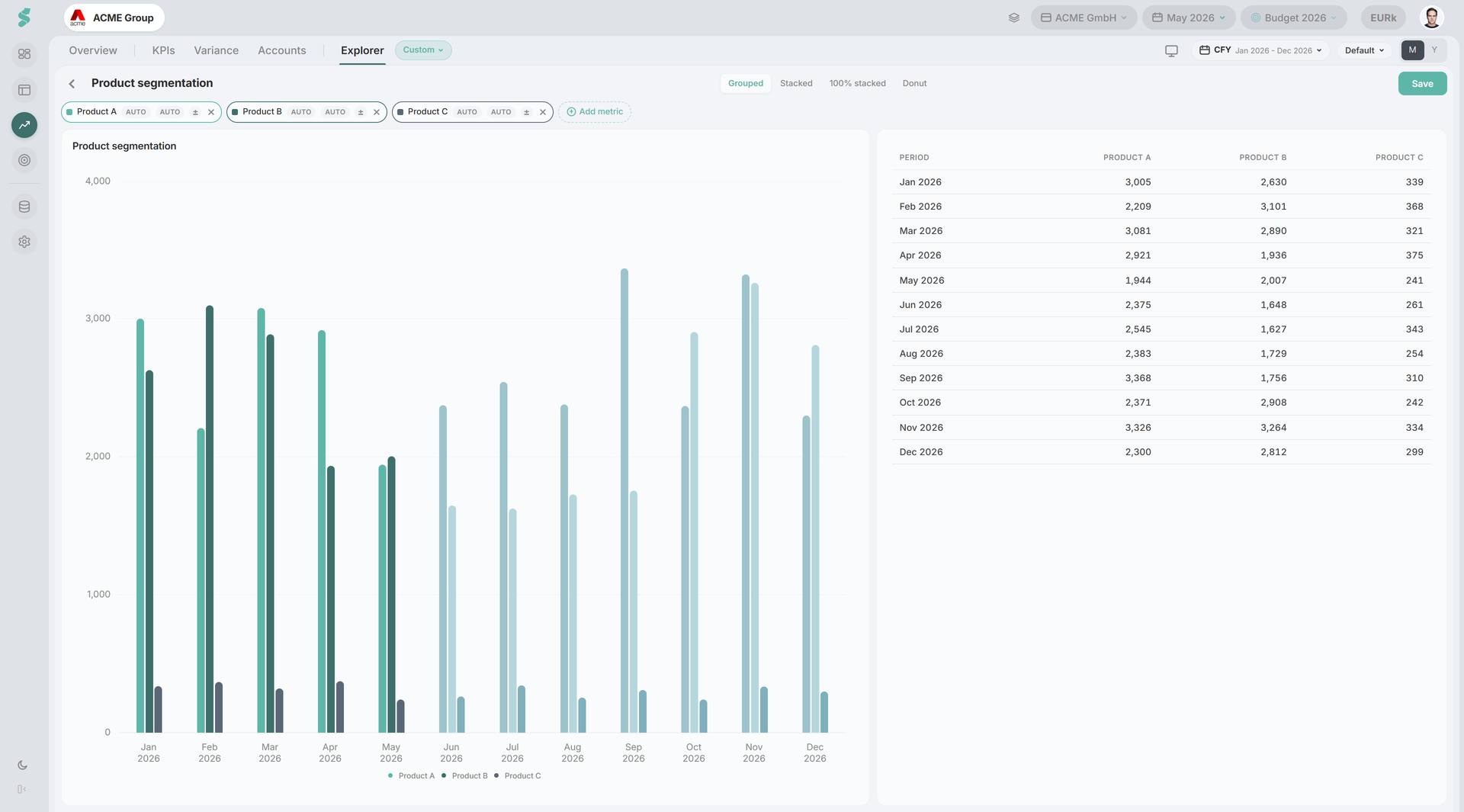
De bouwer opent als een schermvullend paneel binnen Analyse. Kies statistieken met de knop + Statistiek toevoegen, bekijk hoe het grafiekvoorbeeld en de gegevenstabel eronder bij elke wijziging worden bijgewerkt, en sla dan op. Elke opgeslagen grafiek geldt per bedrijf. Een nieuw zusterbedrijf start met de grafieklijst van een bestaand bedrijf en ontwikkelt zich daarna onafhankelijk.
Onderdelen van de Grafiekbouwer
Werkbalk
Titelveld, grafiektypeknoppen en Opslaan. Grafiektypen:
- Balk — gegroepeerde kolommen
- Gestapeld — gestapelde kolommen
- Lijn
- Vlak — gestapeld vlak
- Dubbele as — de primaire statistiek op de linkeras, de tweede statistiek op de rechteras
De eerste statistiek die je toevoegt, kiest automatisch een passend grafiektype (gegroepeerde balk voor een klein aantal statistieken, lijn naarmate het aantal toeneemt). Je kunt dit op elk moment overschrijven.
Statistiekchips
Tot zes statistieken, elk weergegeven als een gekleurde chip met een eigen paletkleur. De knop + Statistiek toevoegen opent de Statistiekkiezer — een gecategoriseerde lijst van overzichtsposities (W&V-regels, BS-regels, CF-regels) en KPI’s. Klik op een x op een chip om die te verwijderen.
Live voorbeeld
Onder de chips een 60/40-verdeling: het grafiekvoorbeeld links rendert tegen maandgegevens, de gegevenstabel rechts toont de onderliggende waarden per periode. Beide werken bij zodra je statistieken toevoegt, verwijdert of wijzigt.
Opslaan
Opslaan bewaart de grafiekdefinitie (titel, grafiektype, statistieklijst, kleurtoewijzingen) in de aangepaste grafiekopslag van het bedrijf. Eenmaal opgeslagen verschijnt de grafiek onder Verkenner → Aangepast en kan die vanuit de grafiekkiezer in elk Overzicht- of aangepast weergavevak worden gewisseld. Opnieuw Opslaan met dezelfde grafiek werkt die ter plekke bij.