Snelgids
statycs in 5 minuten
Deze gids leidt je door de kernworkflow van statycs — van de eerste keer inloggen tot betekenisvolle financiële inzichten. Hij is bedoeld voor nieuwe gebruikers die willen begrijpen hoe statycs werkt, niet elk detail.
Samengevat
Upload je gegevens → structureer je cijfers → analyseer, plan en bewaak de prestaties.
Stap 1: Upload je gegevens
Elke organisatie begint met het uploaden van financiële gegevens.
- Upload een proefbalans in een ondersteund formaat
- Definieer basisgegevens van het bedrijf (einde boekjaar, valuta, branche)
- statycs valideert de gegevens voordat je verdergaat
Zodra ze zijn bevestigd, vormen je gegevens de basis voor Cijfers, Analyse, Planning en het Dashboard.
Stap 2: Ontwerp je jaarrekening
Voordat je naar cijfers kijkt, definieer je hoe je onderneming moet worden gerapporteerd.
- Structureer W&V, Balans en Kasstroom
- Werk met Totalen, Subtotalen, Niveau 1- en Niveau 2-posities
- Breid de vooraf gedefinieerde structuur uit of pas die aan op je bedrijfslogica
Deze structuur wordt gedeeld door alle bedrijven in je organisatie en zorgt voor consistentie in rapportage, analyse en planning.
Stap 3: Rekeningen koppelen
Vervolgens verbind je je boekhoudgegevens met je rapportagestructuur.
- Koppel proefbalansrekeningen aan Niveau 2-posities
- Gebruik rekeninggroepen als een extra structurele laag waar dat nuttig is
- Controleer de automatische koppeling en los niet-gekoppelde rekeningen op
Nieuwe of onbekende rekeningen worden duidelijk gemarkeerd, zodat niets over het hoofd wordt gezien.
Stap 4: Bekijk je cijfers
Zodra de gegevens zijn gekoppeld, zijn je cijfers direct beschikbaar.
- Bekijk W&V, Balans en Kasstroom naast elkaar
- Wissel tussen maandelijkse en jaarlijkse weergaven
- Vergelijk werkelijke cijfers met plannen of eerdere perioden
- Zoom in van totalen tot losse rekeningen
Cijfers weerspiegelen altijd de laatst bevestigde gegevens, het geselecteerde plan en de gedefinieerde laatste werkelijke cijfers.
Stap 5: Analyseer de prestaties
Gebruik de werkruimte Analyse om drivers, trends en ratio’s te begrijpen.
- Verken kant-en-klare analysegebieden (W&V, omzet, kasstroom, werkkapitaal, balans)
- Volg KPI’s in de tijd
- Maak aangepaste KPI’s met formules
Analyse is alleen-lezen en verandert nooit je onderliggende gegevens.
Stap 6: Plan en voorspel
Planning zet aannames om in gestructureerde maandelijkse forecasts.
- Plan op Niveau 2-posities
- Maak planningsposities met verschillende planningsmethoden
- Activeer plannen om ze in de hele app te gebruiken
Plannen worden gebruikt als vergelijkingsreferenties en ondersteunen rollende forecasts zonder de historische werkelijke cijfers te wijzigen.
Stap 7: Bewaak met het Dashboard
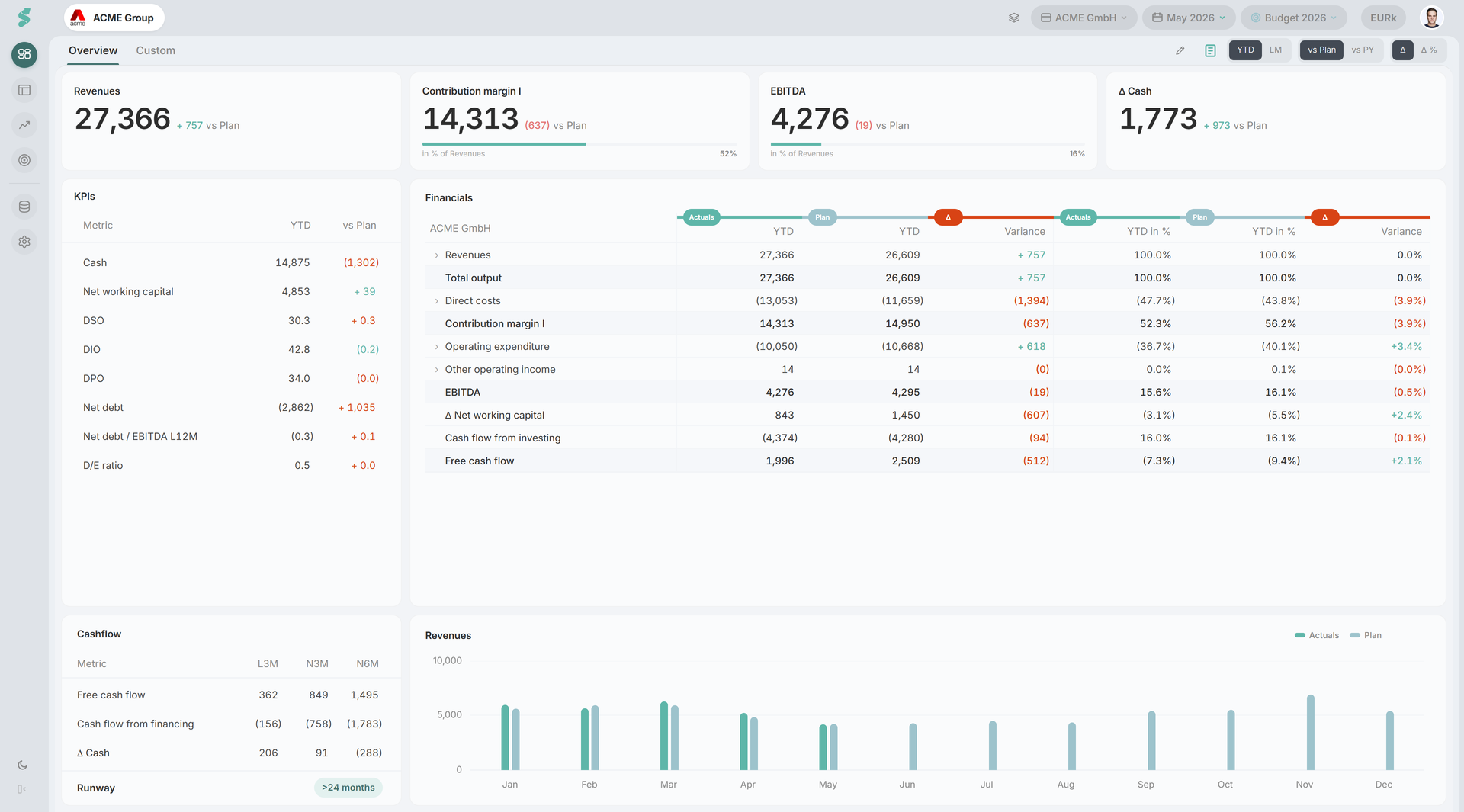
Het Dashboard biedt een samengestelde overzichtsweergave op hoog niveau.
- Belangrijkste KPI’s, afwijkingen en liquiditeitskengetallen
- Consistente globale schakelaars voor periode en vergelijking
- Veilig delen via gasttoegang
Gebruik het Dashboard om afgestemd te blijven met stakeholders zonder gedetailleerde rapporten prijs te geven.
Stap 8: Beheer gebruikers en instellingen
In Instellingen beheren admins toegang en configuratie.
- Nodig gebruikers uit en wijs rollen toe
- Beheer bedrijven en standaardinstellingen van de organisatie
- Beheer abonnement en facturering
Wijzigingen in Instellingen worden direct van kracht.
Wat je hierna kunt verkennen
- Dashboard — voor bewaking op hoog niveau
- Cijfers — voor gedetailleerde rapportage en inzoomen
- Analyse — voor inzichten en KPI’s
- Planning — voor budgetten en forecasts
Elk gedeelte in de documentatie legt zijn werkruimte in detail uit.
Je bent klaar om statycs te gebruiken.
Hierna: Inloggen en onboarding →