Aangepaste dashboards
Waar aangepaste dashboards voor dienen
Waar het samengestelde Dashboard een vast, op besluitvorming gericht overzicht biedt, laten aangepaste dashboards je je eigen indelingen per bedrijf bouwen — één voor het bestuurspakket, één voor de operatie, één voor de cash war-room — en er via de tabbalk boven aan de Dashboard-pagina tussen wisselen.
Samengevat
Per bedrijf tabbladen met benoemde dashboards. Sleep en vergroot/verklein widgets overal op een vrij in te delen 12-koloms raster en sla op — alleen voor admins.
Hoe aangepaste dashboards werken
Elk bedrijf heeft zijn eigen set dashboards, per bedrijf opgeslagen. Een nieuw bedrijf begint bij de eerste keer laden met de dashboards van het eerste verwante bedrijf en ontwikkelt zich daarna zelfstandig.
De tabbladen staan in dezelfde balk als het samengestelde Overzicht (dat altijd als eerste, vaste tabblad vastgepind blijft). Klik op + om een nieuw dashboard toe te voegen, klik op het potlood om te bewerken, of klik op een bestaand tabblad om het te bekijken. Bewerken is voorbehouden aan Super Admin / Admin; alle anderen zien de opgeslagen indeling alleen-lezen.
Bewerkmodus
De indeling is een vrij in te delen 12-koloms raster. Elke widget heeft een expliciete positie en grootte (kolom, rij, breedte, hoogte) in plaats van in vaste kolommen te vloeien, zodat je alles precies kunt neerzetten waar je het wilt hebben.
In de editor:
- Naam — het label van het tabblad.
- Toevoegen — opent de widgetgalerij; kies een widgetsoort om die op het raster te plaatsen.
- Sleep een widget om die overal op het raster te verplaatsen (breedte 1–12 kolommen).
- Vergroot/verklein vanaf de randen/hoek van een widget om de breedte en hoogte in te stellen.
- Klik op een widget om die te selecteren en de eigenschappen ervan in het zijpaneel te bewerken.
- Verwijderen verwijdert de geselecteerde widget; Dashboard verwijderen verwijdert het tabblad.
Wanneer je een widget over een andere heen verplaatst of vergroot, wordt de overlapte widget omlaag geduwd om ruimte te maken, en de indeling wordt verticaal samengedrukt zodat widgets niet ver van de bovenkant afdrijven. Verder is de plaatsing vrij — een widget mag met lege ruimte erboven staan als je een bewuste tussenruimte wilt.
Opslaan schrijft het dashboard terug naar de opslag per bedrijf. Annuleren verwerpt de lopende wijzigingen.
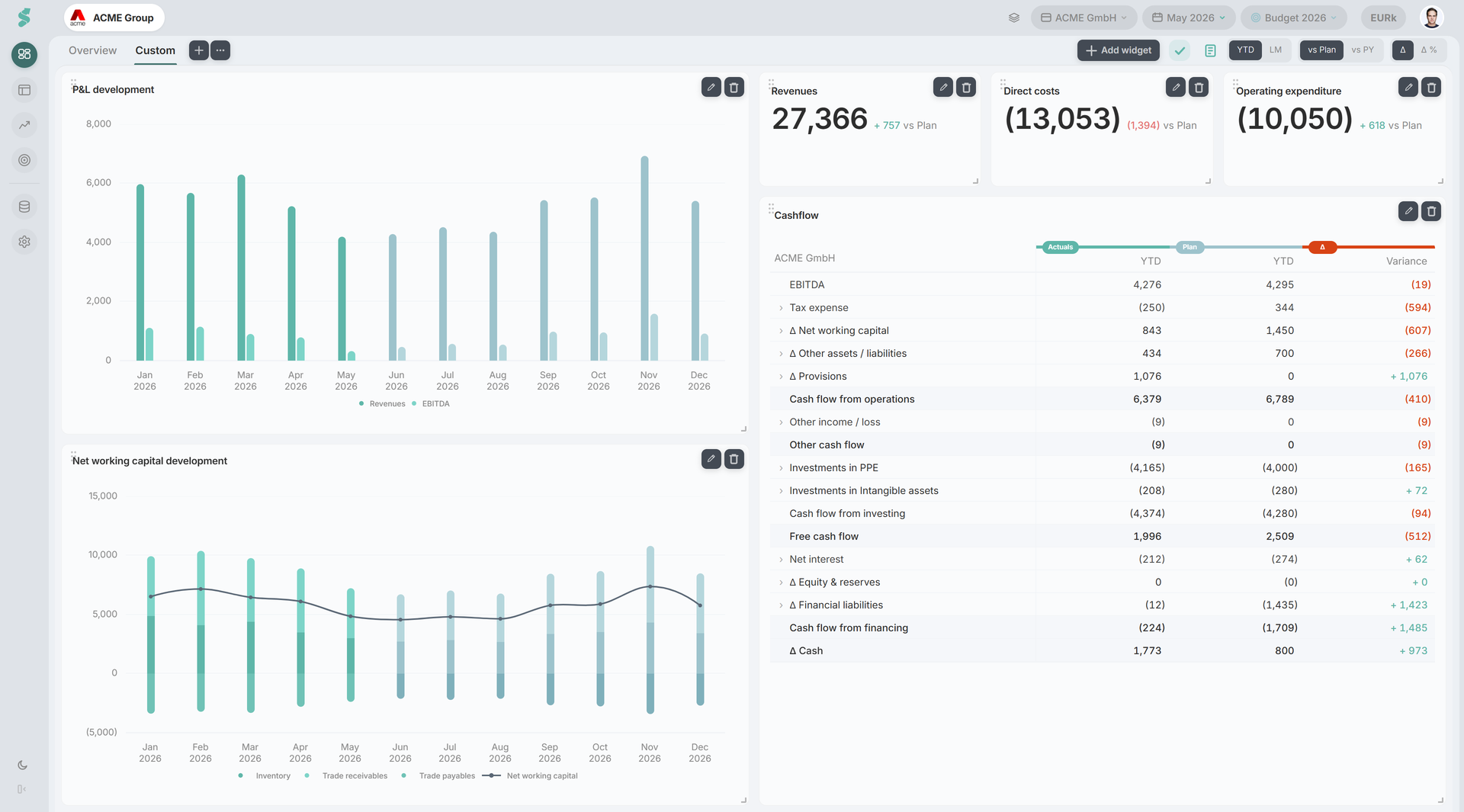
Widgetsoorten
Er zijn vier widgetsoorten. Elke soort heeft een eigen eigenschappenpaneel, en de datawidgets delen waar relevant periode- en vergelijkingsinstellingen (bereik, M/Y, vs. plan / vs. VJ / beide / geen).
Kengetal
Eén KPI-kaart — één kerncijfer met de vergelijkingsdelta, dezelfde kaartstijl als de KPI-strip van het samengestelde Dashboard. Kies de KPI en de % van-referentie.
KPI
Een compacte lijst van meerdere KPI’s uit de gedeelde KPI-catalogus (bijv. de werkkapitaal- en balansratio’s). Kies een willekeurige subset; de standaardwaarden komen overeen met de zijbalk van het samengestelde Dashboard.
Grafiek
Elke grafiek uit het grafiekregister van Analyse, gegroepeerd per categorie (P&L, BS, CF, schuld, enz.). Elke grafiek respecteert zijn eigen periodemodus en vergelijking, en ondersteunt dezelfde tooltip- en datalabelschakelaars als grafieken op het samengestelde Dashboard.
Tabel
Een inline weergegeven overzichtstabel: W&V, balans of kasstroom. Deze toont dezelfde rollende cijfers van werkelijk-plus-plan als Cijfers, passend gemaakt op de widget.
Persistentie en delen
Aangepaste dashboards worden per bedrijf opgeslagen in je statycs-account (niet in je browser). Alle gebruikers van het bedrijf zien dezelfde set tabbladen; alleen admins kunnen ze wijzigen. Gasten zien dezelfde alleen-lezen-indeling, net als ze het samengestelde Dashboard zien.