Lançamentos contabilísticos
Para que servem os Lançamentos contabilísticos
Cada valor no statycs é uma soma de lançamentos. Os Lançamentos contabilísticos abrem essa soma: levam-no de um número numa demonstração até às linhas individuais que o produziram, permitem pesquisar em todas as contas ao mesmo tempo, agrupar por contraparte e deixar o statycs procurar no razão lançamentos com aspeto de erro.
Fazem parte do statycs e não são um módulo à parte, e é o carregamento dos lançamentos que os desbloqueia. Ligue uma origem de dados ou carregue um ficheiro para uma empresa e o drill-down, o separador Lançamentos e a página de definições aparecem todos ao mesmo tempo.
Resumo
Carregue os lançamentos contabilísticos dos períodos que quer abrir — nesses períodos, ocupam o lugar do balancete. Depois, faça duplo clique numa linha de Nível 2, Grupo de contas ou Conta nas Finanças para ver os lançamentos por trás dela, use Análise → Lançamentos para pesquisar em todas as contas e use Dados → Lançamentos contabilísticos para decidir o que o statycs sinaliza automaticamente e que rubricas se mantêm confidenciais.
De que precisam os Lançamentos contabilísticos
Um período é alimentado ou por um balancete ou por lançamentos contabilísticos — nunca por ambos. Onde carregar lançamentos, estes ocupam o lugar do balancete nesses períodos, e os valores das suas demonstrações passam a ser, por construção, a soma dos seus próprios lançamentos.
É isso que torna o drill-down fiável: não há duas origens para o mesmo número, pelo que não há nada a reconciliar e o painel nunca pode discordar da célula que abriu.
Passar uma empresa de uma origem para a outra é possível, e o statycs pergunta antes: se carregar um balancete sobre meses que já têm lançamentos, os lançamentos importados e os valores reais deles derivados são eliminados. A confirmação diz-lho antes de ser escrito o que quer que seja.
Um intervalo pode abranger os dois tipos
A cobertura dos lançamentos é registada mês a mês e costuma ser mais curta do que a cobertura do balancete. Um intervalo acumulado no ano que atravesse um janeiro de balancete e um junho de lançamentos só abre nos meses com lançamentos — as células anteriores estão fora da cobertura dos lançamentos, não avariadas.
O modelo
Use o modelo de lançamentos contabilísticos disponível em Dados → Carregar dados. É uma folha de catorze colunas na sua própria língua, e dois pontos determinam se os números saem certos:
- Um exercício por ficheiro, com início no primeiro dia desse exercício. Um exercício em curso não é problema — basta voltar a carregá-lo à medida que avança.
- Inclua os saldos de abertura — os lançamentos de saldos transitados, datados do primeiro dia do exercício (DATEV: Saldenvorträge). Sem eles, cada valor do Balanço mostra o movimento do exercício em vez do saldo.
Seis colunas são obrigatórias — as turquesa da folha:
Data do lançamento · Número de conta · Nome da conta · Descrição · Valor (líquido) · Nome da contraparte
Um registo por linha de lançamento, com + para débito e − para crédito, líquidos de IVA — a mesma convenção de sinais do modelo de balancete.
As outras oito colunas são opcionais, e cada uma dá-lhe algo:
| Coluna | O que ganha com ela |
|---|---|
| ID da contraparte | O número de cliente ou de fornecedor do seu próprio ERP (DATEV Personenkonto, SAF-T CustomerID) |
| N.º de documento | A verificação de duplicados mais forte — dois lançamentos que partilham um número de documento |
| Link da fatura | Torna a coluna Documento numa ligação em vez de texto simples |
| Departamento | Associa os lançamentos a centros de custo, para usar com o módulo Departamentos |
| Projeto | Associa os lançamentos a um projeto ou objeto de custo, a base da visão Projetos |
| Valor do imposto | Evita que uma alteração da taxa de IVA seja lida como uma variação de custo |
| Tipo de lançamento | OPENING marca as linhas de abertura para que as verificações as ignorem |
| ID do diário | Agrupa as linhas de um mesmo lançamento: uma deteção por lançamento em vez de uma por linha |
Carregar a sua própria exportação em vez do modelo
Não é obrigado a usar o modelo. Carregue a exportação do seu próprio razão e, da primeira vez que o statycs encontrar um formato que não reconhece, pede-lhe que associe as suas colunas — uma única vez. Cada campo obrigatório recebe uma coluna do seu ficheiro, ao lado de cada escolha são mostrados valores de exemplo, e o que não associar é mantido no lançamento e mostrado no painel em vez de descartado.
O mapeamento passa a ser reutilizado automaticamente em cada carregamento seguinte desse formato. É partilhado por toda a organização, pelo que um mapeamento serve todas as empresas que exportam da mesma forma — o que também significa que alterá-lo muda o que todas elas importam. Os mapeamentos guardados estão em Dados, sob a vista geral das empresas, como Mapeamentos de colunas de lançamentos, onde um administrador pode abrir um e alterar uma associação. Uma alteração vale para o carregamento seguinte; os lançamentos já importados mantêm as colunas com que foram lidos.
Onde aparecem os lançamentos contabilísticos
Os Lançamentos contabilísticos acrescentam três pontos de acesso.
1 · Drill-down a partir de uma célula das Finanças
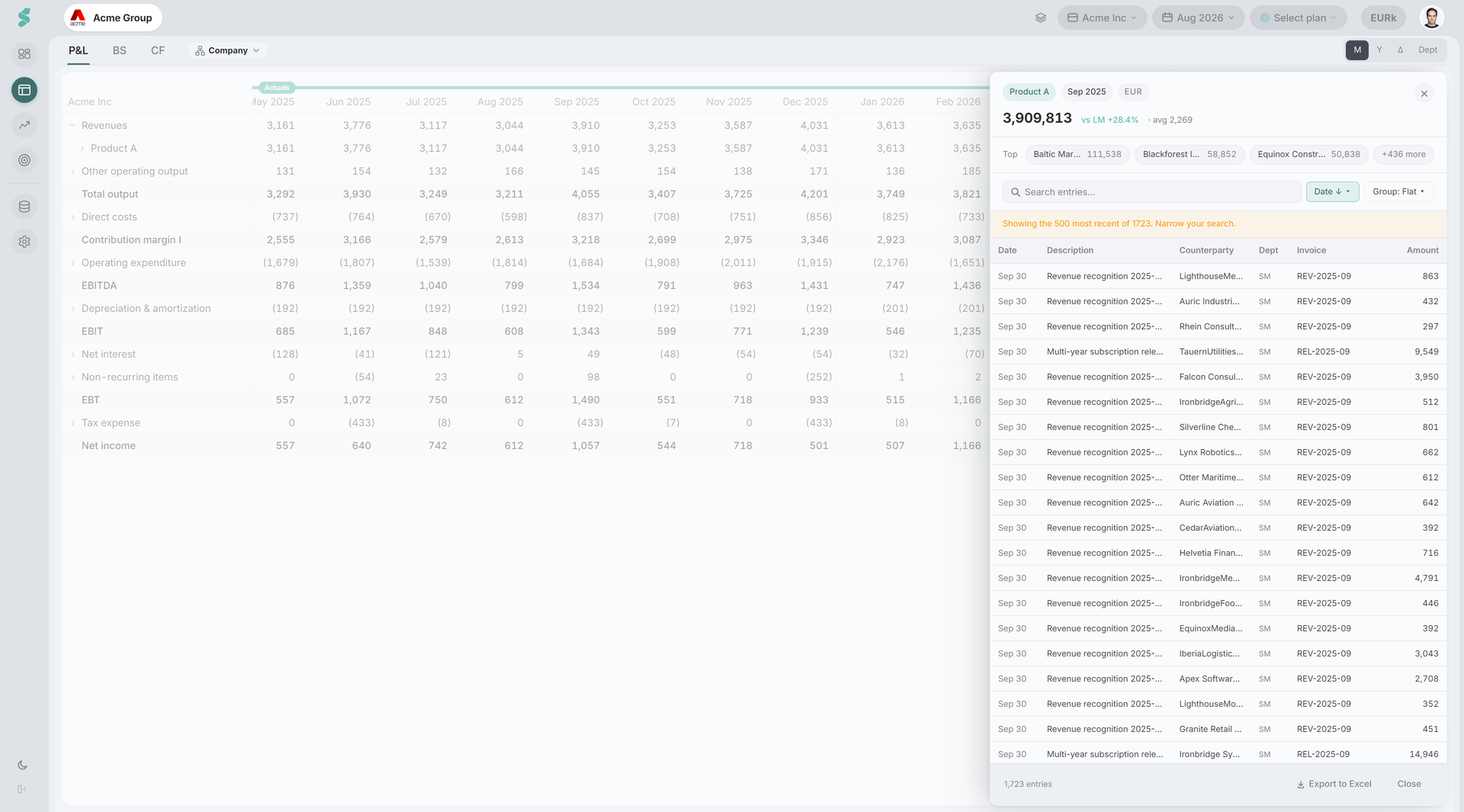
Nas Finanças, faça duplo clique numa linha de Nível 2, Grupo de contas ou Conta — ou clique nela com o botão direito e escolha Ver lançamentos — para abrir um painel com os lançamentos por trás dessa célula.
Há três vistas que permitem descer ao detalhe:
- Mensal — qualquer coluna de valores reais mensais.
- Comparação (Δ) — as duas colunas de valores reais. As colunas de desvio e de percentagem não abrem: um desvio é a diferença entre dois números, não um conjunto de lançamentos. A coluna de comparação também não abre — sobre uma base de plano não há lançamento nenhum, e sobre uma base do ano anterior o painel listaria os lançamentos deste ano sob o valor do ano passado.
- Departamentos — uma coluna de departamento, ou seja, os lançamentos dessa conta para esse departamento ao longo do intervalo da vista. A coluna Total fixada não abre: é o valor da empresa, acessível a partir da vista mensal.
A vista Anual não desce ao detalhe. Uma célula anual do Balanço é o saldo de fecho de dezembro e não uma soma de doze meses, pelo que um drill-down anual teria de se limitar aos fluxos.
As linhas acima do Nível 2 não abrem. A essa altura, a célula agrega muito mais do que o painel consegue mostrar — os Custos diretos acumulados no ano, num conjunto real de contas, chegam a mais de 1500 lançamentos para uma página de 500 linhas —, pelo que a ação nem sequer é oferecida, em vez de ser oferecida e recusada. O Fluxo de caixa também nunca abre: não tem dimensão de conta e é derivado dos movimentos do Balanço e da DR, pelo que nada lhe é contabilizado. Uma demonstração consolidada de grupo também não abre, porque o valor não pertence ao razão de nenhuma empresa em particular.
Onde uma célula não pode ser aberta, a ação nem sequer é oferecida, em vez de aparecer e depois recusar. A única exceção é uma rubrica confidencial: a tentativa diz-lhe que é confidencial, porque de outro modo quem conseguia abrir essa célula na semana passada tomaria a ação em falta por uma avaria.
O painel inclui:
- Um valor de cabeçalho. Na Demonstração de resultados é o valor da célula que abriu, e não muda quando filtra ou muda de página. No Balanço é o movimento do período — o valor que a lista de lançamentos realmente explica, já que um saldo de fecho não é a soma dos lançamentos do mês. Um resíduo cambial aparece como Reavaliação cambial em linha própria, em vez de ficar como uma diferença por explicar.
- Uma faixa Top com as três maiores contrapartes da célula e um chip +N que muda para o agrupamento por contraparte.
- Uma caixa de pesquisa com Maiúsculas/minúsculas e Palavra inteira, um menu de ordenação (data, valor, contraparte, departamento — ascendente ou descendente) e o agrupamento por contraparte, semana ou departamento. A ordenação e o agrupamento por departamento só aparecem com o módulo Departamentos.
- Uma exportação para Excel exatamente do que está no ecrã, pela ordem apresentada.
- Uma pílula Ainda não fechado quando o mês ainda está aberto, porque os lançamentos estão incompletos e ainda vão mudar.
- Copiar ligação para esta célula — uma ligação que reabre o mesmo painel no mesmo sítio, dentro da aplicação. Não leva consigo qualquer âmbito de departamento: quem a receber vê a célula através do seu próprio acesso, que é a única resposta correta.
O painel carrega até 500 lançamentos de cada vez. Acima disso, diz-lho e sugere restringir a pesquisa ou agrupar.
2 · Análise → Lançamentos
O separador Lançamentos é a vista transversal a todas as contas. O painel responde a “o que está nesta célula”; o separador Lançamentos responde a “onde é que isto aparece em todo o razão”.
3 · Dados → Lançamentos contabilísticos
Uma página de administração com dois cartões:
- Verificações automáticas — que verificações correm e qual a sensibilidade dos limiares de recorde.
- Rubricas confidenciais — que rubricas e contas ocultam o detalhe a quem não é administrador.
Nada nessa página é escrito à medida que vai clicando. Ambos os cartões partilham um mesmo rascunho e aparece uma barra — Tem alterações não confirmadas. — com Confirmar alterações e Descartar alterações. O motivo está em Verificações automáticas.
O separador Lançamentos
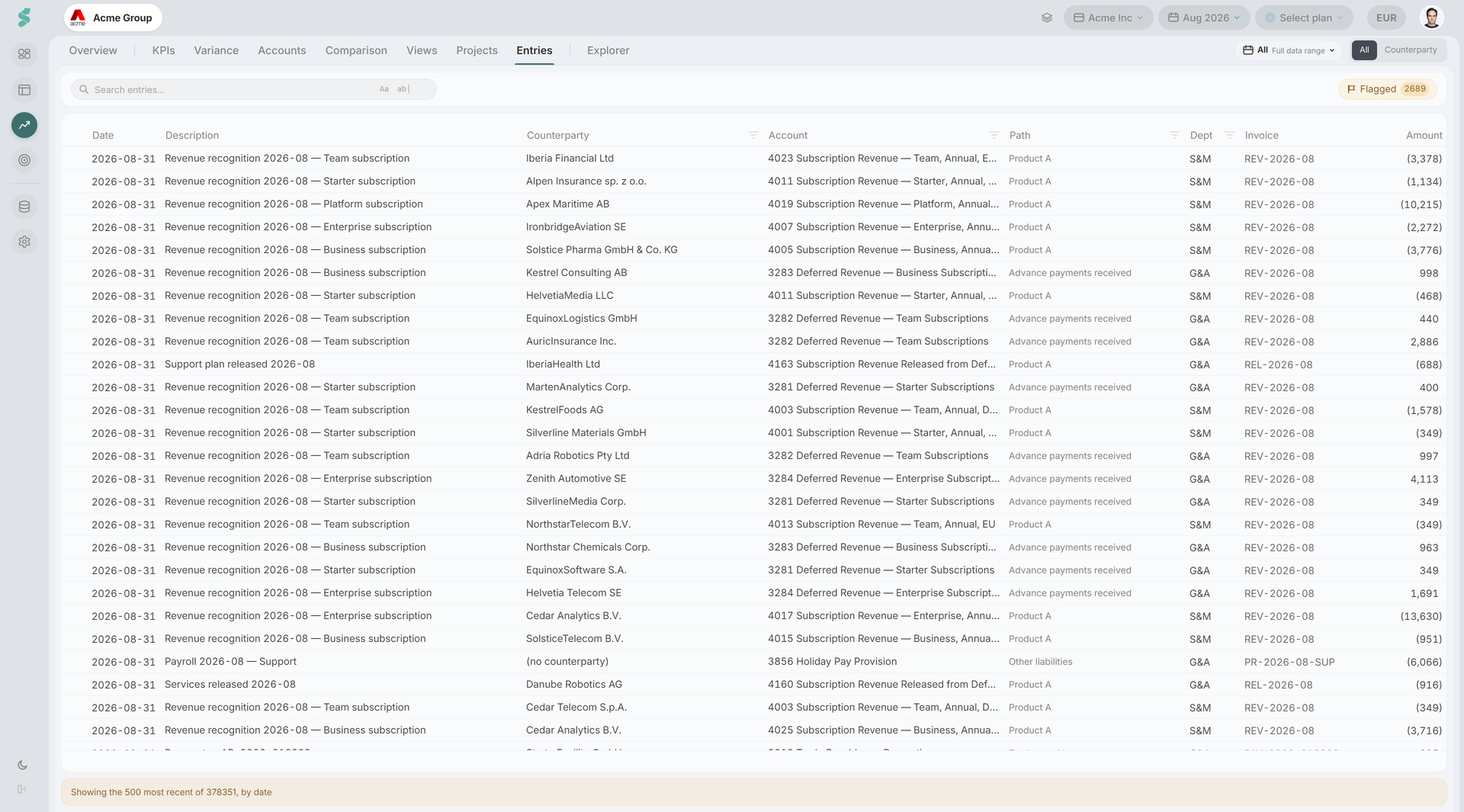
Uma grelha em três configurações, sobre um intervalo de datas à sua escolha:
- Tudo — todos os lançamentos do intervalo, com limite, os mais recentes primeiro.
- Contraparte — o mesmo universo agregado por contraparte. Consulte Contrapartes.
- Sinalizado — a mesma grelha com o filtro de motivo já aplicado. A pílula da barra de ferramentas mostra quantas deteções estão em aberto no intervalo. Consulte Verificações automáticas e Sinalizações e comentários.
Intervalo
A pílula de intervalo traz as predefinições habituais e está limitada aos meses para os quais tem efetivamente lançamentos — a cobertura do razão costuma ser mais curta do que a cobertura do balancete, pelo que um intervalo que ultrapasse o seu primeiro carregamento é encurtado, em vez de devolver uma grelha vazia.
Colunas
Data · Caminho · Conta · Descrição · Contraparte · Documento · Dep. · Valor, com Motivo e Evidência acrescentados na vista sinalizada.
- O Caminho é o percurso hierárquico pela estrutura das suas demonstrações financeiras, até ao nível 2. Filtre-o como um conjunto: escolher EBITDA → Outros gastos operacionais arrasta consigo todas as contas que estão por baixo. É calculado no momento em que a linha é lida e nunca fica gravado no lançamento, pelo que acompanha qualquer alteração que faça a essa estrutura.
- O Documento é uma ligação quando a origem traz um URL de documento e texto simples quando não traz — o que, nas exportações DATEV, é sempre, uma vez que o razão guarda o número do documento e o documento em si está num DMS.
- Dep. só aparece quando o módulo Departamentos está ativo.
- O Valor é apresentado com o sinal bruto do razão — débito positivo, crédito negativo —, que é a convenção de uma exportação do razão. Não é invertido para a apresentação das demonstrações.
Qualquer coluna da sua exportação que o statycs não tenha associado fica guardada no lançamento e também pode ser mostrada aqui. Oculte as de que não precisa no menu Colunas, dentro do menu de contexto da grelha; a escolha fica guardada.
Pesquisa, filtros e o total
Os filtros estão nos cabeçalhos das colunas e contam todos para um único distintivo Limpar filtros (N) ao lado da caixa de pesquisa: um sítio para ver o quanto a vista está restringida e um clique para desfazer tudo. Um filtro de coluna aplica-se com o botão Aplicar e não a cada caixa que assinala: estes filtros correm no servidor e abrangem todo o razão, não apenas a página carregada. Ao selecionar linhas, aparece a soma acumulada da seleção.
O rodapé é honesto quanto ao universo apresentado: o número de lançamentos, se a lista está limitada (“A mostrar os N mais recentes de M, por data”) e quantas das verificações automáticas puderam correr neste intervalo.
Exportação
Exportar para Excel, no menu de contexto da grelha, escreve journal-entries.xlsx com as colunas, a ordem e a filtragem que tem no ecrã. As datas são escritas como verdadeiras células de data do Excel, para que os destinatários as possam ordenar e usar em tabelas dinâmicas, e os valores saem na escala real, independentemente da vista em milhares ou milhões que estiver a usar.
Confidencialidade e acesso
Dois mecanismos diferentes limitam o que cada pessoa vê, e vale a pena mantê-los separados:
- O âmbito por departamento (do módulo Departamentos). Um utilizador com acesso apenas a alguns departamentos não consegue sequer abrir o separador Lançamentos — a página di-lo e remete-o para um administrador. A razão é que um total por contraparte ou um agregado de conta calculado sobre departamentos que essa pessoa não pode ver revela algo sem chegar a mostrar uma única linha, pelo que a secção é recusada em vez de respondida pela metade. O drill-down das Finanças continua a funcionar dentro do seu âmbito.
- As Rubricas confidenciais ocultam a quem não é administrador o detalhe por trás de rubricas e contas específicas, deixando intactos os totais das demonstrações.
As Rubricas confidenciais não são um modelo de permissões
Mantêm os salários fora de um ecrã partilhado, e o servidor retém mesmo esses lançamentos em vez de se limitar a ocultá-los no ecrã. Ainda assim não são controlo de acessos e não o substituem.
Relacionado
- Verificações automáticas — o catálogo de verificações e como afiná-las
- Sinalizações e comentários — criar, resolver e ignorar deteções
- Contrapartes — a ficha da contraparte e a união de grafias
- Rubricas confidenciais — ocultar o detalhe a quem não é administrador
- Finanças — onde começa o drill-down a partir da célula
- Gestão de dados — carregamentos, modelos e cobertura