KPIs
Para que serve o separador KPIs
O separador KPIs é o catálogo de todas as métricas que o statycs calcula para uma empresa — tanto os rácios incorporados como os KPIs personalizados que define. É o único local para ler os valores atuais, renomear um KPI ou construir um novo que deve ficar depois disponível em todo o resto: o seletor do Dashboard, a lista de alvos dos Desvios, o Construtor de gráficos e os Relatórios.
Resumo
Uma tabela agrupada de todos os KPIs, bloqueada no modo P anual, com um lápis de edição para adicionar KPIs personalizados manuais ou baseados em fórmulas que fluem por todo o resto do statycs.
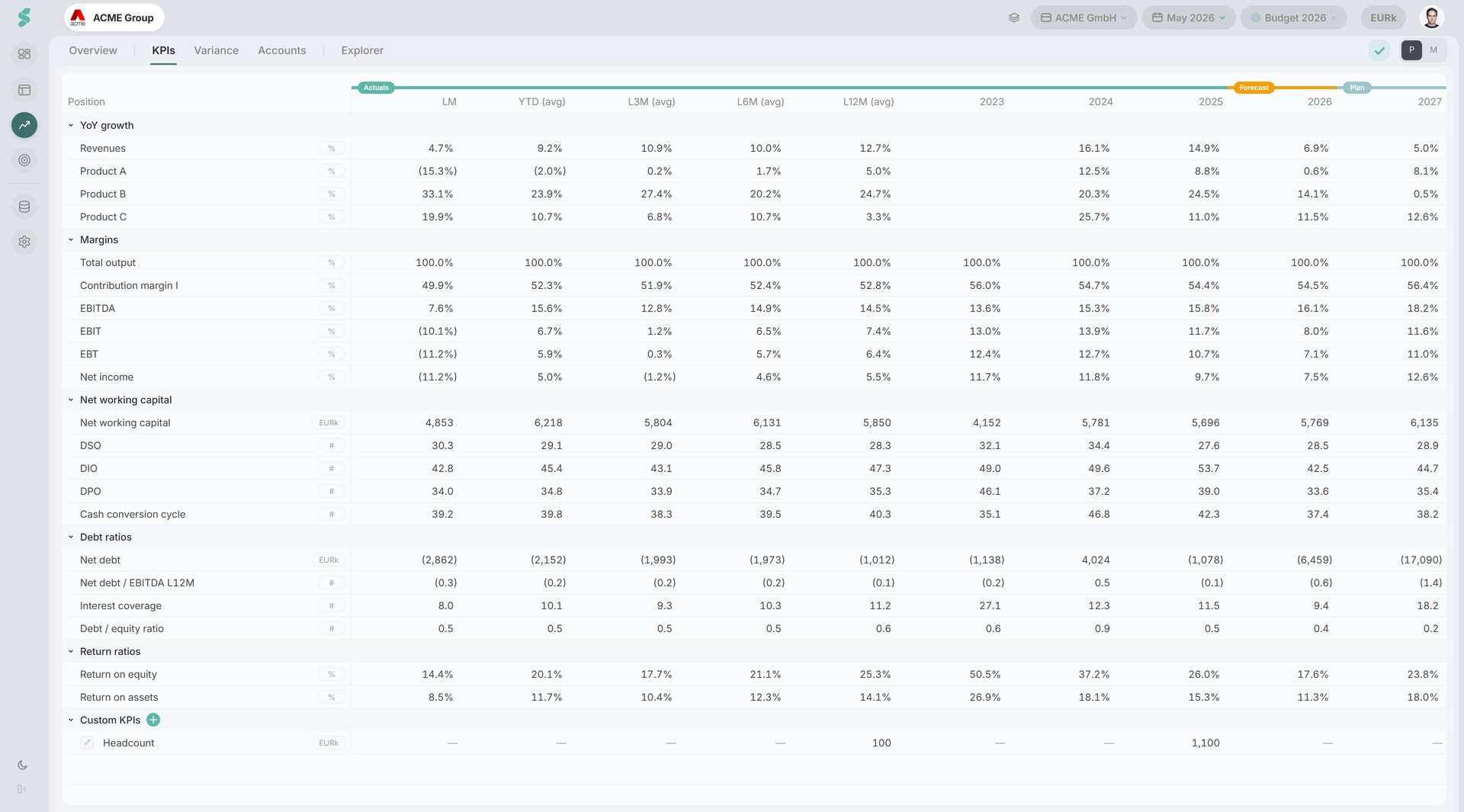
Como funciona o separador KPIs
O separador é um dos separadores fixos dentro da Análise. Ao abri-lo, o alternador de período é forçado para P (períodos anuais) e o modo anterior é restaurado ao sair — não existe vista trimestral, e o alternador M/A é substituído por um alternador P/M enquanto está neste separador.
As linhas estão agrupadas em secções recolhíveis (Crescimento, Margem, FM, Rácios de endividamento, KPIs personalizados). As colunas reutilizam o padrão das Demonstrações financeiras: pílulas Real / Previsão / Plano por cima dos grupos de colunas, com o intervalo comandado pelo plano selecionado e pelo mês dos últimos valores reais.
O modo de edição é independente do modo de edição das vistas de gráficos — o lápis afeta apenas o separador KPIs, e clicar nele alterna o editor independentemente do que esteja a acontecer na Visão geral ou noutros separadores.
Elementos do separador KPIs
Grupos incorporados
Os KPIs incorporados estão agrupados em Crescimento, Margem, FM e Rácios de endividamento. Clique no chevron do cabeçalho de um grupo para o recolher ou expandir. As linhas incorporadas são apenas de leitura; passe o cursor sobre qualquer linha para uma dica de contexto com a fórmula.
Grupo KPIs personalizados
O grupo inferior é seu. Com o modo de edição ativo, o cabeçalho do grupo ganha um botão + — clique nele para adicionar um novo KPI (etiqueta predefinida “Novo KPI”, método “Escolher método”, unidade EURk).
Cada linha personalizada tem três controlos no modo de edição:
- Pílula de método — Manual ou Fórmula
- Distintivo de unidade — Moeda (EURk), Valor (#), Percentagem (%), Booleano (0/1)
- Ícone de lixo — eliminar
Método Manual
Escolha Manual e o separador muda automaticamente para a vista M para que possa escrever um valor por mês nas colunas Real. Os valores são guardados por célula à medida que sai do campo. Use o método Manual para KPIs que o statycs não consegue derivar (NPS, objetivos de headcount, pontuações qualitativas).
Método Fórmula
Escolha Fórmula e a sobreposição do editor de fórmulas abre-se por baixo da linha ativa. Constrói uma expressão a partir de tokens escritos:
- Operadores —
+ - x / ^e parênteses - Números
- Referências — a posições, subposições, contas, fatores ou outros KPIs, escolhidos através das mesmas categorias P&L / BS / CF / KPIs usadas noutras partes do statycs
- Deslocamentos temporais — a mesma sintaxe das fórmulas de planeamento
As fórmulas guardadas são avaliadas por período e alimentam automaticamente as colunas Real / Previsão / Plano.
Renomear KPIs
Faça duplo clique no nome de um KPI personalizado no modo de edição para o renomear. Os nomes dos KPIs são específicos do idioma — para fornecer uma tradução, mude o idioma da aplicação e renomeie novamente. Os nomes dos KPIs incorporados vêm do catálogo e não podem ser renomeados.
Eliminar KPIs
O ícone de lixo remove um KPI personalizado imediatamente. Isto remove-o também de todos os Dashboards, Relatórios, alvos de Desvios e referências do Construtor de gráficos que apontavam para ele — confirme antes de eliminar.
Âmbito e herança
Os KPIs personalizados são delimitados por empresa. Uma nova empresa irmã sob a mesma empresa-mãe começa com a lista de KPIs de uma irmã existente e depois evolui de forma independente — as edições posteriores permanecem locais a essa empresa.
Relacionado
- Análise — espaço de trabalho principal e barra de separadores
- Construtor de gráficos — referencie KPIs personalizados em gráficos personalizados
- Dashboard — apresenta KPIs personalizados no seletor e na barra lateral de KPIs
- Demonstrações financeiras — dados de origem para as referências de fórmulas
- Sintaxe de fórmulas — operadores, referências, deslocamentos temporais