Planeamento
Para que serve o Planeamento
O Planeamento é onde constrói a vista prospetiva do negócio: orçamentos e previsões contínuas. Planeia em células mensais na P&L, no Balanço e no Fluxo de caixa, com anulação completa, copiar/colar e fatores — sem sair do statycs para uma folha de cálculo.
Resumo
Os planos são editados em rascunho, ativados quando estão prontos e bloqueados enquanto estão ativos. Planeia apenas o Nível 2 tanto para a P&L como para o Balanço — os níveis superiores agregam-se; a Caixa e equivalentes, os Resultados transitados e o transporte da P&L são calculados. Marque cada posição de N2 como aberta ou concluída à medida que trabalha no plano.
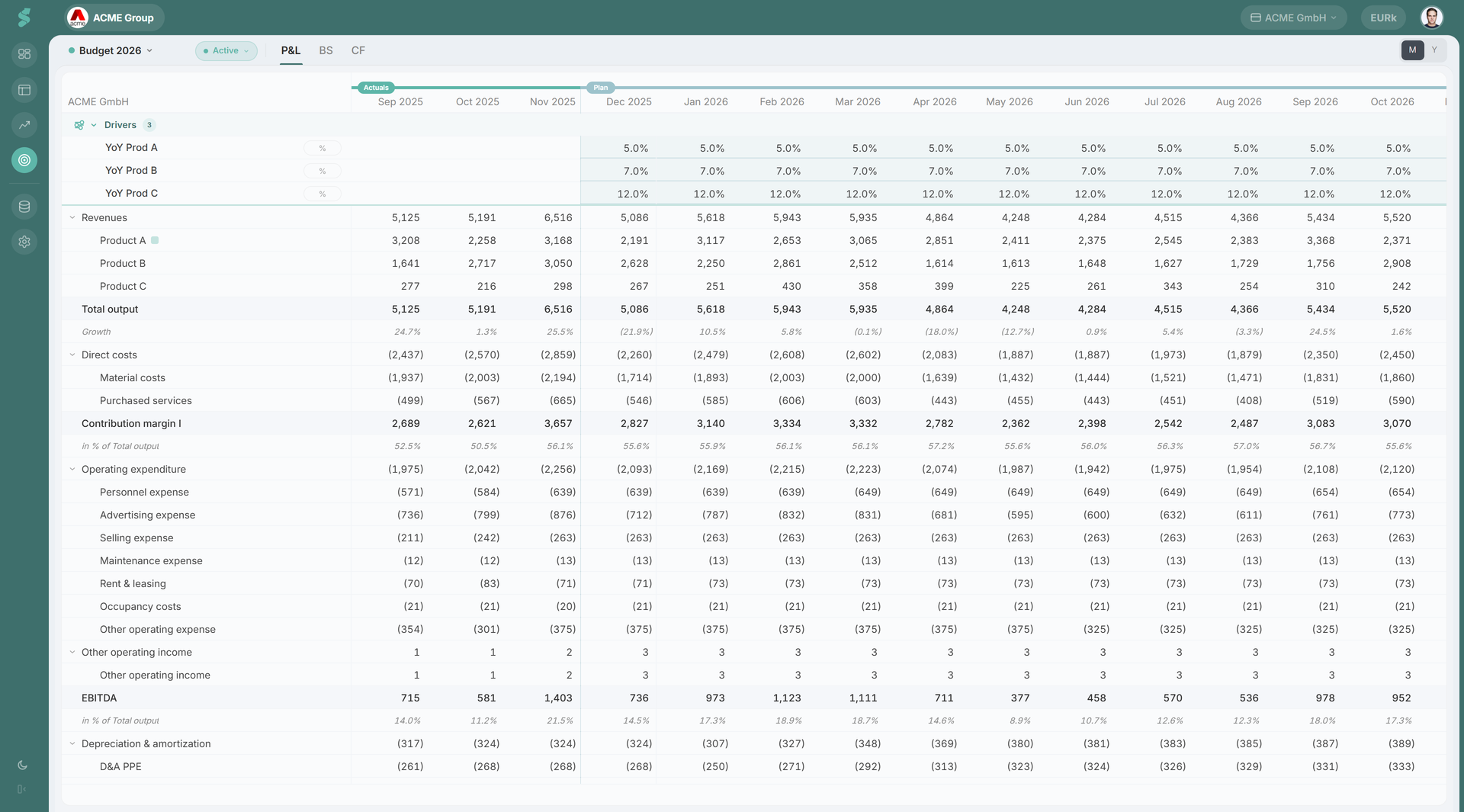
Como funciona o Planeamento
A grelha é a superfície de edição. Cada linha é uma posição de P&L, BS ou CF; cada coluna é um mês. Pode alternar a vista de período entre M (meses) e A (agregação anual, apenas de leitura) — não existe vista trimestral no Planeamento.
As células aceitam um valor, uma fórmula ou um método de planeamento. Os métodos calculam valores a partir dos seus dados; as células manuais armazenam valores diretamente. As edições são empilhadas num histórico de anulação e guardadas apenas no plano ativo.
Elementos do Planeamento
O que planeia e o que é calculado
Planeia apenas as posições de Nível 2 tanto para a P&L como para o Balanço. Tudo acima do N2 (Subtotais, Nível 1, Totais) é uma agregação — não pode editar essas linhas.
Algumas posições de N2 são também calculadas, não planeadas:
- Caixa e equivalentes — derivada da demonstração de fluxo de caixa.
- Resultados transitados — resultado líquido acumulado da P&L.
- Transporte da P&L — o transporte do exercício da P&L para o capital próprio.
Estas linhas são apenas de leitura e estão marcadas como calculadas automaticamente. O Fluxo de caixa como um todo é derivado das variações do plano de P&L + BS; não introduz valores de Fluxo de caixa diretamente.
O conjunto de métodos disponíveis depende da âncora de N1 da linha. O seletor de método em cada linha mostra apenas os métodos disponíveis para essa âncora.
Estado do plano — rascunho vs ativo
Cada plano tem um estado que controla quem o pode editar:
- Rascunho — totalmente editável. Só os planos em rascunho podem ser editados. O rascunho atual nunca alimenta as Demonstrações financeiras, o Dashboard ou as comparações da Análise.
- Ativo — apenas de leitura e usado em todo o lado. Ativar um plano bloqueia-o; células, métodos, fatores — tudo imutável. Ativar um plano despromove automaticamente o plano anteriormente ativo para um instantâneo versionado. Os desvios de plano vs valores reais aparecem no Dashboard, nas Demonstrações financeiras e na análise de Desvios no momento em que um plano passa a ativo.
Só os administradores podem repor um plano ativo em rascunho para permitir mais edições. Os editores e visualizadores veem os planos ativos apenas de leitura.
Quando precisa de continuar a trabalhar nos números do próximo ano sem mexer no plano em produção, crie um novo rascunho ao lado do plano ativo, edite aí e ative o novo quando estiver pronto (o plano ativo anterior recua automaticamente).
Use Nova versão num plano ativo para o clonar num rascunho novo ao lado do que está em produção — o novo rascunho herda a estrutura, os métodos e os fatores da origem, e selecioná-lo muda automaticamente a vista de planeamento para o novo rascunho, para que possa iterar.
Estado da posição — aberta vs concluída
Cada posição de N2 tem um marcador aberta ou concluída que alterna à medida que trabalha num plano em rascunho. É um sinal de progresso pessoal, não uma barreira de permissão — as linhas concluídas continuam a recalcular quando os seus dados de entrada mudam. Use-o para acompanhar que linhas já reviu; a contagem de linhas ainda abertas é mostrada no cabeçalho do plano para que veja quão perto está de uma passagem completa.
Últimos valores reais
Cada plano tem um mês de últimos valores reais fixo. O planeamento começa no mês seguinte. Se os valores reais da empresa não coincidirem com o corte de últimos valores reais do plano, o statycs mostra um símbolo de aviso no seletor de plano — reversione o plano ou ajuste o corte.
Visibilidade do plano
Os planos têm uma lista PlanVisibleRole que controla quem os pode ver. Defina a visibilidade na criação e depois altere-a mais tarde a partir da janela Editar plano — os planos restritos nunca aparecem em vistas ou comparações filtradas por função.
Vista de período (M / A)
Alterne M para edição mensal, A para uma agregação anual apenas de leitura. A agregação anual segue o tipo de linha: as linhas de fluxo da P&L somam, as linhas de stock do BS tomam o último mês, as linhas de % fazem a média. Consulte os Fatores para as regras de agregação completas.
Janela de valores reais
Por predefinição, a grelha mostra os últimos três meses reais antes das colunas de planeamento, para que o contexto esteja a um relance sem sobrecarregar a superfície de edição. Alterne Mostrar todos os valores reais no menu da tabela para alargar a vista a todo o histórico de valores reais do ano do plano.
Edição de células — valores, fórmulas, métodos
Pode introduzir um número diretamente, escrever uma fórmula ou associar um método à linha. As células EUR armazenam EUR em bruto. As células EURk mostram o valor dividido por 1000 para introdução e apresentação — quando guarda, o statycs multiplica por 1000 e armazena EUR. Escreva o valor EURk tal como o lê; não pré-multiplique.
As edições de intervalo, o copiar/colar e o preenchimento ao estilo do Excel funcionam todos na grelha. Todas as edições exigem que o plano esteja em rascunho.
O separador Fluxo de caixa é apenas de leitura de ponta a ponta: os valores de fluxo de caixa são derivados dos fluxos da P&L e dos movimentos do Balanço, pelo que não há posições, métodos ou fatores editáveis no CF. Planeie os dados de entrada na P&L e no BS. Quando um plano é delimitado por departamento (ver Departamentos abaixo), o separador Balanço também passa a ser apenas de leitura, uma vez que o BS / CF são centrais — só a P&L é planeada por departamento.
Posições de planeamento dentro de um Nível 2
A maioria das categorias de N2 não é uma única linha — as Receitas são vários fluxos, os OpEx são muitos tipos de custo. Clique no botão + de qualquer linha de N2 para adicionar uma posição de planeamento por baixo dela. Cada posição de planeamento tem o seu próprio método, pode ser renomeada e agrega-se ao total de N2. Adicione quantas precisar para espelhar como o negócio realmente pensa sobre a linha; o N2 principal continua a ser o valor que as Demonstrações financeiras e o Dashboard leem.
As posições de planeamento são diferentes das subposições auxiliares de fórmula — consulte métodos de planeamento → Fórmula para essa distinção.
As novas posições começam num estado Escolher método sem nenhum método selecionado — até escolher um, a linha não tem valores. Consulte os Métodos de planeamento para a lista completa e como escolher.
Para cada N2 no modo de edição, pode também escolher um modo de estrutura de plano para a forma como as posições estão organizadas: Posições personalizadas (livre), Grupos de contas, Contas ou — em linhas de ativo fixo — D&A / Capex. Os modos baseados em contas ancoram a estrutura ao plano de contas; D&A / Capex abre um editor dedicado de investimento e depreciação (consulte D&A e Capex).
% de referência
Use o seletor % de numa linha de N2 para comparar a linha com uma referência. A predefinição é Receitas líquidas (nrev); altere a referência por linha a partir do seletor (é selecionável qualquer total de N0 ou N1 expansível na demonstração ativa).
Anular / refazer
As edições são empilhadas num histórico de anular / refazer. Ctrl+Z anula a última ação, Ctrl+Y ou Ctrl+Shift+Z refá-la; as mesmas ações também estão disponíveis no menu da tabela. O histórico é por sessão — fechar o separador ou recarregar a aplicação descarta-o.
Painel de fatores
Um painel recolhível no topo da grelha aloja fatores reutilizáveis (headcount, preços, churn, indicadores de leasing) que alimentam posições e subposições. Alterne-o a partir do menu da tabela. Consulte os Fatores.
Empréstimos, depreciação e capex
Dois fluxos especializados tratam de calendários de ativos e financiamento diretamente na grelha:
- Empréstimos — defina uma linha de Passivos financeiros do Balanço com o método com juros para modelar um empréstimo (manual, anuidade ou PIK). O statycs injeta as linhas de saldo, variação e juros do empréstimo e espelha uma linha de gasto de juros em Juros líquidos. Consulte Empréstimos.
- D&A e Capex — defina uma linha de ativo fixo com a estrutura D&A / Capex para planear investimentos e depreciação com um saldo de PPE contínuo. Consulte D&A e Capex.
Departamentos
Com o módulo Departamentos ativado, um plano pode ser marcado como Planear por departamentos na criação (a caixa de verificação está bloqueada caso contrário, com uma mensagem de faturação). A grelha expõe então uma pílula de âmbito de plano no subcabeçalho que alterna entre Empresa (totais agregados) e um único departamento; as edições por departamento agregam-se no total da empresa.
No âmbito de departamento, a P&L trunca-se no EBITDA — a Depreciação e amortização, os Juros líquidos, o EBT, o Gasto de imposto e o Resultado líquido agregam-se centralmente — e aparece um bloco de Investimentos por baixo para entradas de capex, alienações e vida útil por cada N2 de ativo fixo. Os separadores Balanço e Fluxo de caixa estão desativados no âmbito de departamento (esses números mantêm-se centrais).
Notas
Associe uma nota a qualquer linha de planeamento. Consulte Notas no Planeamento.
Ida e volta ao Excel
Exporte um plano para .xlsx, edite offline e reimporte. Consulte Importar / Exportar planos.