Dashboards personalizados
Para que servem os Dashboards personalizados
Enquanto o Dashboard curado oferece uma vista fixa e pronta para a decisão, os Dashboards personalizados permitem-lhe criar os seus próprios layouts por empresa — um para a apresentação de administração, um para operações, um para a sala de controlo de tesouraria — e alternar entre eles através da barra de separadores no topo da página do Dashboard.
Resumo
Separadores por empresa com dashboards nomeados. Arraste e redimensione widgets em qualquer ponto de uma grelha livre de 12 colunas e depois guarde — apenas administradores.
Como funcionam os Dashboards personalizados
Cada empresa tem o seu próprio conjunto de dashboards, guardado por empresa. Uma nova empresa começa com os dashboards da primeira empresa irmã no primeiro carregamento e depois evolui de forma independente.
Os separadores ficam na mesma barra que a Visão geral curada (que permanece sempre fixada como o primeiro separador, fixo). Clique em + para adicionar um novo dashboard, clique no lápis para editar ou clique num separador existente para o ver. A edição está reservada a Super Admin / Admin; todos os restantes veem o layout guardado apenas de leitura.
Modo de edição
O layout é uma grelha livre de 12 colunas. Cada widget tem uma posição e um tamanho explícitos (coluna, linha, largura, altura) em vez de fluir em colunas fixas, para que possa colocar as coisas exatamente onde as quer.
No editor:
- Nome — a etiqueta do separador.
- Adicionar — abre a galeria de widgets; escolha um tipo de widget para o soltar na grelha.
- Arraste um widget para o mover para qualquer ponto da grelha (largura de 1 a 12 colunas).
- Redimensione a partir das arestas/canto de um widget para definir a sua largura e altura.
- Clique num widget para o selecionar e editar as suas propriedades no painel lateral.
- Eliminar remove o widget selecionado; Eliminar dashboard remove o separador.
Quando move ou redimensiona um widget sobre outro, o widget sobreposto é empurrado para baixo para abrir espaço, e o layout compacta-se verticalmente para que os widgets não se afastem muito do topo. De resto, a colocação é livre — um widget pode ficar com espaço vazio por cima se quiser um intervalo intencional.
Guardar grava o dashboard de volta no armazenamento por empresa. Cancelar descarta as alterações em curso.
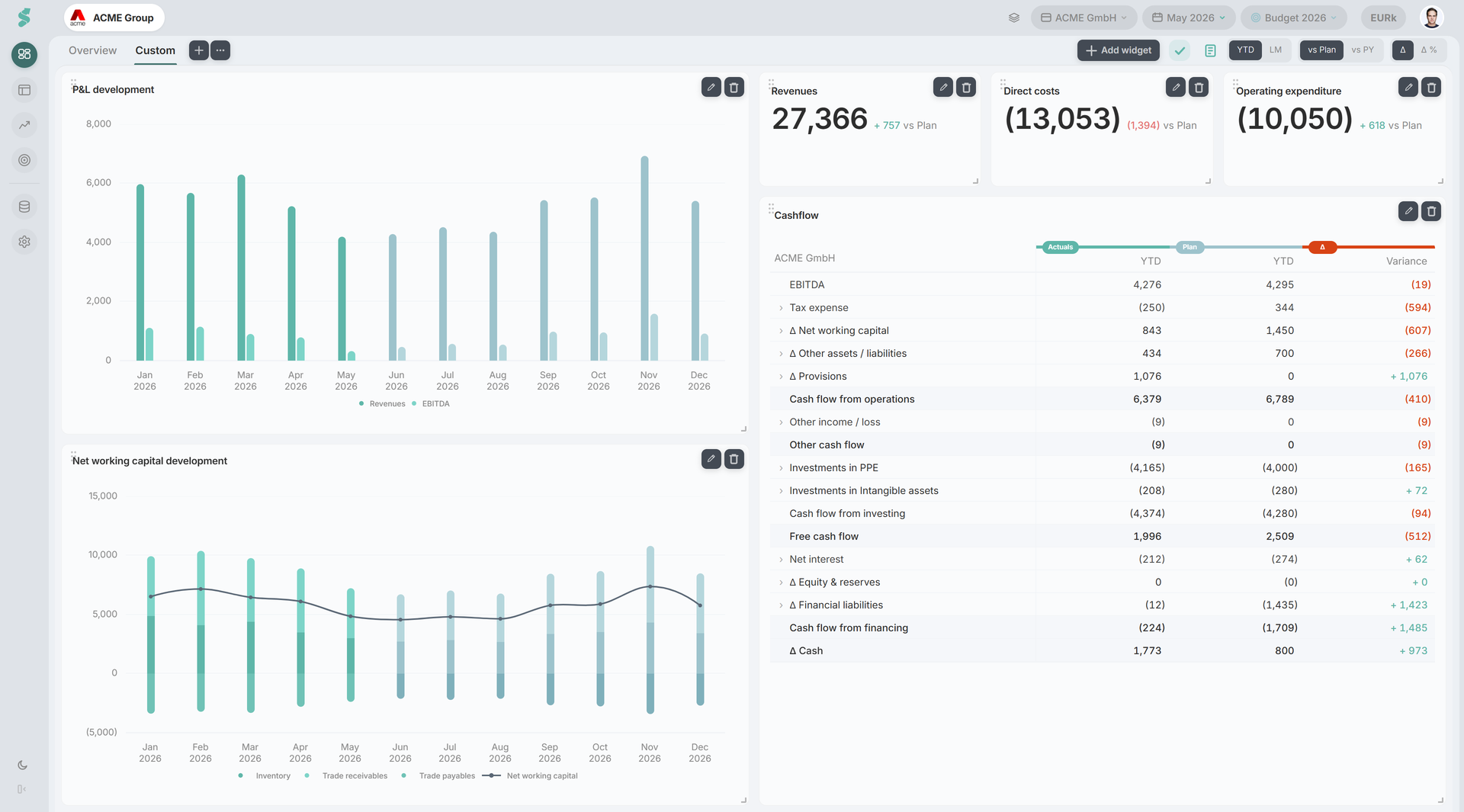
Tipos de widget
Existem quatro tipos de widget. Cada um tem o seu próprio painel de propriedades, e os widgets de dados partilham as definições de período e comparação (intervalo, M/A, vs Plano / vs AA / ambos / nenhum) quando relevante.
Métrica
Um único cartão de KPI — um número de destaque com o seu desvio de comparação, o mesmo estilo de cartão da faixa de KPIs do Dashboard curado. Escolha o KPI e a sua referência % de.
KPI
Uma lista compacta de vários KPIs do catálogo de KPIs partilhado (por exemplo, os rácios de fundo de maneio e de balanço). Escolha qualquer subconjunto; as predefinições correspondem à barra lateral do Dashboard curado.
Gráfico
Qualquer gráfico do registo de gráficos da Análise, agrupado por categoria (P&L, BS, CF, dívida, etc.). Cada gráfico respeita o seu próprio modo de período e comparação, e suporta os mesmos alternadores de tooltip e etiqueta de dados que os gráficos do Dashboard curado.
Tabela
Uma tabela de demonstração apresentada em linha: P&L, Balanço ou Fluxo de caixa. Mostra os mesmos valores contínuos de reais mais plano que as Demonstrações financeiras, dimensionados para caber no widget.
Persistência e partilha
Os Dashboards personalizados são guardados na sua conta statycs por empresa (não no seu navegador). Todos os utilizadores da empresa veem o mesmo conjunto de separadores; apenas os administradores os podem alterar. Os convidados veem o mesmo layout apenas de leitura, tal como veem o Dashboard curado.
Relacionado
- Dashboard — a vista curada, de layout fixo
- Análise — onde os gráficos e KPIs usados aqui são criados
- Relatórios — o equivalente dos Dashboards personalizados orientado para exportação e baseado em slides