Modo de apresentação
Para que serve o Modo de apresentação
O Modo de apresentação transforma qualquer seleção de gráficos de análise numa apresentação de diapositivos em ecrã inteiro — um gráfico por diapositivo, tipos de letra maiores, sem cromado. Foi concebido para reuniões de administração e revisões de gestão em que quer conduzir uma sala pelos números sem partilhar a interface do editor.
Resumo
Escolha os gráficos que quer, clique em Iniciar e depois conduza a apresentação com as teclas de seta. Esc para sair.
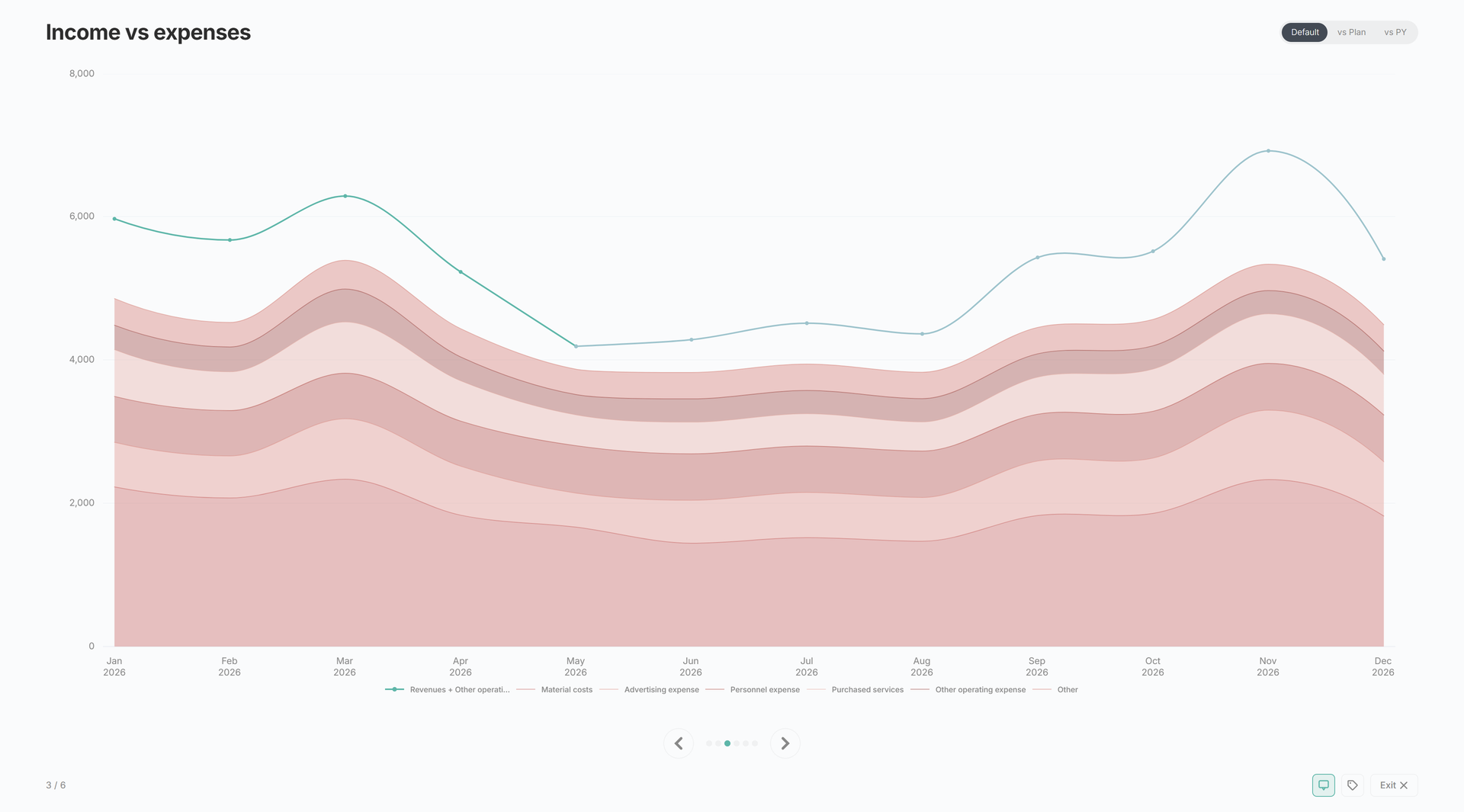
Como funciona o Modo de apresentação
Inicie-o a partir do botão de apresentar flutuante em qualquer vista de gráficos ou no separador Explorador. A sobreposição abre em duas fases: um seletor de gráficos e depois a apresentação. Os gráficos são obtidos do mesmo registo da Análise e respeitam o intervalo e o período ativos do separador de onde os iniciou.
Elementos do Modo de apresentação
Fase 1: seletor de gráficos
Uma lista de verificação categorizada de todos os gráficos do registo (P&L, Receitas, CF e dívida, FM, BS, Personalizado). Seis gráficos estão pré-selecionados como predefinição sensata — Evolução da P&L, Receitas, EBITDA, Evolução da margem, Rendimentos vs gastos e Ponte de EBITDA. Assinale ou desmarque o que quiser e depois Iniciar para carregar os dados e mudar para a apresentação.
Fase 2: apresentação
Cada diapositivo mostra um gráfico em tamanho de apresentação com o seu título e qualquer destaque de desvio por cima. Os gráficos usam os mesmos botões de ação de gráfico de outras partes da Análise, pelo que as preferências de tooltip e etiqueta de dados se mantêm.
Navegação
- → ou Espaço — diapositivo seguinte
- ← — diapositivo anterior
- Esc — sair
- Pontos de progresso — clique em qualquer ponto para saltar para esse diapositivo
- Os botões Anterior / Seguinte e um botão Sair estão disponíveis no ecrã para uso sem teclado
- Um contador (
3 / 6) fica no rodapé
A apresentação dá a volta — depois do último diapositivo, regressa ao primeiro.
Relacionado
- Análise — onde vive o botão de apresentar
- Construtor de gráficos — os gráficos da categoria Personalizado também aparecem no seletor