Demonstrações financeiras
Para que servem as Demonstrações financeiras
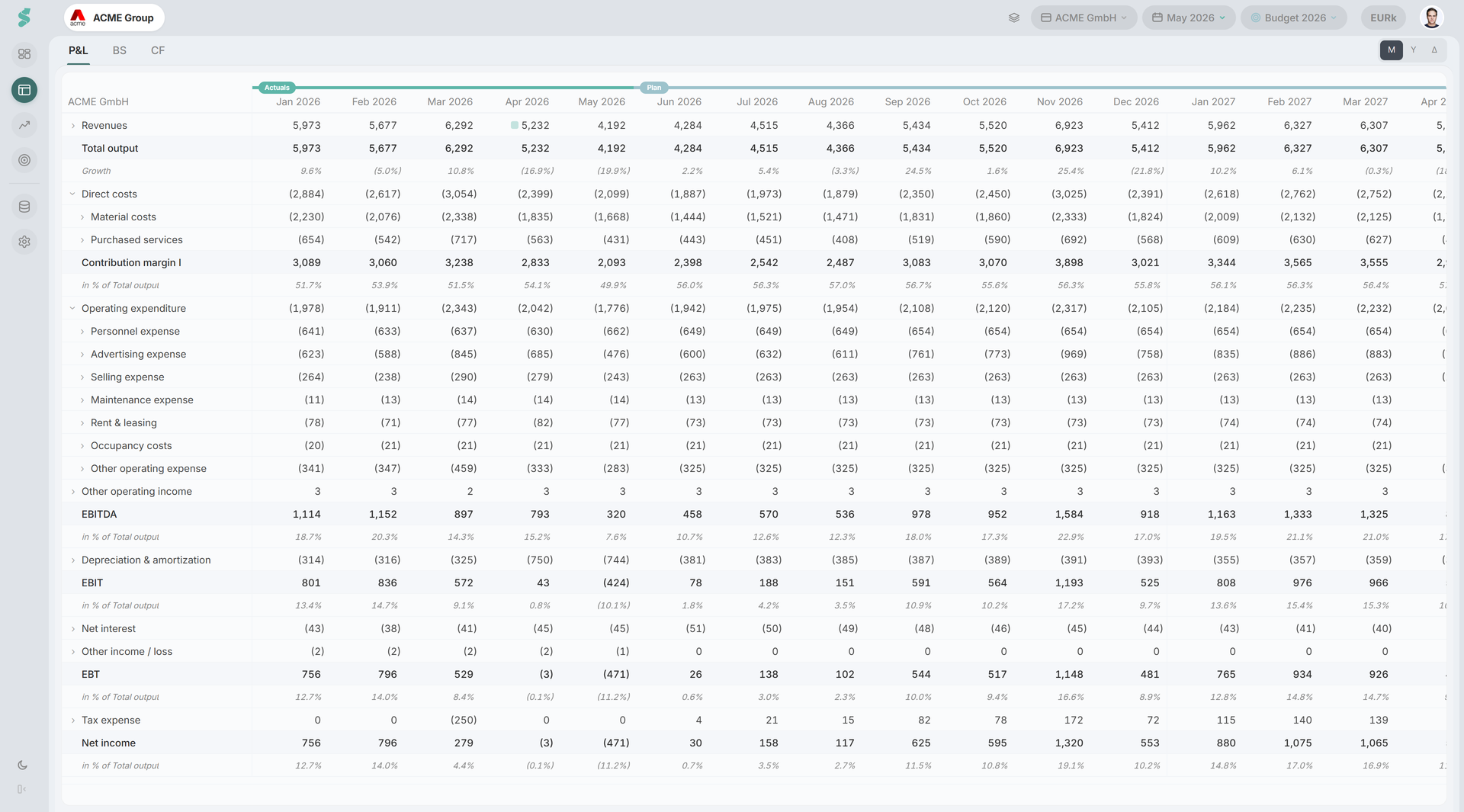
O espaço de trabalho Demonstrações financeiras é o lar analítico da sua Demonstração de resultados, do seu Balanço e do seu Fluxo de caixa. Combina valores reais e plano numa vista contínua e progressiva no tempo, permite-lhe fazer drill dos subtotais até às contas individuais e dá a cada célula um lugar para associar contexto.
As Demonstrações financeiras são uma vista apenas de leitura. A estrutura das demonstrações, os mapeamentos de contas e os dados de origem são geridos em Integração e dados.
Resumo
Três demonstrações (P&L, BS, CF), uma linha temporal contínua de reais + plano, drill-down até às contas, com referências % de e notas por célula.
Como funcionam as Demonstrações financeiras
As Demonstrações financeiras seguem sempre uma previsão contínua: cada período até ao último valor real selecionado (inclusive) mostra dados reais, e cada período posterior mostra valores de plano do plano selecionado. Sem um plano, apenas os valores reais são apresentados.
Quando os últimos valores reais avançam, o statycs faz automaticamente avançar os Resultados transitados, o transporte da P&L e a Caixa e equivalentes. As restantes posições permanecem no plano.
Se os últimos valores reais e o plano não forem compatíveis (por exemplo, um mês em falta entre eles), aparece um símbolo de aviso no seletor de plano.
Elementos das Demonstrações financeiras
Alternador de período (M / A / Δ)
O alternador do cabeçalho alterna entre três vistas:
- M — vista mensal, uma coluna por mês
- A — vista anual, uma coluna por exercício
- Δ — vista de desvios, dois intervalos selecionáveis lado a lado com colunas de desvio absoluto e %
Na vista Δ, a coluna 1 assume por predefinição o período de plano correspondente (ou o período do ano anterior quando não há plano selecionado) e a coluna 2 é escolhida livremente através do seletor de intervalo — para que a comparação seja significativa antes mesmo de alterar seja o que for.
Drill-down
Clique no chevron de qualquer linha para descer na hierarquia:
Subtotal → Nível 1 → Nível 2 → Grupos de contas → Contas individuais
Menu de linha % de
Cada linha tem uma referência % de usada pela coluna de percentagem. Abra o menu da linha para escolher uma posição de topo da P&L como denominador: Receitas, Produção total, Custos diretos, Margem de contribuição I, Gastos operacionais, Outros rendimentos operacionais, EBITDA ou Fluxo de caixa livre. Cada entrada é expansível — faça drill numa posição de topo para fixar a percentagem a uma das suas posições-filho. O menu percorre a hierarquia recursivamente, para que possa fixar a percentagem de uma linha a qualquer denominador sensato.
Vista de colunas por departamento
Quando o módulo Departamentos está ativo, a P&L ganha um segmento Dept. no alternador de período. As colunas passam então a representar departamentos em vez de meses, com uma fixação Empresa no topo e drill por departamento. A vista Dept. é exclusiva da P&L.
Vista de comparação
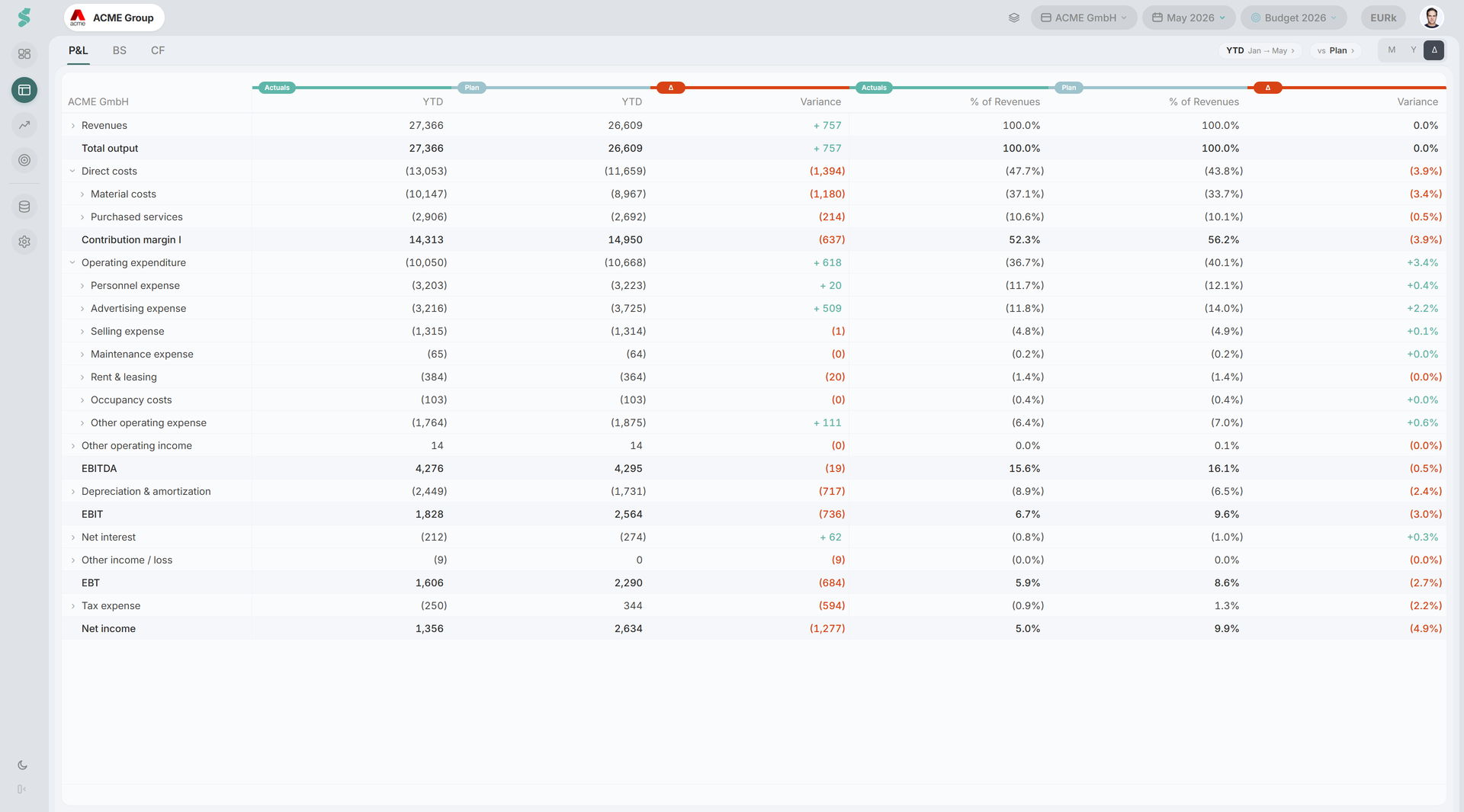
No modo Δ pode comparar Real vs Plano ou Real vs Real. Ambas as colunas e o formato do desvio (absoluto, %) são escolhidos uma vez e aplicados a toda a demonstração.
Notas
Qualquer célula pode conter uma pequena anotação. As notas aparecem como um indicador na célula e abrem um popup de texto simples. As notas estão ancoradas a uma célula (linha × período), são partilhadas por toda a empresa e guardadas na sua conta statycs — consulte Notas.
Configurar o que vê
O menu de reticências na célula superior esquerda expõe opções de apresentação por utilizador: Expandir tudo / Recolher tudo, Mostrar crescimento / % da linha, Mostrar níveis (Subtotais, N1, N2, grupos de contas, contas), Ocultar linhas vazias e Mostrar apenas valores reais desde […]. Estas opções são guardadas na sua conta statycs por utilizador, por empresa e por demonstração (P&L / BS / CF de forma independente), pelo que o acompanham em todos os dispositivos sem alterar o que os colegas de equipa veem.
Relacionado
- Notas — associe um comentário a qualquer célula
- Dashboard — vista curada de KPIs que partilha os mesmos dados
- Planeamento — alimenta a coluna de plano por trás da previsão contínua
- Módulo Departamentos — vista de coluna D na P&L
- Integração e dados — estrutura, mapeamentos, carregamentos