Fatores
Para que servem os Fatores
Os fatores permitem-lhe planear uma vez e reutilizar em todo o lado. Headcount, preços, churn, taxas de conversão, indicadores de leasing — defina-os no painel de Fatores e referencie-os a partir de qualquer linha de planeamento, subposição ou fórmula. As edições a um fator propagam-se a todos os consumidores no plano ativo.
Resumo
Os fatores vivem numa linha teal recolhível no topo da grelha de planeamento. Escolha um tipo de unidade (Moeda / Valor / Percentagem / Booleano), um método por fator (Manual / Fórmula / Crescimento anual / Personalizado) e referencie o fator a partir de qualquer linha. A agregação anual segue a unidade (Soma / Último / Média).
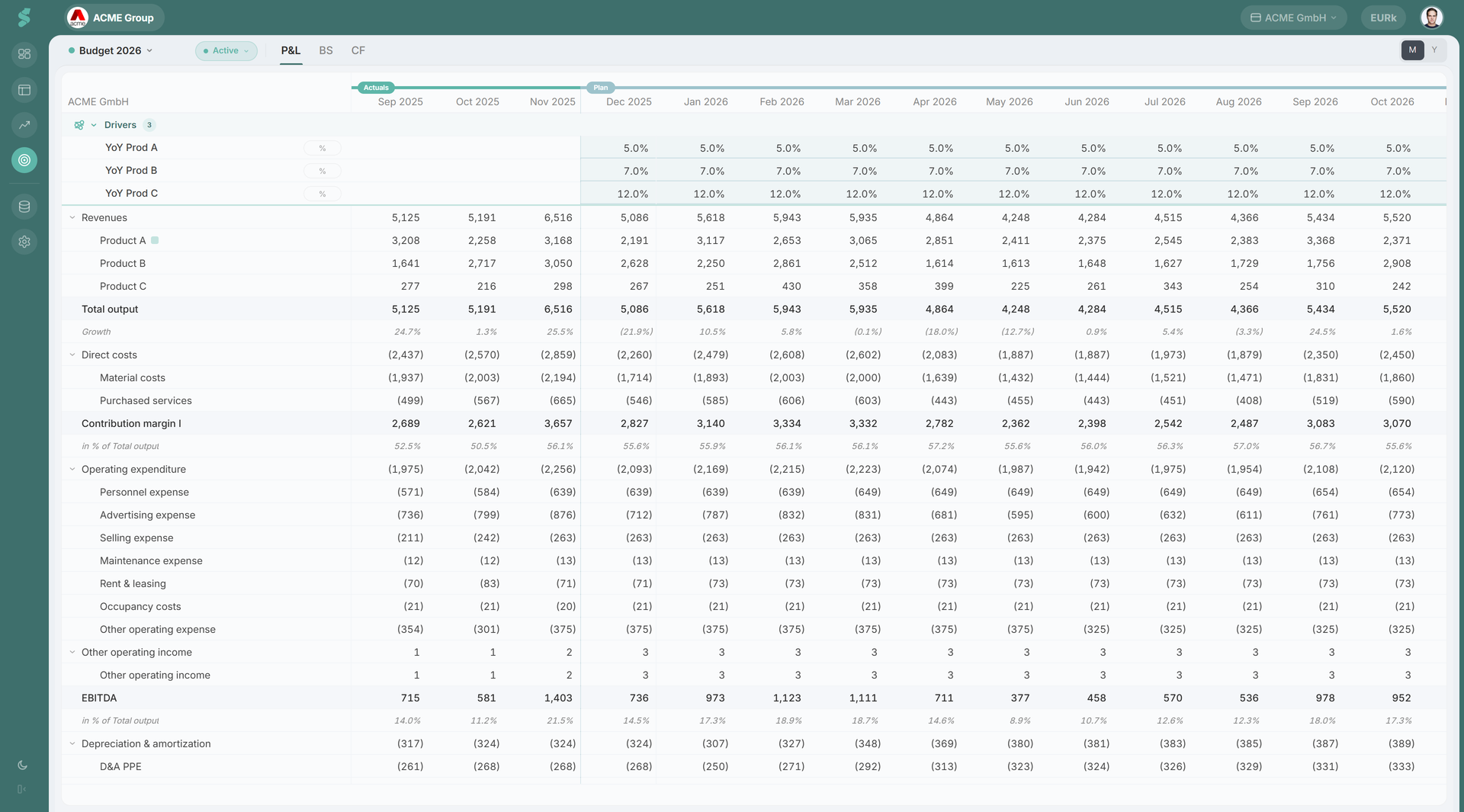
Como funcionam os Fatores
O painel de Fatores fica por cima das linhas de demonstração na grelha de Planeamento. Alterne-o a partir do menu da tabela (o painel oculta-se quando não é necessário, para que as linhas de demonstração se mantenham em foco).
Cada fator é uma série temporal identificada com um tipo de unidade. Os fatores não aparecem nas demonstrações — existem para alimentar posições, subposições e referências de fórmula.
Elementos do fator
Tipos de unidade
- Moeda (EURk) — moeda, apresentada em milhares. O valor EUR armazenado é dividido por 1000 para apresentação e multiplicado de volta ao guardar.
- Valor (#) — uma contagem ou número absoluto, sem escala.
- Percentagem (%) — armazenada como fração, apresentada com uma casa decimal.
- Booleano (0/1) — usado para calendários de pagamento, ativação de leasing, indicadores de acionamento.
Métodos por fator
Cada fator tem o seu próprio método, definido de forma independente das linhas que o consomem:
- Manual — introduza os valores mensais diretamente.
- Fórmula — calcule a partir de outros fatores, linhas ou constantes.
- Crescimento anual — taxa anual distribuída por um perfil de sazonalidade.
- Personalizado — padrões específicos do fator (por exemplo, booleanos de calendário).
Agregação de subposições
Os fatores alimentam tanto as subposições (linhas auxiliares sob uma linha baseada em fórmula) como a própria linha principal. As subposições não se agregam ao N2 por si só — existem para tornar a fórmula da linha principal legível. É o valor calculado da linha principal que contribui para o N1 e os totais.
Agregação anual
Quando muda a grelha para a vista A, o statycs agrega cada fator e cada linha usando uma regra escolhida pelo tipo de linha:
- Soma — linhas de fluxo da DR (receitas, custos, opex). Predefinição para linhas não percentuais na DR.
- Último — linhas de stock do Balanço. O valor anual é o valor do último mês.
- Média — linhas de percentagem. O valor anual é a média simples das percentagens mensais.
Por predefinição, as linhas de percentagem tomam a média ao longo dos meses, as linhas do Balanço tomam o valor do último mês e todas as outras linhas são somadas. O símbolo de agregação (Σ / Último / ⌀) aparece junto à etiqueta do fator para que veja de relance como o valor anual se agrega.
Alternar o painel
Abra ou feche o painel de Fatores a partir do menu da tabela no cabeçalho da grelha. O estado do painel é por plano, não global, pelo que planos diferentes podem apresentar conjuntos de fatores diferentes.
Editar fatores
- Adicionar: clique no + no fundo do painel.
- Renomear: faça duplo clique na etiqueta do fator.
- Remover: menu da linha → Eliminar.
- Fatores booleanos: as células alternam 0/1 por clique; as células booleanas manuais permanecem editáveis, os booleanos comandados por fórmula são apenas de leitura.
Eliminar um fator quebra todas as fórmulas que o referenciavam — as posições consumidoras mostram um erro de referência quebrada no editor de fórmulas e na subnavegação de validação. Corrija ou remova as referências antes de eliminar, ou use a lista de validação para percorrer as linhas afetadas a posteriori.
Planear um KPI manual
Um KPI manual — entrada de encomendas, pipeline, efetivos introduzidos à mão — não tem por trás nenhuma rubrica das demonstrações, por isso nenhum plano o move. A associação resolve isso: declara um fator como série de plano de um KPI manual, e o KPI ganha uma projeção que sozinho não poderia ter.
Como associar
No menu de linha do fator escolha Associar KPI e selecione uma entrada da lista KPI manuais. Só aparecem KPI manuais; os calculados já derivam das demonstrações. Um KPI já usado por outro fator do mesmo plano surge como Já associado neste plano — um fator por KPI e por plano.
O que a associação muda
O KPI assume o que o descreve e o fator mantém o que o planeia:
- Nome, unidade e agregação vêm do KPI. A etiqueta do fator mostra Associado ao KPI, e mudar o nome e o menu de unidade passam a ser apenas de leitura — a dica da unidade diz A unidade vem do KPI associado.
- O KPI mantém o seu histórico. Os seus valores reais preenchem as colunas Real da linha do fator, que num fator não associado ficam vazias. Um KPI ainda sem histórico aparece como ainda sem reais — pode associá-lo na mesma.
- Os meses futuros pertencem ao fator. O que planear aí passa a ser a série de plano do KPI, agregada ao ano segundo a agregação do KPI e não a do fator.
Como a associação vive no fator, vale por plano: o mesmo KPI planeia-se de forma diferente no Orçamento e na Previsão, e mudar de cenário nunca altera o próprio KPI.
Desassociar e reparar
Com Remover associação desfaz a ligação. O fator mantém os seus valores e a etiqueta volta a ser editável; o KPI mantém o histórico e perde apenas a série de plano.
Se o KPI for eliminado enquanto um fator ainda aponta para ele, o fator mostra a âmbar O KPI associado já não existe. O fator e os seus números ficam intactos — associe-o a outro KPI ou remova a associação.
Tip
Nada para escolher? O seletor indica Ainda não há KPI manuais. Crie um em Análise → KPIs. Os KPI manuais criam-se no separador KPIs; só então um fator pode planear um.
Referenciar fatores
Abra o editor de fórmulas na posição consumidora e escolha um fator no seletor de navegação (os fatores aparecem na sua própria categoria ao lado das referências de DR, BS e CF). Também pode clicar diretamente numa linha de fator na grelha enquanto o editor está aberto para o inserir como referência. Cada referência aceita um deslocamento temporal escolhido a partir de um pequeno menu — este mês, mês anterior, há 1 ano ou Personalizado (que abre uma janela onde escolhe um número de meses e a direção). Os mesmos deslocamentos funcionam para referências entre linhas.
Relacionado
- Planeamento
- Métodos de planeamento
- Sintaxe de fórmulas
- KPIs — onde nascem os KPI manuais e o que planeia um fator associado