Înregistrări contabile
La ce folosesc Înregistrările contabile
Fiecare cifră din statycs este o sumă de înregistrări. Înregistrările contabile desfac acea sumă: treci de la un număr dintr-o situație la liniile individuale care l-au produs, cauți în toate conturile deodată, grupezi pe contraparte și lași statycs să caute în registru înregistrările care par greșite.
Funcționalitatea face parte din statycs, nu este un modul separat, iar încărcarea înregistrărilor contabile este cea care o deblochează. Conectezi o sursă de date sau încarci un fișier pentru o companie, iar detalierea, fila Înregistrări contabile și pagina de setări apar împreună.
Pe scurt
Încarcă înregistrări contabile pentru perioadele pe care vrei să le desfaci — pentru acele perioade ele iau locul balanței de verificare. Apoi dă dublu clic, în Finanțe, pe un rând de tip Nivel 2, Grup de conturi sau Cont ca să vezi înregistrările din spatele lui, folosește Analiză → Înregistrări contabile pentru căutare peste toate conturile și Date → Înregistrări contabile ca să stabilești ce marchează statycs automat și ce poziții rămân confidențiale.
De ce au nevoie Înregistrările contabile
O perioadă este alimentată fie din balanța de verificare, fie din înregistrări contabile — niciodată din amândouă. Acolo unde încarci înregistrări contabile, ele iau locul balanței de verificare pentru acele perioade, iar cifrele din situațiile tale sunt, prin construcție, suma propriilor înregistrări.
Tocmai asta face detalierea demnă de încredere: nu există două surse pentru același număr, așa că nu ai ce reconcilia, iar panoul nu poate ajunge în contradicție cu celula pe care ai deschis-o.
O companie poate fi trecută de la o sursă la cealaltă, iar statycs întreabă înainte: dacă încarci o balanță de verificare peste luni care au deja înregistrări contabile, înregistrările importate și valorile efective derivate din ele sunt șterse. Confirmarea o spune înainte să se scrie ceva.
Un interval poate cuprinde ambele feluri
Acoperirea cu înregistrări contabile se urmărește lună de lună și este de regulă mai scurtă decât cea a balanței de verificare. Un interval cumulat de la începutul anului care prinde un ianuarie din balanța de verificare și un iunie din înregistrări contabile se deschide doar pe lunile cu înregistrări — celulele anterioare sunt în afara acoperirii cu înregistrări contabile, nu defecte.
Șablonul
Folosește șablonul de înregistrări contabile din Date → Încarcă date. Este o foaie cu paisprezece coloane, în limba ta, iar de două lucruri depinde corectitudinea cifrelor:
- Un exercițiu financiar per fișier, începând cu prima zi a acelui exercițiu. Un an în curs este în regulă — încarcă-l din nou pe măsură ce se completează.
- Include soldurile de deschidere — înregistrările de report datate cu prima zi a exercițiului (în DATEV: Saldenvorträge). Fără ele, fiecare poziție din bilanț arată rulajul anului în loc de sold.
Șase coloane sunt obligatorii — cele turcoaz din foaie:
Data înregistrării · Număr cont · Denumire cont · Descriere · Sumă (net) · Partener
Câte un rând pentru fiecare linie de înregistrare, cu + pentru debit și − pentru credit, fără TVA — aceeași convenție de semn ca în șablonul balanței de verificare.
Celelalte opt coloane sunt opționale și fiecare îți aduce ceva:
| Coloană | Ce câștigi |
|---|---|
| ID partener | Numărul de client sau de furnizor din propriul tău ERP (DATEV Personenkonto, SAF-T CustomerID) |
| Număr document | Cea mai puternică verificare a duplicatelor — două înregistrări cu același număr de document |
| Link factură | Transformă coloana Document într-un link, în loc de text simplu |
| Centru de cost | Leagă înregistrările de centrele de cost, pentru add-on-ul Departamente |
| Proiect | Atribuie înregistrările unui proiect sau obiect de cost — baza privirii de ansamblu Proiecte |
| Valoare impozit | Împiedică o schimbare de cotă de TVA să fie citită ca o variație de cost |
| Tip înregistrare | OPENING marchează rândurile de report, ca verificările să le sară |
| ID jurnal | Grupează liniile unei singure note: o constatare per notă, nu una per linie |
Încărcarea propriului export în locul șablonului
Nu ești obligat să folosești șablonul. Încarcă exportul din propriul registru și, prima dată când statycs întâlnește un aranjament pe care nu îl recunoaște, îți cere să asociezi coloanele — o singură dată. Fiecare câmp obligatoriu primește o coloană din fișierul tău, lângă fiecare alegere apar valori exemplu, iar ce nu asociezi rămâne pe înregistrare și se vede în panou, în loc să fie aruncat.
Ulterior, asocierea este refolosită automat la fiecare încărcare a aceluiași aranjament. Ea este comună întregii organizații, așa că o singură asociere servește orice companie care exportă la fel — ceea ce înseamnă totodată că modificarea ei schimbă ce importă toate. Asocierile salvate se găsesc în Date, sub prezentarea generală a companiilor, ca Corespondențe de coloane pentru înregistrări, unde un administrator poate deschide una și schimba o asociere. O modificare se aplică de la următoarea încărcare; înregistrările deja importate păstrează coloanele cu care au fost citite.
Unde apar înregistrările contabile
Înregistrările contabile adaugă trei locuri în aplicație.
1 · Detaliere dintr-o celulă din Finanțe
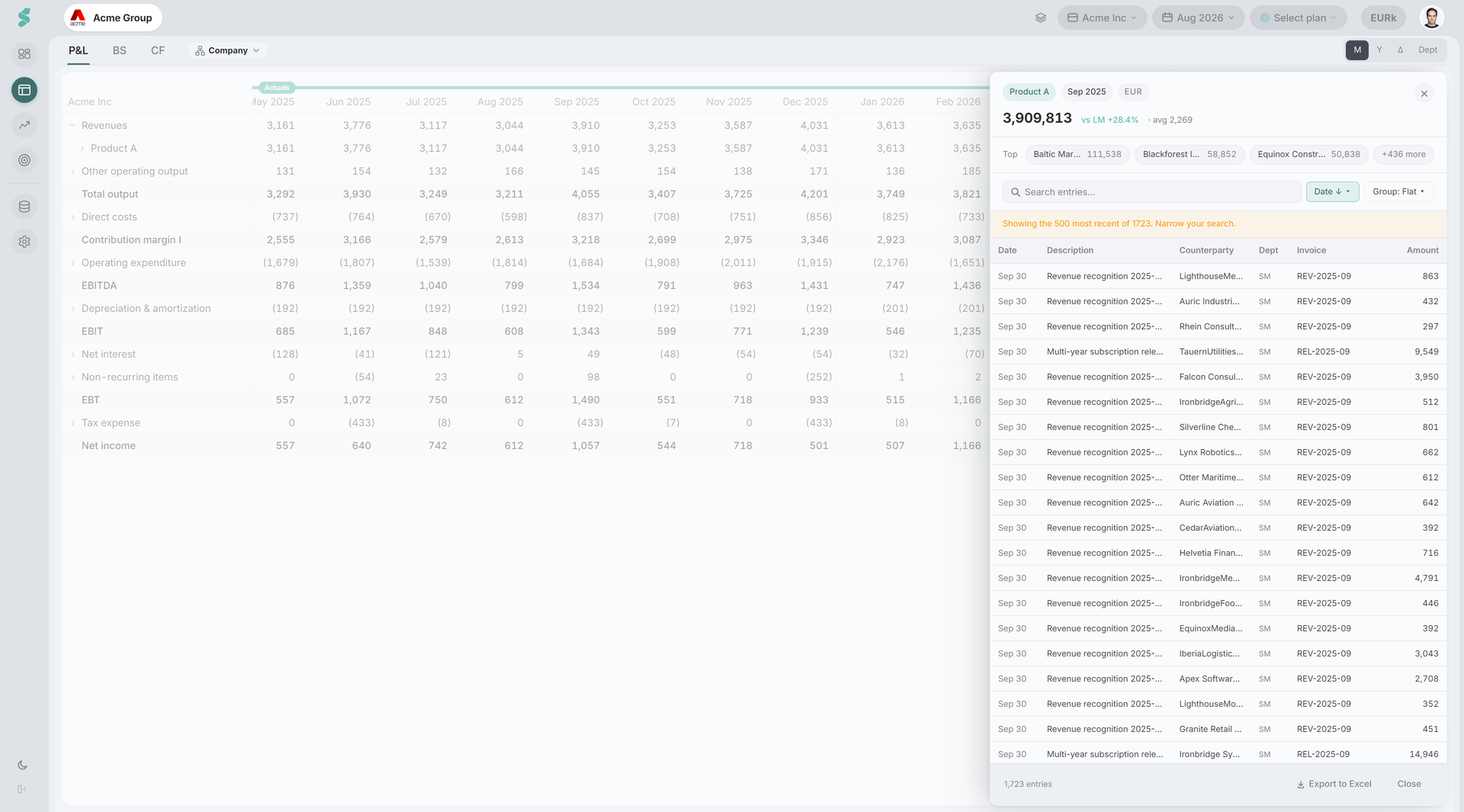
În Finanțe, dă dublu clic pe un rând de tip Nivel 2, Grup de conturi sau Cont — sau dă clic dreapta pe el și alege Afișează înregistrările — pentru a deschide un panou cu înregistrările din spatele acelei celule.
Detalierea funcționează în trei vederi:
- Lunar — în orice coloană cu valori efective lunare.
- Comparație (Δ) — în cele două coloane de valori efective. Coloanele de abatere și de procent nu se deschid: o abatere este diferența dintre două numere, nu o mulțime de înregistrări. Nici coloana de comparație nu se deschide — pe o bază de plan nu există deloc înregistrări, iar pe o bază de an precedent panoul ar lista înregistrările din acest an sub cifra de anul trecut.
- Departamente — o coloană de departament, adică înregistrările contului respectiv pentru acel departament în intervalul vederii. Coloana fixată Total nu se deschide: este cifra companiei, accesibilă din vederea lunară.
Vederea Anuală nu detaliază. O celulă anuală de bilanț este soldul de închidere din decembrie, nu o sumă pe douăsprezece luni, așa că o detaliere anuală ar trebui să se limiteze la mărimile de flux.
Rândurile de deasupra Nivelului 2 nu se deschid. La acea înălțime, celula agregă mult mai mult decât poate arăta panoul — Costuri directe cumulat de la începutul anului ajunge, într-o contabilitate reală, la peste 1.500 de înregistrări față de o pagină de 500 de rânduri —, așa că opțiunea lipsește cu totul, în loc să fie oferită și apoi refuzată. Nici Flux de numerar nu se deschide vreodată: nu are dimensiunea cont și este derivat din mișcările bilanțului și din CPP, așa că nu se înregistrează niciodată nimic pe el. Nicio situație consolidată de grup nu se deschide, pentru că cifra nu aparține registrului niciunei companii în parte.
Acolo unde o celulă nu poate fi deschisă, opțiunea lipsește cu totul, în loc să fie oferită și apoi refuzată. Singura excepție este o poziție confidențială: încercarea îți spune că este confidențială — altfel, cine putea deschide acea celulă săptămâna trecută ar lua lipsa opțiunii drept defect.
Panoul conține:
- O cifră în antet. În CPP este valoarea celulei pe care ai deschis-o și nu se modifică la filtrare sau paginare. În bilanț este mișcarea perioadei — cifra pe care lista de înregistrări chiar o explică, de vreme ce un sold de închidere nu este suma înregistrărilor lunii. Un rest valutar primește rând propriu, Reevaluare valutară, în loc să rămână o diferență neexplicată.
- O bandă Top cu cele mai mari trei contrapărți din celulă și o etichetă +N care comută pe gruparea pe contraparte.
- O casetă de căutare cu Potrivire de majuscule și Cuvânt întreg, un meniu de sortare (dată, sumă, contraparte, departament — crescător sau descrescător) și grupare pe contraparte, săptămână sau departament. Sortarea și gruparea pe departament apar doar cu add-on-ul Departamente.
- Un export Excel cu exact ce se vede pe ecran, în ordinea afișată.
- O pastilă Încă neînchisă cât timp luna este deschisă, pentru că înregistrările sunt incomplete și se vor mai modifica.
- Copiază linkul către această celulă — un link care redeschide același panou pe loc, în interiorul aplicației. Nu poartă cu el niciun domeniu de departamente: destinatarul vede celula prin propriul acces, ceea ce este singurul răspuns corect.
Panoul încarcă până la 500 de înregistrări odată. Peste atât, o spune și propune să restrângi căutarea sau să grupezi.
2 · Analiză → Înregistrări contabile
Fila Înregistrări contabile este vederea peste toate conturile. Acolo unde panoul răspunde la „ce conține această celulă”, fila răspunde la „unde apare asta în tot registrul”.
3 · Date → Înregistrări contabile
O pagină de administrare cu două carduri:
- Verificări automate — ce verificări rulează și cât de sensibile sunt pragurile de record.
- Poziții confidențiale — ce poziții și conturi își ascund detaliul față de utilizatorii care nu sunt administratori.
Pe acea pagină nu se scrie nimic în timp ce dai clic. Ambele carduri împart o singură ciornă, iar sus apare o bară — Ai modificări neconfirmate. — cu Confirmă modificările și Renunță la modificări. De ce, explică Verificările automate.
Fila Înregistrări contabile
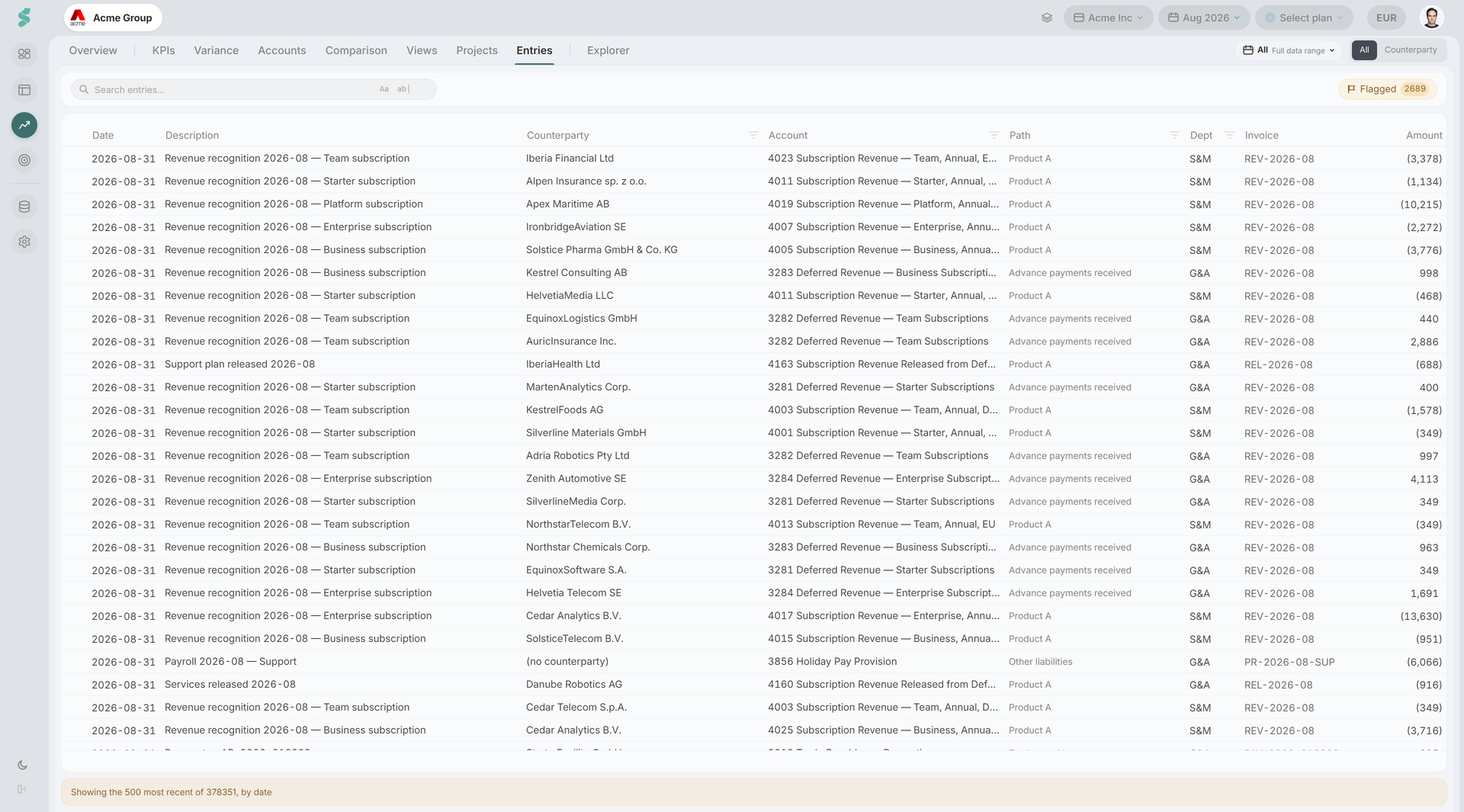
O singură grilă în trei configurații, pe un interval de date ales de tine:
- Toate — toate înregistrările din interval, cu plafon, cele mai recente primele.
- Contraparte — aceleași înregistrări, agregate per contraparte. Vezi Contrapărți.
- Marcate — aceeași grilă, cu filtrul de motiv aplicat din start. Pastila din bara de instrumente arată câte constatări sunt deschise în interval. Vezi Verificări automate și Marcaje și comentarii.
Interval
Pastila de interval are presetările obișnuite și este limitată la lunile pentru care ai efectiv înregistrări — acoperirea registrului este de regulă mai scurtă decât cea a balanței de verificare, așa că un interval care depășește prima ta încărcare este restrâns automat, în loc să întoarcă o grilă goală.
Coloane
Dată · Cale · Cont · Descriere · Contraparte · Document · Dep. · Sumă, la care se adaugă Motiv și Dovadă în vederea Marcate.
- Cale este traseul prin designul situațiilor tale financiare, până la nivelul 2. Se filtrează ca o mulțime: dacă alegi EBITDA → Alte cheltuieli de exploatare, iei cu tine fiecare cont de sub această poziție. Se calculează la citirea rândului și nu se salvează pe înregistrare, așa că urmează orice modificare a designului situațiilor.
- Document este un link când sursa aduce și un URL al documentului, și text simplu când nu — ceea ce, la exporturile DATEV, se întâmplă întotdeauna: registrul conține doar numărul documentului, iar documentul în sine stă într-un DMS.
- Dep. apare doar când add-on-ul Departamente este activ.
- Sumă este afișată cu semnul brut din registru — debit pozitiv, credit negativ — convenția pe care o folosește orice export de registru. Nu este întoarsă după prezentarea din situații.
Orice coloană din exportul tău pe care statycs nu a asociat-o rămâne pe înregistrare și poate fi afișată și aici. Ascunde coloanele de care nu ai nevoie din meniul Coloane, aflat în meniul de clic dreapta al grilei; alegerea se reține.
Căutare, filtre și total
Filtrele stau în antetele de coloană și se adună într-o singură insignă Șterge filtrele (N), lângă caseta de căutare: vezi dintr-o privire cât de restrânsă este vederea și o refaci dintr-un clic. Un filtru de coloană se aplică cu butonul Aplică, nu la fiecare bifă: aceste filtre rulează pe server și acoperă tot registrul, nu doar pagina încărcată. Când selectezi rânduri, apare suma curentă a selecției.
Subsolul spune onest ce se vede: numărul de înregistrări, dacă lista este plafonată („Se afișează cele mai recente N din M, după dată”) și câte dintre verificările automate au putut rula pe acest interval.
Export
Exportă în Excel, din meniul contextual al grilei, generează journal-entries.xlsx cu coloanele, ordinea și filtrele de pe ecran în acel moment. Datele calendaristice se scriu ca celule Excel de tip dată, ca destinatarii să poată sorta și pivota după ele, iar sumele se exportă la scară completă, indiferent de vederea în mii/milioane pe care o folosești.
Confidențialitate și acces
Două mecanisme diferite limitează ce vede o persoană și merită ținute separat:
- Domeniul de departamente (din add-on-ul Departamente). Un utilizator căruia i s-au atribuit doar unele departamente nu poate deschide deloc fila Înregistrări contabile — pagina o spune și îl trimite la un administrator. Motivul: un total per contraparte sau un agregat de cont calculat peste departamente pe care nu are voie să le vadă dezvăluie ceva fără să afișeze vreun rând, așa că secțiunea este refuzată în loc să primească un răspuns pe jumătate. Detalierea din Finanțe funcționează în continuare în propriul său domeniu.
- Pozițiile confidențiale ascund detaliul din spatele anumitor poziții și conturi față de utilizatorii care nu sunt administratori, lăsând neatinse totalurile din situații.
Pozițiile confidențiale nu sunt un model de permisiuni
Țin salariile departe de un ecran partajat, iar serverul chiar reține acele înregistrări, în loc să le ascundă doar pe ecran. Cu toate acestea, nu sunt control al accesului și nu îl înlocuiesc.
Legături
- Verificări automate — catalogul de verificări și cum le reglezi
- Marcaje și comentarii — cum ridici, rezolvi și respingi o constatare
- Contrapărți — fișa de contraparte și îmbinarea grafiilor
- Poziții confidențiale — cum ascunzi detaliul față de utilizatorii care nu sunt administratori
- Finanțe — de unde pornește detalierea dintr-o celulă
- Gestionarea datelor — încărcări, șabloane și acoperire