Anpassade dashboards
Vad anpassade dashboards används till
Medan den kurerade Dashboard ger en fast, beslutsklar vy, låter anpassade dashboards dig bygga egna layouter per företag — en för styrelsematerialet, en för driften, en för likviditetsstyrningen — och växla mellan dem via flikraden högst upp på Dashboard-sidan.
TL;DR
Företagsspecifika flikar med namngivna dashboards. Dra och ändra storlek på widgetar var som helst på ett fritt 12-kolumnersrutnät och spara sedan — endast administratörer.
Så fungerar anpassade dashboards
Varje företag har sin egen uppsättning dashboards, lagrade per företag. Ett nytt företag börjar med det första systerbolagets dashboards vid första inläsningen och utvecklas därefter oberoende.
Flikarna sitter i samma rad som den kurerade översikten (som alltid förblir fäst som den första, fasta fliken). Klicka på + för att lägga till en ny dashboard, klicka på pennan för att redigera, eller klicka på en befintlig flik för att visa den. Redigering är begränsad till Super Admin / Admin; alla andra ser den sparade layouten skrivskyddad.
Redigeringsläge
Layouten är ett fritt 12-kolumnersrutnät. Varje widget har en explicit position och storlek (kolumn, rad, bredd, höjd) i stället för att flöda in i fasta kolumner, så du kan placera saker exakt där du vill ha dem.
I redigeraren:
- Namn — flikens etikett.
- Lägg till — öppnar widgetgalleriet; välj en widgettyp för att släppa den på rutnätet.
- Dra en widget för att flytta den var som helst på rutnätet (bredd 1–12 kolumner).
- Ändra storlek från en widgets kanter/hörn för att ställa in dess bredd och höjd.
- Klicka på en widget för att markera den och redigera dess egenskaper i sidopanelen.
- Ta bort tar bort den markerade widgeten; Ta bort dashboard tar bort fliken.
När du flyttar eller ändrar storlek på en widget över en annan trycks den överlappade widgeten nedåt för att ge plats, och layouten komprimeras vertikalt så att widgetarna inte glider för långt från toppen. Placeringen är i övrigt fri — en widget kan ha tomt utrymme ovanför sig om du vill ha ett medvetet mellanrum.
Att spara skriver tillbaka dashboarden till företagets lagring. Avbryt förkastar de pågående ändringarna.
Widgettyper
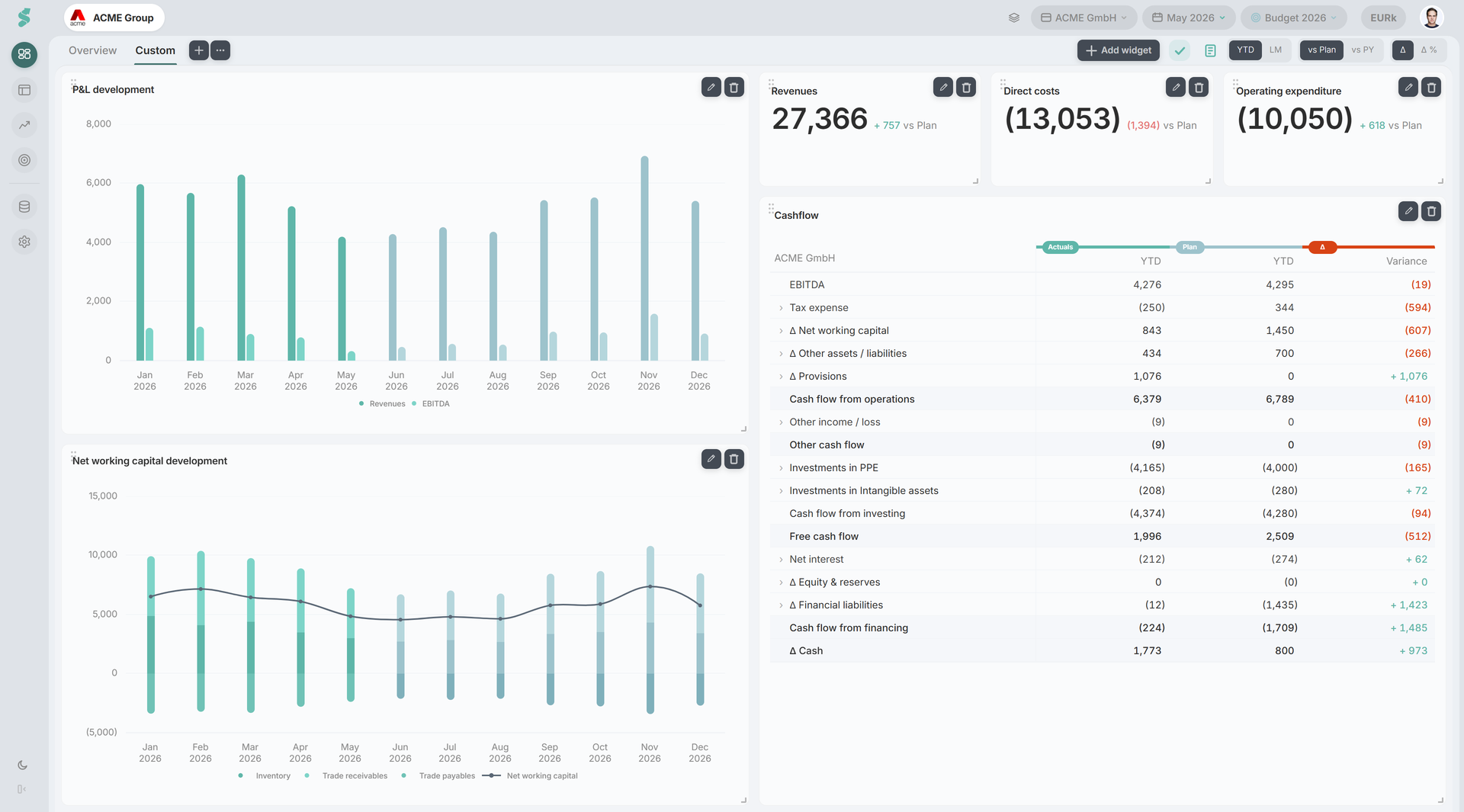
Det finns fyra widgettyper. Var och en har sin egen egenskapspanel, och datawidgetarna delar period- och jämförelseinställningar (intervall, M/Å, mot plan / mot FÅ / båda / ingen) där det är relevant.
KPI-kort
Ett enskilt KPI-kort — en huvudsiffra med sin jämförelsedelta, samma kortstil som KPI-remsan på den kurerade Dashboard. Välj KPI
och dess% av-referens.
KPI
En kompakt lista med flera KPI
från den delade KPI-katalogen (t.ex. rörelsekapital- och balansräkningsnyckeltalen). Välj valfri delmängd; standardvärdena matchar sidofältet på den kurerade Dashboard.Diagram
Valfritt diagram från Analys diagramregister, grupperat efter kategori (P&L, BS, CF, skuld osv.). Varje diagram respekterar sitt eget periodläge och sin egen jämförelse, och stöder samma växlingar för verktygstips och dataetiketter som diagram på den kurerade Dashboard.
Tabell
En rapporttabell renderad inline: P&L, Balansräkning eller Kassaflöde. Den visar samma rullande utfall-plus-plan-siffror som Finanser, dimensionerad för att passa widgeten.
Persistens och delning
Anpassade dashboards sparas i ditt statycs-konto per företag (inte i din webbläsare). Alla användare i företaget ser samma uppsättning flikar; endast administratörer kan ändra dem. Gäster ser samma skrivskyddade layout, på samma sätt som de ser den kurerade Dashboard.