Presentationsläge
Vad Presentationsläge används till
Presentationsläge förvandlar valfritt urval av analysdiagram till ett bildspel i helskärm — ett diagram per bild, större typsnitt, inget kringgränssnitt. Det är byggt för styrelsemöten och ledningsgenomgångar där du vill leda ett rum genom siffrorna utan att dela redigerarens gränssnitt.
TL;DR
Välj de diagram du vill ha, klicka på Starta och styr sedan bildspelet med piltangenterna. Esc för att avsluta.
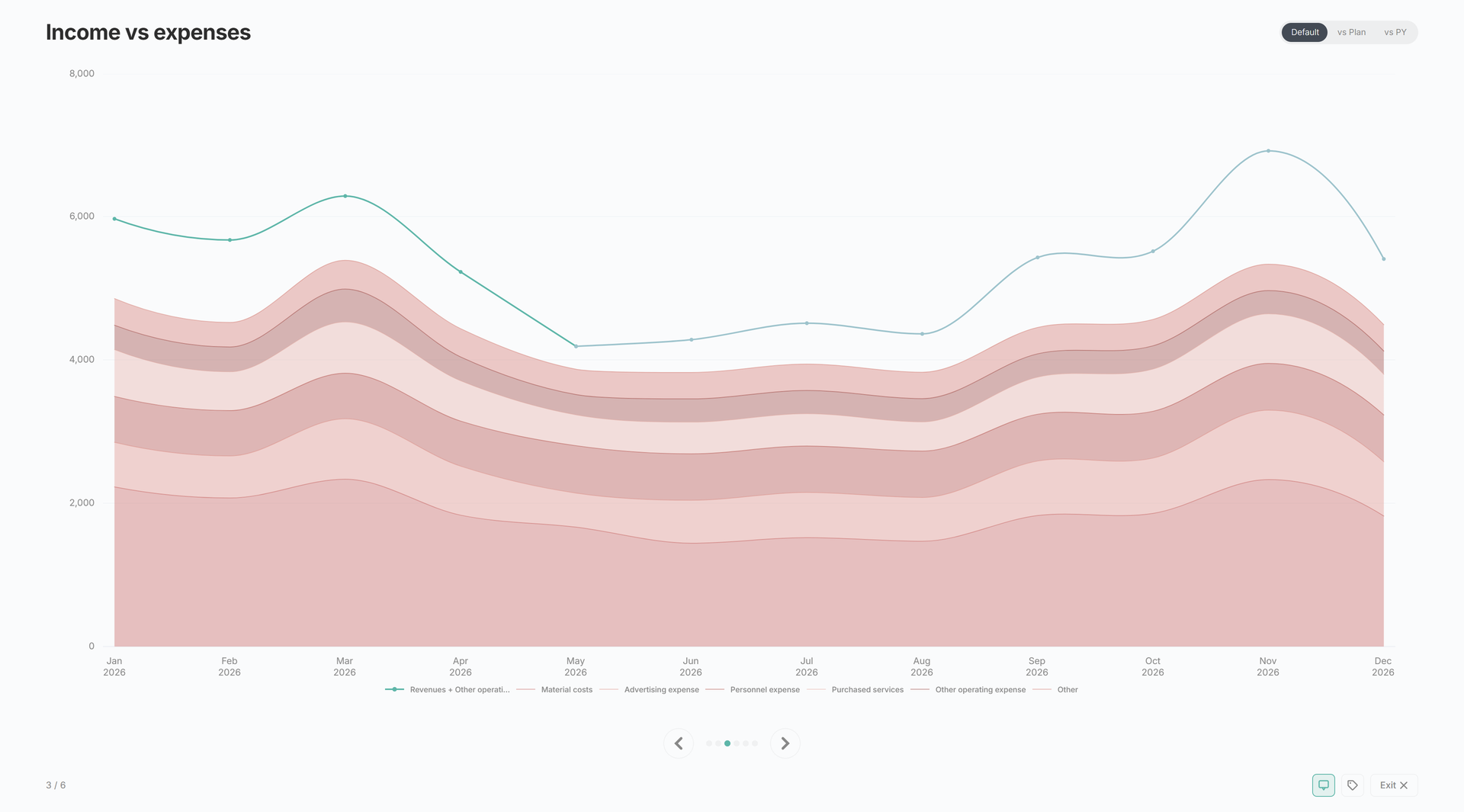
Så fungerar Presentationsläge
Starta det från den flytande presentationsknappen i valfri diagramvy eller på fliken Utforskare. Överlägget öppnas i två faser: en diagramväljare och sedan bildspelet. Diagrammen hämtas från samma Analys-register och respekterar det aktiva intervallet och den aktiva perioden från fliken du startade från.
Element i Presentationsläge
Fas 1: diagramväljare
En kategoriserad checklista över varje diagram i registret (P&L, Intäkter, KF & skuld, Rörelsekapital, BR, Anpassat). Sex diagram är förvalda som ett rimligt standardval — Resultatutveckling, Intäkter, EBITDA, Marginalutveckling, Intäkter mot kostnader och EBITDA-brygga. Bocka i eller ur vad du vill, och klicka sedan på Starta för att ladda datan och växla till bildspelet.
Fas 2: bildspel
Varje bild visar ett diagram i presentationsstorlek med sin titel och eventuell avvikelseruta ovanför. Diagrammen använder samma diagramåtgärdsknappar som på andra ställen i Analys, så inställningar för verktygstips och dataetiketter följer med.
Navigering
- → eller Blanksteg — nästa bild
- ← — föregående bild
- Esc — avsluta
- Förloppspunkter — klicka på valfri punkt för att hoppa till den bilden
- Föregående / Nästa-knappar och en Avsluta-knapp finns på skärmen för användning utan tangentbord
- En räknare (
3 / 6) sitter i sidfoten
Bildspelet loopar runt — efter den sista bilden är du tillbaka på den första.
Relaterat
- Analys — där presentationsknappen finns
- Diagrambyggaren — diagram i kategorin Anpassat visas också i väljaren