Drivers
Waar Drivers voor zijn
Met Drivers plan je één keer en hergebruik je overal. Headcount, prijzen, churn, conversieratio’s, leasevlaggen — definieer ze in het Drivers-paneel en verwijs ernaar vanuit elke planningsrij, subpositie of formule. Wijzigingen aan een driver werken door naar elke afnemer in het actieve plan.
Samengevat
Drivers staan in een inklapbare teal rij bovenaan het planningsraster. Kies een eenheidstype (Valuta / Waarde / Percentage / Boolean), een methode per driver (Manual / Formula / Annual growth / Custom) en verwijs vanuit elke rij naar de driver. De jaaraggregatie volgt de eenheid (Som / Laatste / Gemiddelde).
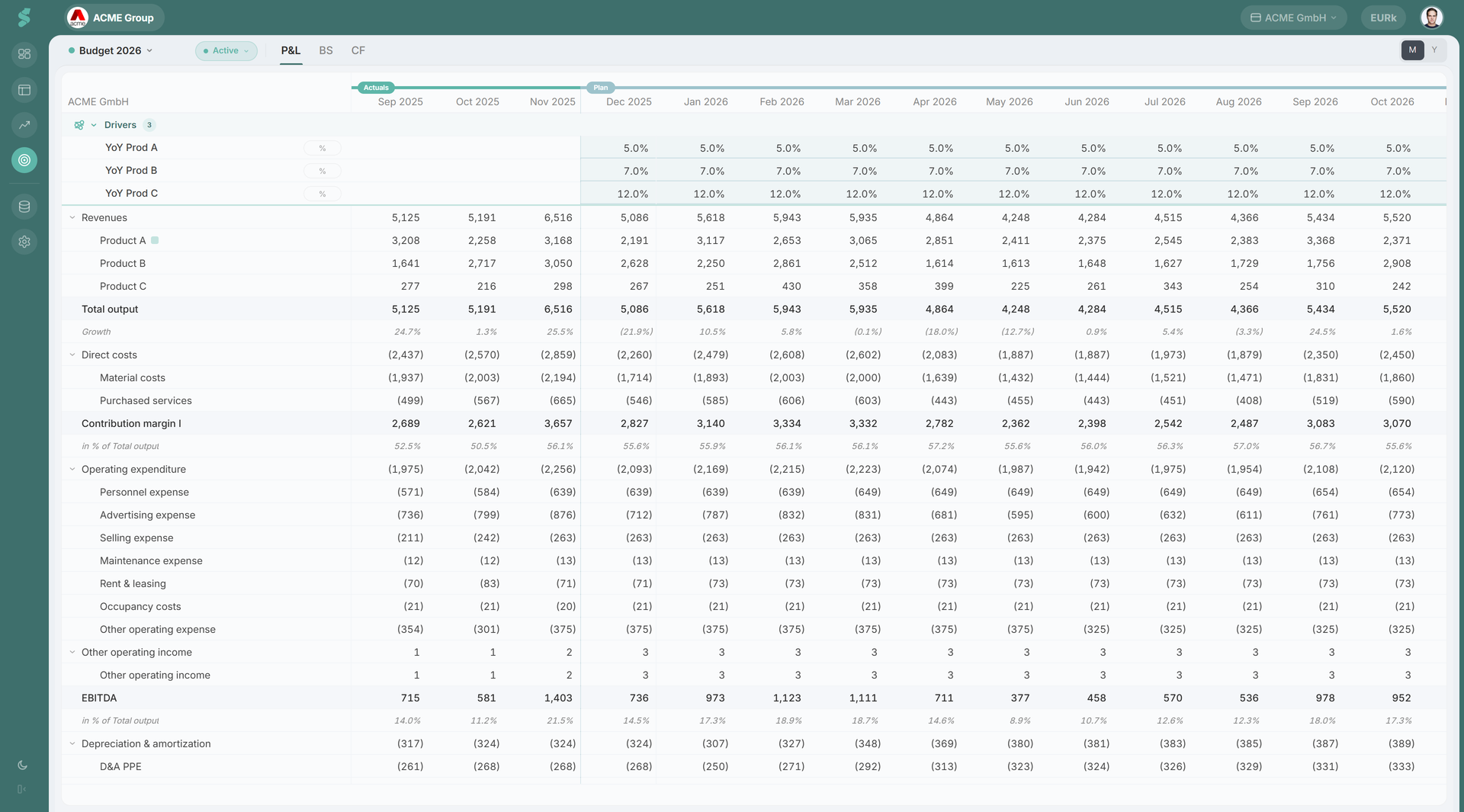
Hoe Drivers werken
Het Drivers-paneel zit boven de overzichtsrijen in het planningsraster. Zet het aan vanuit het tabelmenu (het paneel verbergt zich wanneer het niet nodig is, zodat de overzichtsrijen de focus houden).
Elke driver is een gelabelde tijdreeks met een eenheidstype. Drivers verschijnen niet in de overzichten — ze bestaan om posities, subposities en formuleverwijzingen te voeden.
Onderdelen van een driver
Eenheidstypes
- Valuta (EURk) — valuta, weergegeven in duizenden. De opgeslagen EUR-waarde wordt gedeeld door 1000 voor weergave en weer terugvermenigvuldigd bij het opslaan.
- Waarde (#) — een aantal of absoluut getal, zonder schaling.
- Percentage (%) — opgeslagen als een fractie, weergegeven met één decimaal.
- Boolean (0/1) — gebruikt voor betalingsschema’s, leaseactivering en triggervlaggen.
Methoden per driver
Elke driver heeft een eigen methode, onafhankelijk van de rijen die hem gebruiken:
- Manual — voer maandwaarden rechtstreeks in.
- Formula — bereken uit andere drivers, rijen of constanten.
- Annual growth — een jaarpercentage verdeeld via een seizoensprofiel.
- Custom — driver-specifieke patronen (bijvoorbeeld schema-booleans).
Oprolling van subposities
Drivers voeden zowel subposities (hulpregels onder een formulegebaseerde rij) als de bovenliggende rij zelf. Subposities rollen op zichzelf niet op naar de L2 — ze bestaan om de formule van de bovenliggende rij leesbaar te maken. De berekende waarde van de bovenliggende rij is wat bijdraagt aan L1 en de totalen.
Jaaraggregatie
Wanneer je het raster naar de Y-weergave schakelt, aggregeert statycs elke driver en elke rij met een regel die wordt gekozen op basis van het rijtype:
- Som — W&V-flowrijen (omzet, kosten, opex). Standaard voor niet-percentagerijen op de W&V.
- Laatste — voorraadrijen van de Balans. De jaarwaarde is de waarde van de laatste maand.
- Gem. — percentagerijen. De jaarwaarde is het eenvoudige gemiddelde van de maandpercentages.
Standaard nemen percentagerijen het gemiddelde over de maanden, nemen balansrijen de waarde van de laatste maand en worden alle overige rijen opgeteld. Het aggregatiesymbool (Σ / Laatste / ⌀) verschijnt naast het driverlabel, zodat je in één oogopslag ziet hoe de jaarwaarde oprolt.
Het paneel in- en uitklappen
Open of sluit het Drivers-paneel vanuit het tabelmenu in de rasterkop. De paneelstatus is per plan, niet globaal, zodat verschillende plannen verschillende driversets kunnen tonen.
Drivers bewerken
- Toevoegen: klik op de + onderaan het paneel.
- Hernoemen: dubbelklik op het driverlabel.
- Verwijderen: rijmenu → Verwijderen.
- Bool-drivers: cellen wisselen bij klik tussen 0/1; handmatige bool-cellen blijven bewerkbaar, formulegedreven bools zijn alleen-lezen.
Een driver verwijderen verbreekt elke formule die ernaar verwees — de gebruikende posities tonen een verbroken-verwijzingsfout in de formule-editor en in de validatie-subnavigatie. Herstel of verwijder de verwijzingen vóór het verwijderen, of gebruik de validatielijst om achteraf de getroffen rijen terug te lopen.
Een handmatige KPI plannen
Een handmatige KPI — orderintake, pipeline, headcount die je zelf intypt — heeft geen regel in de overzichten achter zich, dus geen plan laat hem bewegen. De koppeling lost dat op: je verklaart een driver tot planreeks van een handmatige KPI, en de KPI krijgt een vooruitblik die hij alleen niet kan hebben.
Zo koppel je
Kies in het rijmenu van de driver KPI koppelen en pak een item uit de lijst Handmatige KPI’s. Alleen handmatige KPI’s verschijnen; berekende volgen al uit de overzichten. Een KPI die al door een andere driver in hetzelfde plan wordt gebruikt, staat er als Al gekoppeld in dit plan — één driver per KPI, per plan.
Wat de koppeling verandert
De KPI neemt over wat hem beschrijft, de driver houdt wat hem plant:
- Naam, eenheid en aggregatie komen van de KPI. Het driverlabel toont Gekoppeld aan KPI, en hernoemen en het eenheidsmenu worden alleen-lezen — de tooltip bij de eenheid leest Eenheid komt van de gekoppelde KPI.
- De KPI houdt zijn historie. Zijn werkelijke cijfers vullen de Werkelijk-kolommen van de driverrij, die bij een ongekoppelde driver leeg blijven. Een KPI zonder historie staat er als nog geen werkelijke cijfers — koppelen kan dan nog steeds.
- De maanden vooruit zijn van de driver. Wat je daar plant wordt de planreeks van de KPI, naar het jaar opgerold volgens de aggregatie van de KPI, niet die van de driver.
Omdat de koppeling op de driver zit, geldt zij per plan: dezelfde KPI kun je in Budget en Forecast anders plannen, en van scenario wisselen wijzigt de KPI zelf nooit.
Ontkoppelen en herstellen
Met Koppeling verwijderen maak je de koppeling ongedaan. De driver houdt zijn waarden en zijn label wordt weer bewerkbaar; de KPI houdt zijn historie en verliest alleen de planreeks.
Wordt de KPI verwijderd terwijl een driver er nog naar wijst, dan meldt de driver in amber De gekoppelde KPI bestaat niet meer. De driver en zijn cijfers blijven ongemoeid — koppel hem aan een andere KPI of verwijder de koppeling.
Tip
Niets om te kiezen? De keuzelijst meldt Nog geen handmatige KPI’s. Maak er een aan in Analyse → KPIs. Handmatige KPI’s maak je op het tabblad KPI’s; pas daarna kan een driver er een plannen.
Naar Drivers verwijzen
Open de formule-editor op de gebruikende positie en kies een driver uit de bladerkiezer (drivers verschijnen in hun eigen categorie naast W&V-, BS- en CF-verwijzingen). Je kunt ook rechtstreeks op een driverrij in het raster klikken terwijl de editor open is om die als verwijzing in te voegen. Elke verwijzing neemt een tijdsverschuiving die je kiest uit een klein menu — deze maand, vorige maand, 1 jaar geleden of Aangepast (dat een modaal venster opent waar je een aantal maanden en een richting kiest). Dezelfde verschuivingen werken voor verwijzingen tussen rijen.
Gerelateerd
- Planning
- Planningsmethoden
- Formulesyntaxis
- KPI’s — waar handmatige KPI’s ontstaan en wat een gekoppelde driver plant