Weergaven
Waar Weergaven voor dient
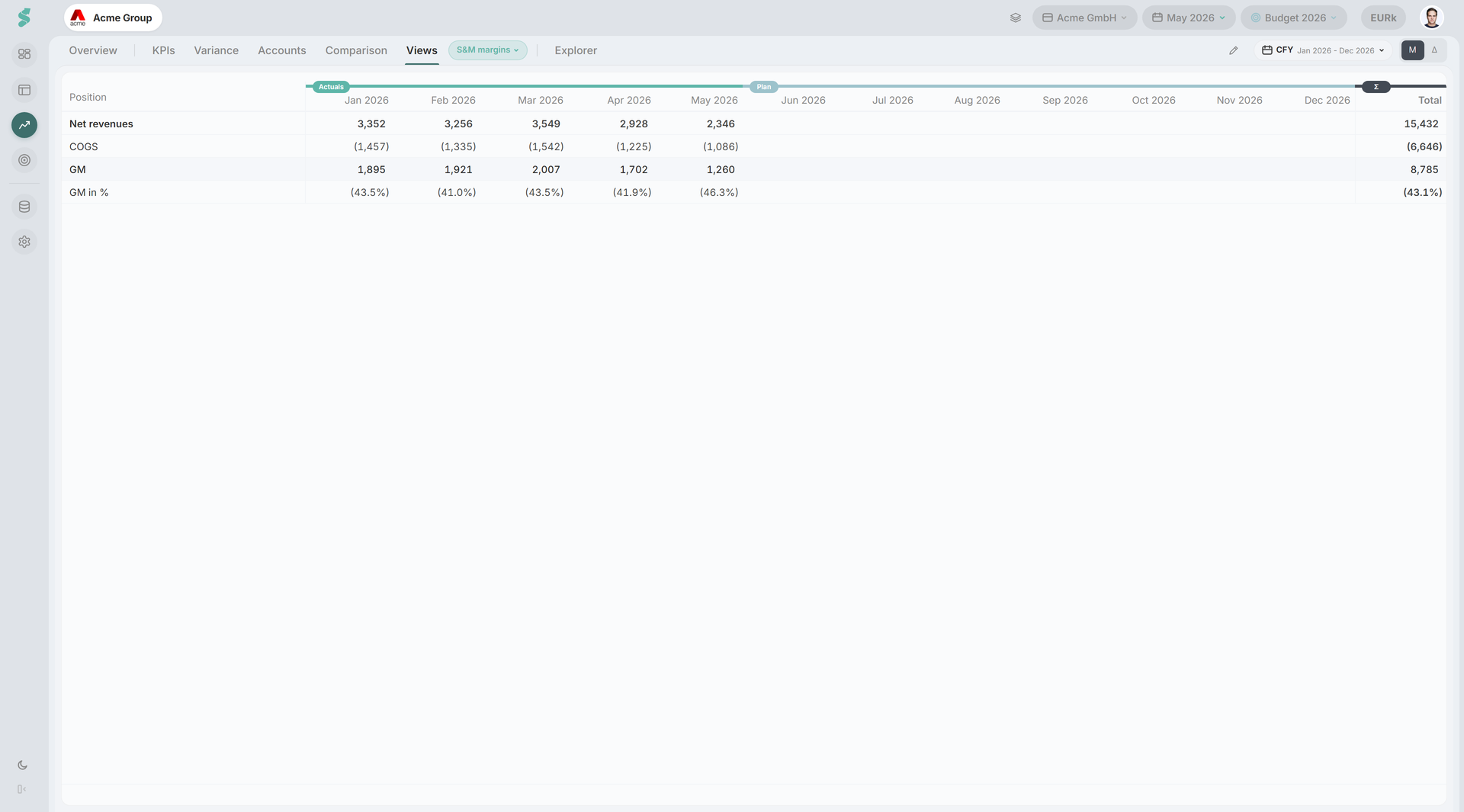
Een weergave is een rapport dat je regel voor regel bouwt. Elke regel is een selector over de rekeningmapping die je al hebt, dus een weergave voegt geen tweede rekeningschema en geen tweede mapping toe: het is een andere manier om dezelfde cijfers af te drukken.
Gebruik het voor het managementrapport dat je vennootschap werkelijk leest, in de volgorde waarin ze het leest, in plaats van de overzichtsindeling die het sjabloon meelevert.
Samengevat
Voeg een regel toe, wijs hem naar posten of schrijf een formule: de weergave is gedeeld met iedereen in de vennootschap. Welke weergave jij open hebt, is alleen van jou.
Hoe Weergaven werkt
Een vennootschap zonder opgeslagen weergave ziet er één die uit haar eigen overzicht is afgeleid: het operationele blok op niveau 2, afgesloten met een regel = EBITDA. Die startopzet is een demonstratie, geen standaard: hij wordt pas weggeschreven als je iets wijzigt.
Niets telt automatisch op. Een totaal is een regel die je toevoegt, en juist daarom kan een weergave een subtotaal precies daar afdrukken waar jij het wilt.
Onderdelen van Weergaven
De weergavekiezer
Veel weergaven zitten achter dat ene tabblad, gekozen met een pil ernaast. Weergaven beheren maakt aan, hernoemt en verwijdert. Een verwijderde weergave is voor iedereen in de vennootschap weg.
Indelingen
- M — maanden in de breedte, één kolom per maand in het venster, zijwaarts scrollend.
- Δ — Werkelijk, Plan, VJ en de aandeelkolommen naast elkaar.
Ze strijden om dezelfde breedte, dus zijn het alternatieven en nooit één raster.
Regels
De ✎ op een regel opent de regeleditor. Er is geen Opslaan-knop: elke wijziging werkt meteen door, en de tabel achter het venster ververst live.
- Opgebouwd uit — Posities telt op wat het opsomt: overzichtsknopen, grootboekrekeningen en andere regels van de weergave, en zo bouw je een subtotaal. Formule evalueert een expressie.
- Getoond als — Valuta, Percentage of Waarde.
- Nadruk — Normaal, Vet of Totaalrij.
- Als basis voor „% van” gebruiken — merk één regel aan als noemer en elke andere regel wordt als aandeel daarvan getoond, in de Δ-indeling. Er is precies één basis per weergave.
- Als KPI gebruiken — promoveert de regel tot eigen KPI, bruikbaar op dashboards, in grafieken en binnen andere formules.
Sleep een regel om hem te herordenen; een neerzetlijn laat zien waar hij belandt.
Formules
De formule-editor is die van Planning, zonder de helft die metrieken definieert: + − × ÷ ( ), getallen en verwijzingen, geen functies, machten of tijdvensters. Σ vouwt met één klik elke verwijsbare regel boven deze in de expressie — regels eronder zijn bewust uitgesloten, zodat een totaal midden in de tabel de regels eronder niet opslokt.
Afdelingen
De afdelingsscope hangt aan de post, niet aan de weergave, dus één weergave kan een vennootschapscijfer en een afdelingscijfer mengen. Net als in Planning gelden verwijzingen over afdelingen heen alleen voor de W&V.
Waarschuwingen op een regel
- kringverwijzing — deze regels verwijzen in een lus naar elkaar, dus er valt geen waarde te berekenen.
- dubbel geteld — de posten van de regel overlappen, iets wordt twee keer geteld.
Export
De weergave exporteert naar Excel in de indeling die je voor je hebt.