Onboarding
Hver ny organisation følger det samme onboardingforløb for at sikre rene data, konsistente regnskabsopgørelser og pålidelig analyse. Denne opsætning er obligatorisk og tager kun få minutter.
Kort fortalt
Upload en saldobalance eller et posteringsudtræk, design dine opgørelser, map dine konti. Klar på under 10 minutter.
1. Upload data
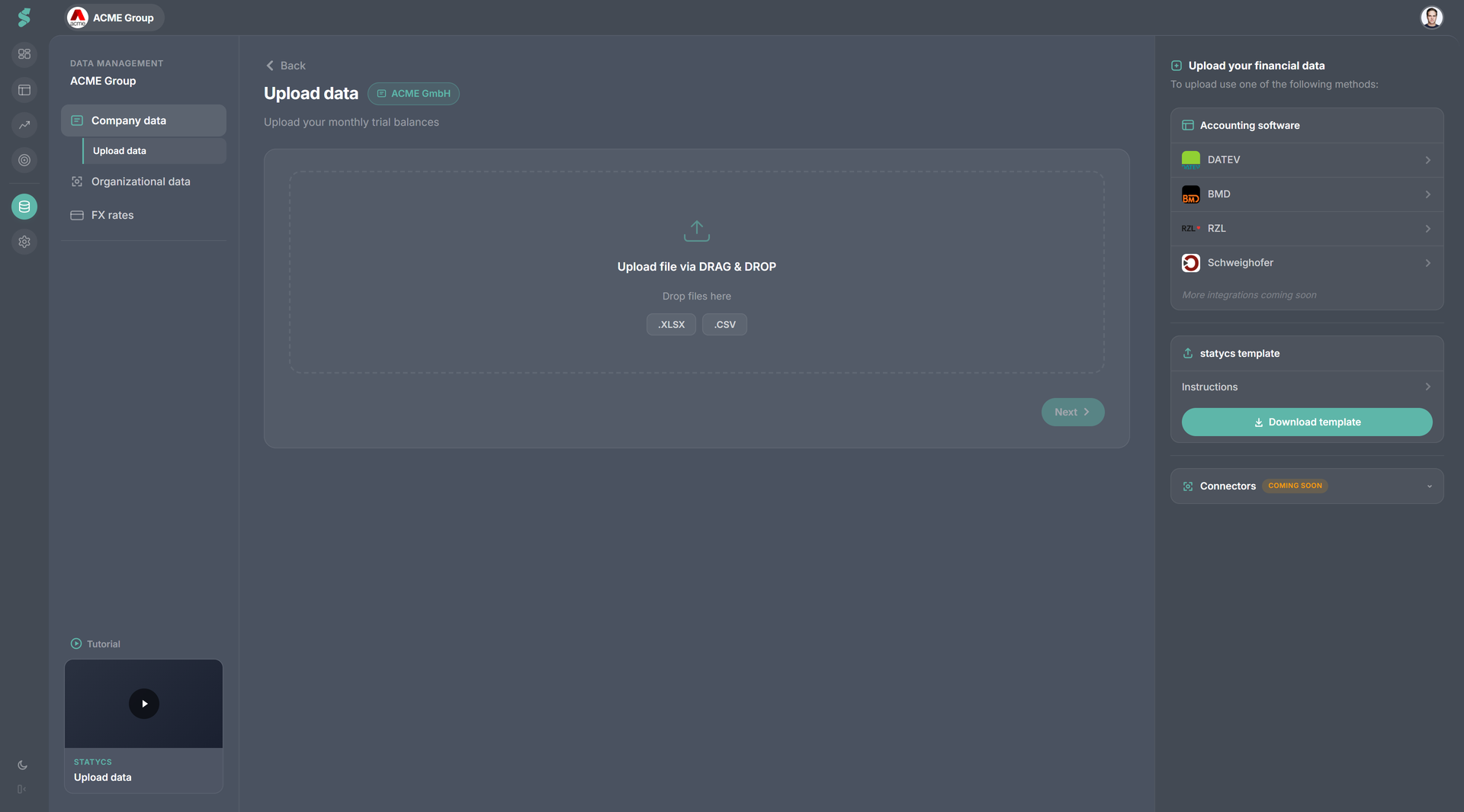
Hvad du gør
- Upload dine tal enten som saldobalance eller som bogføringsposter
- Definér virksomhedsnavn, regnskabsårsafslutning, branche og valuta
Hvorfor det betyder noget
- Standardiserede imports forhindrer problemer med format og struktur
- Klar vejledning sikrer korrekte eksporter og skabeloner
Saldobalance eller bogføringsposter
Begge veje ender samme sted: mappede konti og opgørelser, der virker. Forskellen er, hvor meget detalje der ligger nedenunder.
- Saldobalance — én saldo pr. konto pr. periode. Den hurtigste vej til færdige opgørelser.
- Bogføringsposter — de enkelte posteringer. Dine faktiske tal udledes af dem, og funktionerne på posteringsniveau følger med: fanen Posteringer, spring fra et hvilket som helst tal til de posteringer, der skabte det, modparter og automatiske kontroller.
Du kan skifte senere, men ikke blande de to. Uploader du den ene kilde for et selskab, erstatter den den anden — og de faktiske tal, der er udledt af den, slettes.
Skabelonen til bogføringsposter
Hent statycs-skabelonen til bogføringsposter i uploadtrinnet, eller map dit eget finanskontoudtræk.
- Ét regnskabsår pr. fil, med start på årets første dag. Et igangværende år er fint — upload det igen, efterhånden som det vokser.
- Tag primoposteringerne med — overførselsposteringerne dateret årets første dag (DATEV: Saldenvorträge). Uden dem viser hver balancepost årets bevægelse i stedet for saldoen.
- Udfyld Bogføringsdato · Kontonummer · Kontonavn · Beskrivelse · Beløb (netto) · Modpartens navn — én række pr. posteringslinje.
- Brug + (plus) for debet og − (minus) for kredit, ekskl. moms. Samme konvention som skabelonen til saldobalancen.
- Valgfrie kolonner låser mere op: Modpartsnummer og Bilagsnr. skærper dubletkontrollerne, Posteringstype = OPENING holder overførselslinjer ude af dine fund, Afdeling kobler til omkostningssteder.
Brug af dit eget udtræk
Du behøver ikke at bygge dit ERP-udtræk om. Første gang statycs ser et layout, den ikke kender, bliver du bedt om at tilknytte dine kolonner én gang — vælg kolonnen til hvert felt, og den tilknytning genbruges ved hver senere upload af samme udtræk. Kolonner, du ikke tilknytter, bliver bevaret på posteringen og vist i detaljeruden; intet kasseres.
Tilknytninger deles på tværs af alle selskaber i organisationen, så et layout, der er tilknyttet én gang, dækker dem alle. De er listet under Datastyring.
Validering
- Ikke-understøttede formater udløser en fejl med klare instruktioner
- Et posteringsudtræk kontrolleres, før der skrives noget, og du får vist, hvad det erstatter
- Du kan først fortsætte, når en gyldig upload er registreret
2. Design regnskabsopgørelser
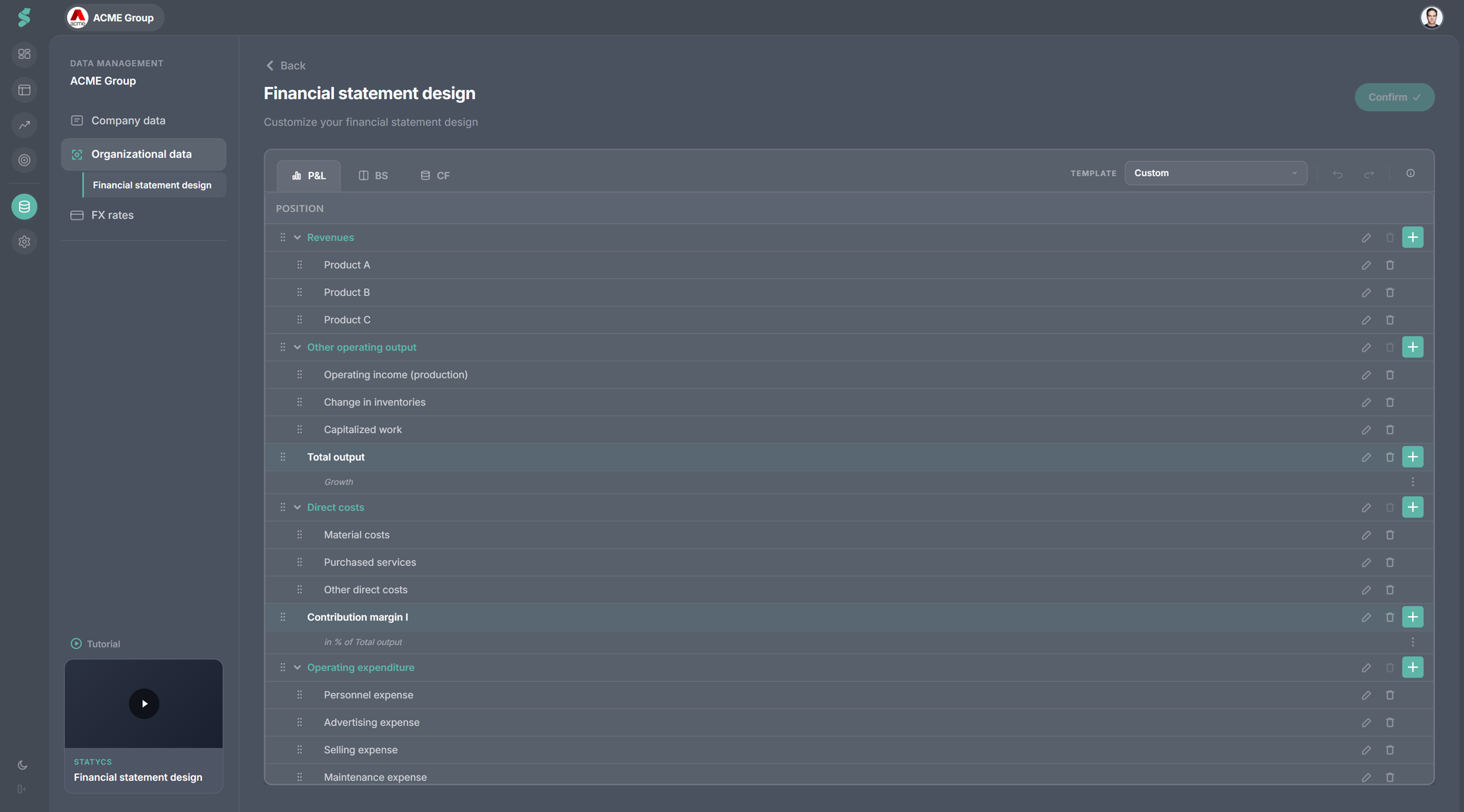
Hvad du gør
- Definér strukturen af din RES, balance og pengestrøm
- Tilføj og arrangér Totaler, Subtotaler, niveau 1- og niveau 2-positioner via træk & slip
- Start fra skabeloner, eller udvid den foruddefinerede struktur
Hvorfor det betyder noget
- Rapporteringen afspejler din forretningslogik - ikke din kontoplan
- En konsistent struktur muliggør ren analyse og planlægning på tværs af alle virksomheder
Du kan finpudse niveau 2-positioner og kontogrupper senere. Målet på dette trin er at etablere en solid, konsistent struktur.
Hierarki for finansielle data
statycs strukturerer finansielle data i et klart hierarki med flere niveauer. Det sikrer konsistens, gennemsigtighed og pålidelig analyse på tværs af alle rapporter og planlægningsmodeller.
- Totaler
- Subtotaler (kun Balance & CF)
- Niveau 1-positioner
- Niveau 2-positioner
- (Valgfrit) Kontogrupper
- Konti (Saldobalance)
- (Valgfrit) Kontogrupper
- Niveau 2-positioner
- Niveau 1-positioner
- Subtotaler (kun Balance & CF)
Fra top til bund fungerer hierarkiet som følger:
Totaler Eksempler: EBITDA, Aktiver i alt Aggregeringer på højt niveau, der opsummerer flere subtotaler og positioner.
Subtotaler (kun balance og pengestrøm) Eksempler: Hensættelser, Omsætningsaktiver og periodeafgrænsning Mellemliggende aggregeringer brugt i balance- og pengestrømsopgørelser til at gruppere beslægtede positioner.
Niveau 1-positioner Eksempler: Omsætning, Anlægsaktiver Foruddefinerede rapporteringskategorier, der udgør rygraden i dine regnskabsopgørelser.
Niveau 2-positioner Eksempler: Personaleomkostninger, PP&E Tilpasselige positioner, hvor du strukturerer din virksomhedsspecifikke rapportering.
(Valgfrit) Kontogrupper Valgfrit grupperingslag mellem niveau 2-positioner og enkelte konti. Bruges til bedre strukturering, analyse og planlægningsdrivere.
Konti Importeret direkte fra din saldobalance. Dette er de laveste datapunkter i hierarkiet.
Mapningsregel
Konti mappes altid til niveau 2-positioner. Mapning til Totaler, Subtotaler eller niveau 1-positioner er ikke mulig.
Dette sikrer en konsistent struktur og muliggør pålidelig analyse og planlægning.
Foruddefinerede niveau 1-positioner
Niveau 1-positioner er foruddefinerede for at sikre standardiseret finansiel logik og pålidelig analyse. Disse positioner kan ikke fjernes.
Resultatopgørelse
- Omsætning
- Anden driftsproduktion
- Direkte omkostninger
- Driftsomkostninger
- Andre driftsindtægter
- Afskrivninger
- Netto finansposter
- Andre indtægter / tab
- Ikke-tilbagevendende poster
- Skat
Balance
- Anlægsaktiver
- Varebeholdninger
- Tilgodehavender fra salg
- Andre aktiver
- Likvide beholdninger
- Egenkapital
- Hensættelser
- Finansielle forpligtelser
- Leverandørgæld
- Modtagne forudbetalinger
- Anden gæld
Niveau 2-positioner og kontogrupper er fuldt tilpasselige inden for denne struktur.
Automatisk logik & faste positioner
Visse positioner indeholder indbygget logik for at sikre konsistente finansielle beregninger.
- Niveau 2-positioner under Anlægsaktiver genererer automatisk Capex-, afskrivnings- og pengestrømsposteringer
- Positioner under EBITDA udfylder “Andre pengestrømme”-posteringer
Faste (ikke-redigerbare) positioner
- EBITDA
- Årets resultat
- Aktiver i alt
- Passiver i alt
- Likvide beholdninger
- Overført overskud / Overført resultat
- Ikke kategoriseret (pladsholder for ikke-mappede konti)
3. Map konti
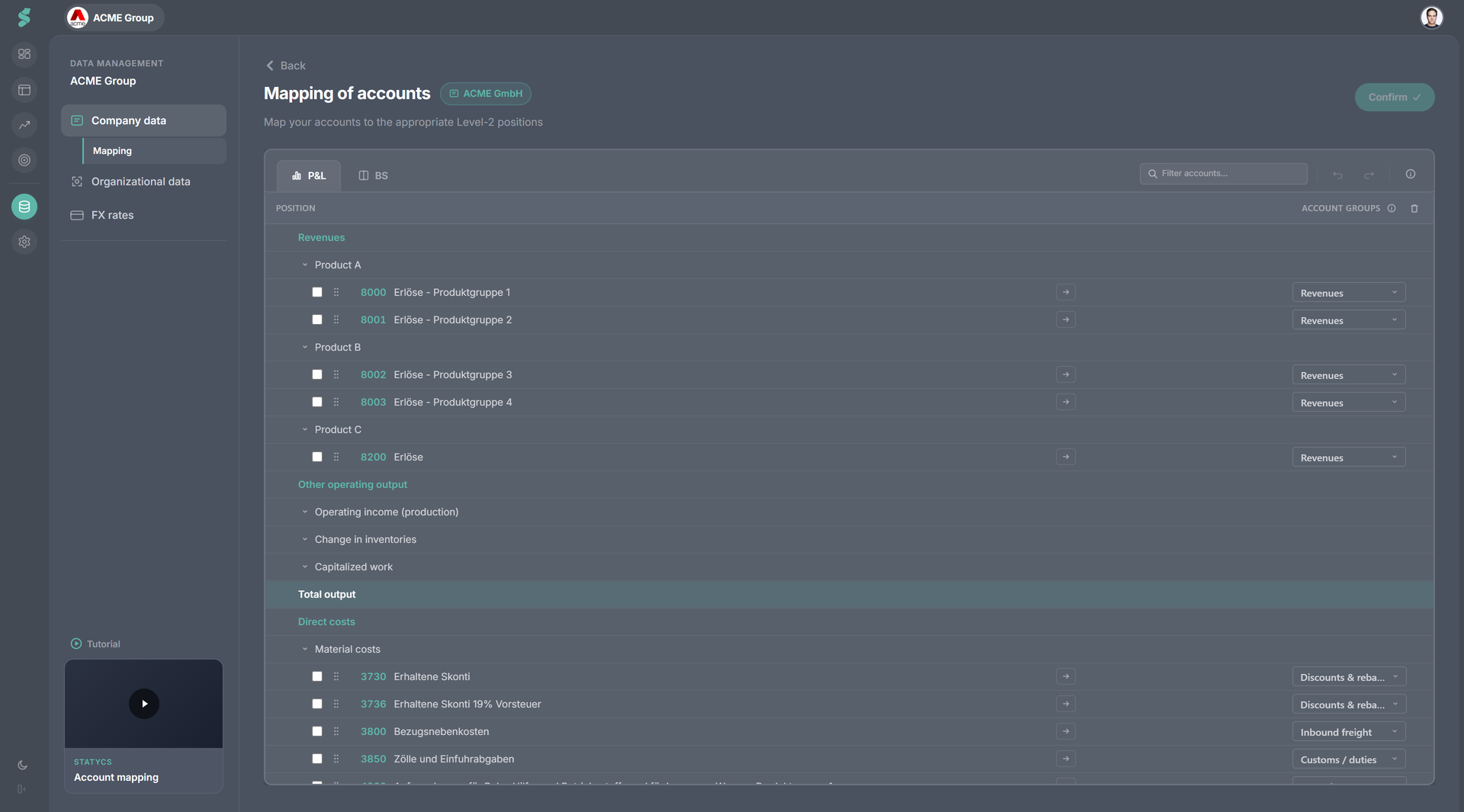
Hvad du gør
- Map saldobalancekonti til niveau 2-positioner
- Opret kontogrupper som et mellemliggende strukturlag mellem niveau 2-positioner og enkelte konti
- Gennemgå og justér auto-mapning (understøttede kontoplaner genkendes)
- Tag nettogæld og koncerninterne konti
- Opdel debet- og kreditsaldi om nødvendigt (f.eks. negative tilgodehavender behandlet som gæld)
Hvorfor det betyder noget
- Automatisk mapning reducerer opsætningsindsatsen betydeligt
- Advarselsindikatorer fremhæver med det samme ikke-mappede konti
- Korrekt struktur og tagging klargør dine data til analyse og planlægning
Kontogrupper
Kontogrupper er et strukturlag mellem niveau 2-positioner og enkelte konti. De forbedrer gruppering, muliggør renere analyse og fungerer som drivere i planlægning.
Kontogrupper genbruges konsistent på tværs af Finans, Analyse og Planlægning.
Automapning & nye uploads
- For understøttede regnskabsskemaer mappes konti automatisk — matcheren kører serverside som en del af uploaden
- For tidligere mappede virksomheder placerer nye uploads, der indeholder nye eller ukendte konti, automatisk disse konti i Ikke kategoriseret
- Dette lader dig straks identificere og mappe nye konti korrekt uden at påvirke eksisterende mapninger
- Dækningen for automapning udvides løbende, efterhånden som flere regnskabsskemaer understøttes
Tilsidesættelser pr. afdeling (tilkøbet Afdelinger)
Med tilkøbet Afdelinger slået til kan RES-konti bære tilsidesættelser pr. afdeling: den samme konto rutes til et andet niveau 2 afhængigt af, hvilken afdeling der har bogført finanslinjen. Åbn Afdelinger-popoveren ved siden af en vilkårlig RES-konto for at tilføje eller redigere tilsidesættelser — for eksempel en delt overheadkonto, der lander i Direkte omkostninger for Produktion, men i Driftsomkostninger alle andre steder.