Præsentationstilstand
Hvad Præsentationstilstand er til
Præsentationstilstand forvandler et vilkårligt udvalg af analysediagrammer til et fuldskærms-slideshow — ét diagram pr. slide, større skrift, ingen chrome. Det er bygget til bestyrelsesmøder og ledelsesgennemgange, hvor du vil føre en forsamling gennem tallene uden at dele editor-brugerfladen.
Kort fortalt
Vælg de diagrammer, du vil have, tryk Start, og styr så slideshowet med piletasterne. Esc for at afslutte.
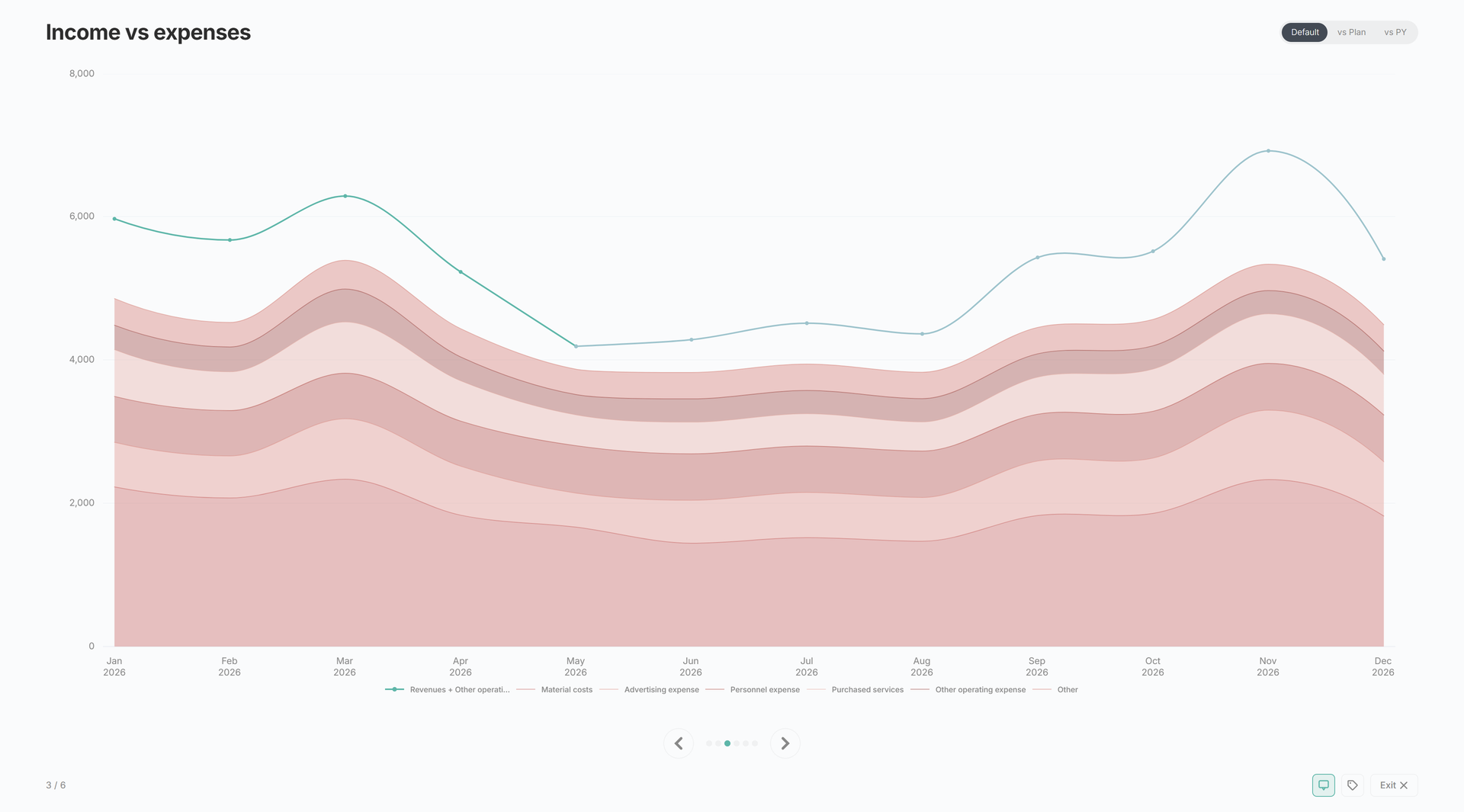
Sådan fungerer Præsentationstilstand
Start den fra den flydende præsentér-knap på en vilkårlig diagramvisning eller Explorer-fanen. Overlejringen åbner i to faser: en diagramvælger, derefter slideshowet. Diagrammer trækkes fra det samme Analyse-register og respekterer det aktive interval og den aktive periode fra den fane, du startede fra.
Elementer i Præsentationstilstand
Fase 1: diagramvælger
En kategoriseret tjekliste over hvert diagram i registret (P&L, Omsætning, CF og gæld, Arbejdskapital, BS, Brugerdefineret). Seks diagrammer er forvalgt som en fornuftig standard — P&L-udvikling, Omsætning, EBITDA, Marginudvikling, Indtægter vs. omkostninger og EBITDA-bro. Sæt eller fjern flueben ved alt andet, og tryk Start for at indlæse dataene og skifte til slideshowet.
Fase 2: slideshow
Hvert slide viser ét diagram i præsentationsstørrelse med dets titel og en eventuel afvigelses-callout ovenover. Diagrammer bruger de samme diagram-handlingsknapper som andre steder i Analyse, så tooltip- og dataetiket-præferencer følger med.
Navigation
- → eller mellemrum — næste slide
- ← — forrige slide
- Esc — afslut
- Fremdriftsprikker — klik på en prik for at springe til det slide
- Forrige / Næste-knapper og en Afslut-knap er tilgængelige på skærmen til brug uden tastatur
- En tæller (
3 / 6) sidder i sidefoden
Slideshowet går rundt — forbi det sidste slide er du tilbage ved det første.
Relateret
- Analyse — hvor præsentér-knappen bor
- Diagrambygger — diagrammer i Brugerdefineret-kategorien vises også i vælgeren