Datastyring
Afsnittet Data bruges til at administrere finansielle strukturer og virksomhedsdata efter onboarding.
Det adskiller delt finansiel struktur fra virksomhedsspecifikke data for at sikre konsistens på tværs af enheder.
Det er delt op i:
- Organisationsdata — delt design af regnskabsopgørelser, Afdelinger-matrix, indstillinger for bogføringsposter
- Selskabsdata — uploads, mapninger og finansielle værdier pr. enhed
- FX-kurser — valutakurserne for selskaber, der rapporterer i en anden valuta
Organisationsdata
Ændringer, der foretages her, påvirker alle virksomheder i organisationen.
Design af regnskabsopgørelser (FSD)
Hvad du gør
- Vedligehold det delte design af regnskabsopgørelser
- Sikr konsistente Totals, Subtotals, Level 1- og Level 2-positioner på tværs af enheder
Kladder, effekt & udgivelse
- Alle ændringer gemmes som kladder
- Du kan gennemgå effekten af designændringer på finanserne, før du udgiver
- Klik på Bekræft for at anvende ændringer på tværs af organisationen
Caution
At bekræfte et design af regnskabsopgørelser er ikke reversibelt.
Oversættelser
- Positioner gemmes i det sprog, der er defineret i brugerindstillinger
- Standardpositioner oversættes automatisk
- Brugerdefinerede positioner, der endnu ikke er oversat, markeres med 🌍︎
- For at oversætte brugerdefinerede positioner skift sprog, og justér designet af regnskabsopgørelser
Afdelinger
Med tilkøbet Afdelinger slået til viser kortet Afdelinger på fanen Organisationsdata org-afdelingsmatrixen: rækker er org-afdelinger, kolonner er virksomheder, celler rummer de rå omkostningscenter-chips, der rutes ind i hver org-afdeling. Brug dette kort til at vedligeholde det tværgående afdelingslayout, der driver hver afdelingsafgrænset visning i Finans og Planlægning.
FX-kurser
Data → FX-kurser indeholder valutakurserne for selskaber, der rapporterer i en anden valuta, i ECB-notation (enheder af hver valuta pr. 1 EUR): en månedlig gennemsnitskurs (Gns.) til RES-omregning og en slutkurs (Slutkurs) til balanceomregning. Siden ses kun af administratorer. Afsnittet Dine kurser, manuelt indtastede kurser og kurstillæggene findes kun, så længe koncernkonsolidering er aktiv; uden den viser siden kun ECB’s referencekurser.
- Dine kurser har en række for hver anden valuta end EUR, som dine selskaber og koncernen rapporterer i; der er ingen tilføj / fjern.
- Disse kurser udfyldes fra Den Europæiske Centralbanks månedlige kurser, som vises under dem som ECB’s referencekurser, så normalt er der intet at gøre. Backenden henter dem ved hver månedsafslutning — der er ingen manuel opdatering; et synkroniseret-badge fortæller dig, hvornår de sidst blev hentet.
- For at bruge din egen kurs skal du overskrive ECB-kursen eller indsætte flere måneder fra Excel og derefter klikke på Bekræft ændringer. En kurs, der er indtastet manuelt, erstatter ECB-kursen for hele organisationen. For en valuta, som ECB ikke noterer, skal du selv indtaste begge kurser; når en måned ikke har en kurs, får administratorer en notifikation med Indtast kurserne.
- For at anvende et kurstillæg skal du klikke på Kurstillæg i en valutas række og indtaste en procentsats — op til ±25%, også negative værdier. Det lægges oven i hver ECB-kurs for den valuta, gennemsnitskursen (Gns.) og slutkursen (Slutkurs), nye måneder inklusive; kurser, der er indtastet manuelt, forbliver, som de blev indtastet. Bekræft ændringer gemmer det.
- Koncernopgørelserne omregnes med disse kurser — se Koncernkonsolidering.
Bogføringsposter
Når dine selskaber uploader bogføringsposter i stedet for en saldobalance, samler kortet Bogføringsposter på fanen Organisationsdata de indstillinger, der styrer dem. Kortet ses kun af administratorer.
Automatiske kontroller
Kontrollerne kører efter hver upload og markerer posteringer, der ligner bogføringsfejl. Markeringer ændrer aldrig data, og alle, der kan se en postering, kan se dens markeringer. En hovedkontakt slår markering fra for alle selskaber i organisationen; at slå den til igen virker med det samme, fordi kontrollerne ikke køres forfra.
Kontrollerne dækker mulige dubletter, usædvanlig store posteringer, usædvanlig mange posteringer, en modpart der bogfører på en konto, den aldrig har brugt, et tilbagevendende beløb der er ændret eller udeblevet, kontosummer uden for deres egen historik, kommaforskydninger og ombyttede cifre samt modpartsnavne, der normaliseres til samme identitet. En rekordtærskel styrer, hvor langt over sit eget tidligere maksimum en postering skal ligge, før de rekordbaserede kontroller melder den — hæv den, hvis de larmer for meget.
Hvad hver kontrol leder efter, står under Automatiske kontroller.
Fortrolige poster
Skjul posteringer for de poster og konti, du vælger. Totalerne i opgørelserne er stadig synlige for alle; kun de underliggende posteringer skjules, og administratorer ser altid alt.
- Poster gælder for alle selskaber i organisationen
- Konti vælges pr. selskab, fordi kontonumre er forskellige fra selskab til selskab
- Markerer du en konto, kan hele dens post heller ikke længere åbnes til posteringer; de øvrige konti i posten er stadig tilgængelige
Caution
Dette skjuler posteringer i applikationen. Det er ikke en erstatning for adgangsstyring.
Hvordan det opleves af en uden adgang, står under Fortrolige poster.
Kolonnetilknytninger for posteringer
Én tilknytning pr. udtrækslayout, delt på tværs af alle selskaber i organisationen. Når en upload kommer i et layout, statycs ikke kender endnu, tilknytter du dens kolonner én gang, og tilknytningen genbruges derefter.
- Ændrer du en tilknytning, ændrer du, hvad hvert selskab i organisationen importerer
- Ændringen gælder kun senere uploads — allerede importerede posteringer beholder de kolonner, de blev læst med
- Tilknytninger, der følger med statycs, er skrivebeskyttede; upload dit eget udtræk for at oprette en, du kan ændre
Selskabsdata
Fanen Selskabsdata påvirker kun det valgte selskab.
Den giver et centraliseret overblik over alle virksomheder og deres datastatus.
Virksomhedsoverblik
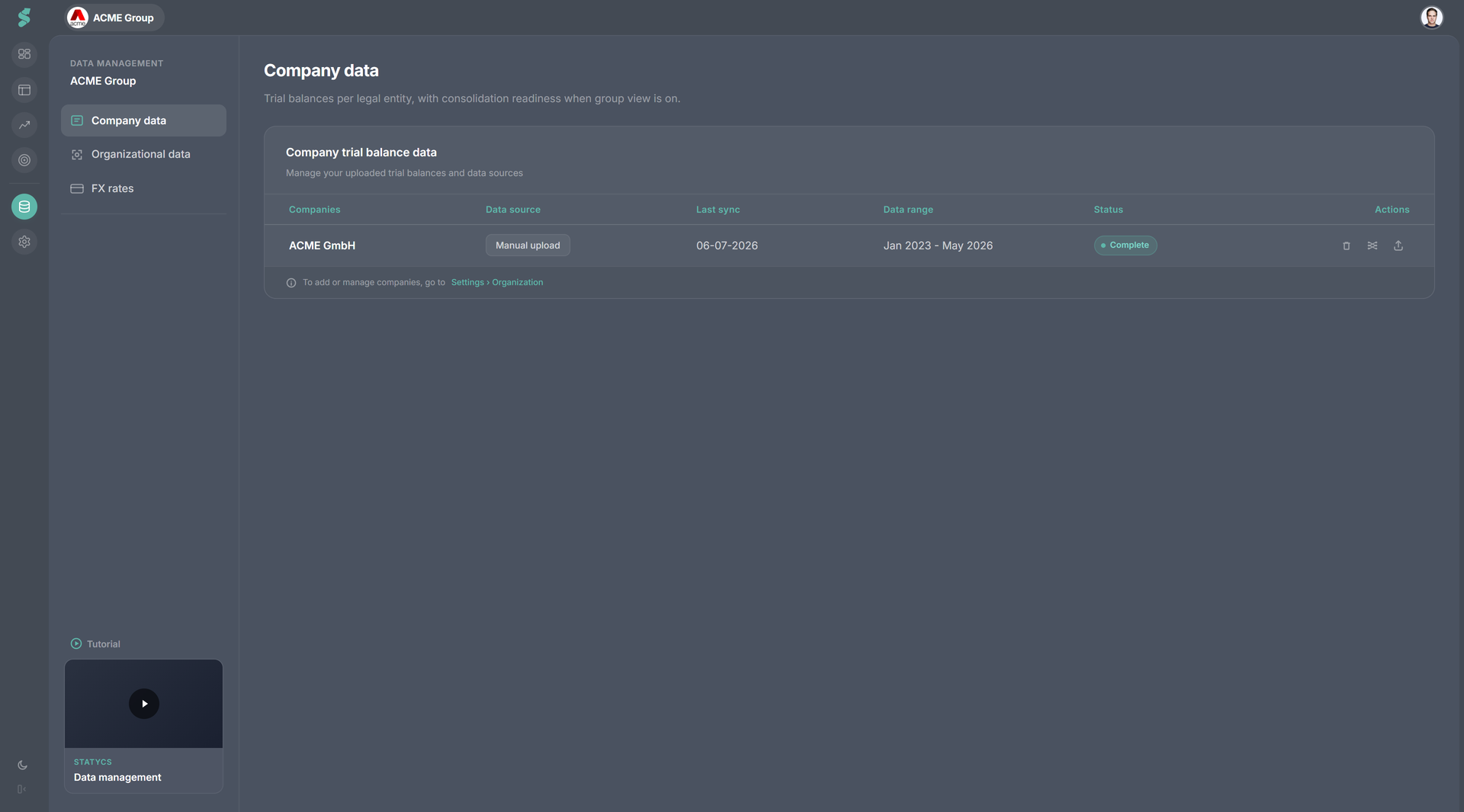
For hver virksomhed kan du se:
- Seneste synkronisering — hvornår finansielle data sidst blev opdateret
- Uploadet tidsinterval — hvilke perioder der er tilgængelige
- Mapningsstatus — om der findes ikke-mappede konti
⚠️ En advarselsindikator fremhæver virksomheder med ikke-mappede konti.
Fra dette overblik kan du udføre tre kernehandlinger.
Upload data
- Upload eller synkronisér saldobalancer eller bogføringsposter når som helst
- Nye uploads overskriver eksisterende finansielle værdier
- Uploadprocessen er identisk med onboarding
- Yderligere inputformater og integrationer tilføjes løbende
Selskabsoverblikket viser kilden for hvert selskab, så du med det samme kan se, hvilke der kører på en manuel posteringsupload, og hvilke der kører på en saldobalance.
Skift af kilde for et selskab
Et selskab kører på én kilde ad gangen. Uploader du den anden, erstatter den den første, og de udledte tal følger med:
- Erstatter du en saldobalance med bogføringsposter, slettes den uploadede saldobalance og dens faktiske tal
- Erstatter du bogføringsposter med en saldobalance, slettes de importerede posteringer og de faktiske tal, der er udledt af dem
Før der skrives noget, får du at vide, hvilken af de to kilder du er ved at erstatte, og hvad der fjernes.
Særligt for posteringsuploads
- Et finanskontoudtræk kontrolleres først, og du får vist, hvad det erstatter, før der skrives noget
- En import dækker hele regnskabsår: importerer du et år igen, erstatter det alt, der allerede er importeret for det år
- En fil, der ikke matcher noget kendt layout, kan ikke behandles, før du tilknytter dens kolonner; matcher en fil mere end én tilknytning, kan den ikke dirigeres, før du indsnævrer valget til én
Gennemgang før bekræftelse
- Du vil se effekten af overskrevne data, før du bekræfter
Caution
At bekræfte en overskrivning ved upload er ikke reversibelt.
Mapning
- Åbn Mapning for at redigere kontomapninger i kladde-tilstand
- Samme funktionalitet som under onboarding
- Konti fra nye uploads placeres altid under Ikke kategoriseret
- Brugere skal udtrykkeligt gennemgå og mappe nye konti
- Brug ⚠️-filtre til hurtigt at finde ikke-mappede konti
- Bekræft eller tilbagefør ændringer for at udgive dem live
Med tilkøbet Afdelinger slået til viser den samme mapningsskærm Afdelinger-popoveren ved siden af hver RES-konto, så du kan knytte tilsidesættelser pr. afdeling, hvor standardplaceringen ikke er rigtig.
Slet data
- Brug Slet data til at fjerne finansielle værdier fra den sidst uploadede måned og fremefter
- Designet til rettelser og gen-uploads
Gennemgang før bekræftelse
- Du vil se effekten af slettede data, før du bekræfter
Caution
At slette data er ikke reversibelt.
- Design af regnskabsopgørelser påvirkes aldrig
- Kontomapninger fjernes kun, hvis alle virksomhedsdata slettes
Hvorfor det betyder noget
- Klart overblik over datasundhed på tværs af alle virksomheder
- Fuld gennemsigtighed før irreversible handlinger foretages
- Fuld kontrol over uploads, mapninger og finansielle værdier pr. enhed
Relateret
- Onboarding — førstegangsforløbet, der ender i Datastyring
- Afdelinger — matrixen og tilsidesættelser pr. konto
- Notifikationer — advarsler om ikke-mappede konti dukker op her
- Bogføringsposter — posteringerne bag tallene, for selskaber på en posteringsupload