Merkinger og kommentarer
Hva merkinger er til for
En merking markerer én postering som verdt et nytt blikk. Merkinger kommer fra to hold:
- statycs, gjennom de automatiske kontrollene — et funn.
- En person, som merker en rad for hånd — et spørsmål.
Begge havner samme sted: Analyse → Posteringer → Merket. En merking endrer aldri dataene, og alle som kan se posteringen, ser også merkingen på den — et spørsmål til en kollega som bare du kan lese, er ikke et spørsmål.
Kort fortalt
Høyreklikk en postering → Merk for gjennomgang. En kommentar er valgfri, og ett klikk er nok. Lukk et maskinfunn ved å avvise det, og en kollegas spørsmål ved å løse det — begge deler registrerer hvem og når, og begge kan angres.
Sette en merking
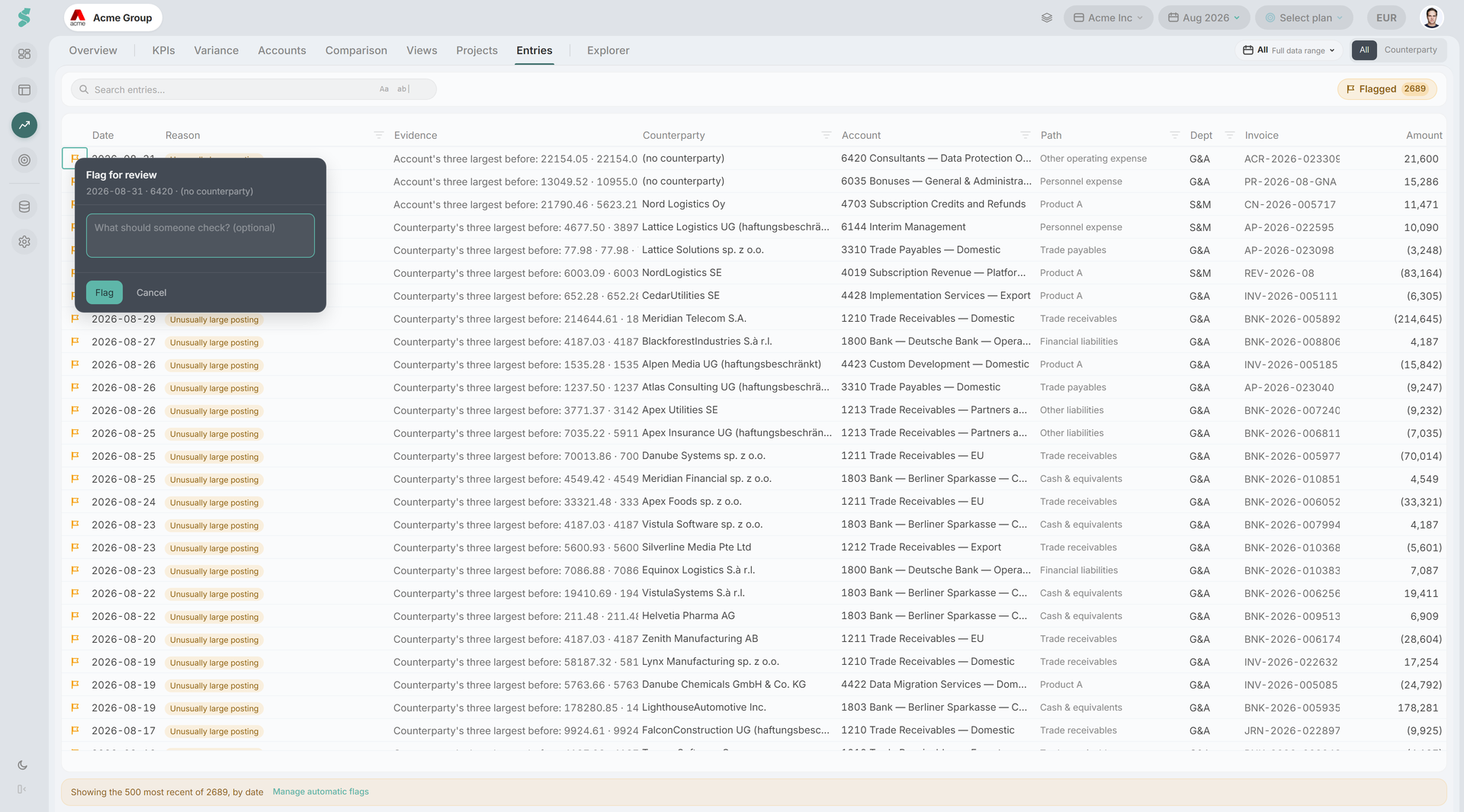
Høyreklikk en rad — i Posteringer-rutenettet eller i detaljpanelet over en celle i Finans — og velg Merk for gjennomgang. En popover åpnes forankret til raden, aldri en dialog i fullskjerm, fordi det å merke må koste mindre enn å la være; ellers blir køen stående tom.
- Popoveren viser raden du kommenterer, så det er ingen tvil om hvilken rad det gjelder.
- Kommentaren er valgfri. «Hva bør noen sjekke?» er en oppfordring, ikke et krav — den minste brukbare merkingen er ett klikk.
- Én kommentar per merking. Det finnes ingen tråd; en samtale om en postering er en egen funksjon.
En rad som allerede har en annens åpne spørsmål på seg, sier fra — «Noen andre har allerede merket denne raden. Løs spørsmålet deres først.» — i stedet for å stable et nytt spørsmål oppå det første.
En konfidensiell rad vises som Begrenset og lar seg ikke merke. Å diskutere en postering du ikke får lese, er ingen vei utenom.
Kommentarer arver radens følsomhet
En kommentar er fritekst og kan trekke et navn inn på en rad som ikke selv er følsom — «Hartmanns lønn ser feil ut» skrevet på en banklinje. Alle som kan se posteringen, kan lese kommentaren på den. Skriv med det i bakhodet.
Hvem som kan merke
Å sette en merking krever Redaktør eller Administrator. En merking lagres per selskap og deles med alle i det selskapet, og å skrive selskapsdelte data er en handling på redaktørnivå — derfor får en Leser ikke se knappen i det hele tatt, i stedet for å bli tilbudt en som ikke virker.
Lukke en merking
De to utfallene svarer to forskjellige parter:
| Utfall | Svarer | Bruk det når |
|---|---|---|
| Avvis funn | En maskin — «kontrollen tar feil om denne raden» | statycs merket den, og alt er i orden |
| Løs spørsmål | En person — «spørsmålet du stilte, har fått et svar» | En kollega merket den, og du har sett på den |
statycs velger det riktige for deg. En rad som bare har et maskinfunn, tilbyr Avvis funn; en rad som bare har et spørsmål reist for hånd, tilbyr Løs spørsmål; en rad som har begge, tilbyr Fjern merker med valget under. Du trenger aldri å finne ut hvilket verb som gjelder, og ingen knapp kan lukke en kollegas åpne spørsmål som om det var en falsk positiv fra maskinen.
Begge kan angres, og begge sier hvem
Hver lukket merking registrerer hvem og når, og viser det i verktøytipset på raden — «Avvist av Anna Berger · 14. mars 2026» — ved siden av årsaken til at raden ble merket i utgangspunktet. Gjenåpne med Gjenopprett funn eller Gjenåpne spørsmål.
Den kombinasjonen er hele poenget. En dublett som er avvist ved en feil, er nøyaktig det en revisor spør om et år senere, så en avvisning må kunne gjenopprettes, og den må si hvem som gjorde den.
En avvisning overlever ikke at kontrollen slås av
Bekrefter du en kontrollgruppe som avslått, slettes funnene dens helt — se Automatiske kontroller. Slår du den på igjen, kjøres kontrollen om og funnene kommer tilbake, men avvisningene på dem gjør ikke det.
Filtrere på årsak
Kolonneoverskriften Årsak filtrerer den merkede visningen. Ved siden av de tolv automatiske årsakene tilbyr den Merket manuelt, slik at du kan snevre inn til bare de radene noen har merket for hånd.
To ting er verdt å vite om den nedtrekksmenyen:
- Den viser en kontroll som av eller krever N måneder som informasjon. Den slår aldri en kontroll av eller på — å velge bort en årsak skjuler rader bare i din egen visning, forbigående, og påvirker ingen andre.
- Administrer automatiske merkinger i den samme nedtrekksmenyen tar en administrator til Data → Bilagsposter → Automatiske kontroller, som er der «slutt å merke dette for alle» hører hjemme.
Årsaksfilteret telles inn i det felles Fjern filtre (N)-merket sammen med alle andre kolonnefiltre, så ett klikk gjenoppretter hele listen. Merket-chipen i verktøylinjen har sin egen teller: hvor mange funn som står åpne i perioden, noe som er et annet spørsmål enn hvor mange rader det gjeldende søket ga.
Se også
- Automatiske kontroller — hva som produserer et funn, og hvordan du demper det
- Bilagsposter — Posteringer-rutenettet og kolonnene
- Motparter — motpartskortet bak en merket rad
- Roller og tillatelser — hva Leser, Redaktør og Admin kan gjøre