Rapportbygger
Hva Rapportbyggeren er til for
Rapportbyggeren gjør et selskaps sanntidsdata i statycs om til en ferdig presentasjon eller et ferdig dokument du kan gi til et styre, en investor eller en intern interessent. Du velger en mal, ordner diagrammer, tabeller, KPI-er og tekst, og statycs fyller inn tallene — og skriver kommentaren for deg hvis du vil. Alt forblir knyttet til sanntidsdata, så en rapport gjenspeiler alltid de nyeste tallene når du åpner den på nytt.
Kort fortalt
Åpne den fra rapportikonet i toppfeltet (admin/redaktør for å bygge; hvem som helst kan åpne, presentere og eksportere). Start fra en mal som enten en 16:9-presentasjonsserie eller et A4-dokument, slipp inn blokker, og Eksporter til PDF. Kommentar genereres automatisk fra tallene dine.
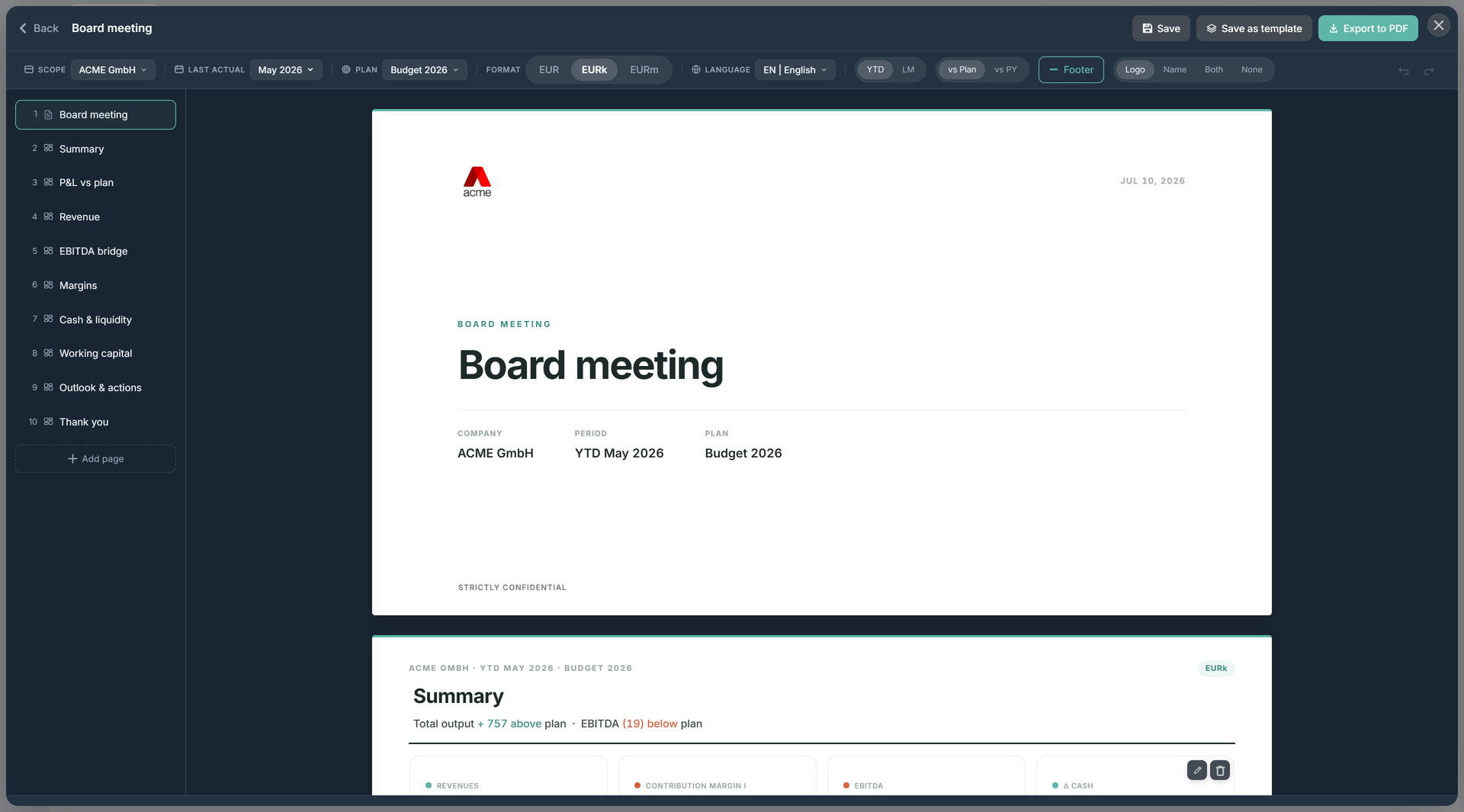
Åpne Rapportbyggeren
Byggeren ligger bak rapportikonet i toppfeltet, rett til venstre for selskapsvelgeren. Den åpnes som et fullskjermsoverlegg — trykk Esc på landingssiden (eller bruk lukkeknappen) for å gå tilbake til det du holdt på med.
- Alle kan åpne den for å bla i, presentere og eksportere lagrede rapporter.
- Redigering (opprette rapporter, legge til blokker, lagre, lagre maler) er begrenset til Superadmin / Admin / Redaktør; lesere får en skrivebeskyttet landingsside.
- Ikonet er skjult på Data, Innstillinger og Planlegging — rapporter bygges fra Dashboard-, Analyse- og Finans-flatene, ikke fra planleggeren.
To rapporttyper
Du velger typen når du oppretter en rapport; du konverterer ikke mellom dem i etterkant.
- Presentasjon — en 16:9-lysbildeserie, bygget for skjerm og projektor.
- Rapport — et A4-dokument i stående format hvis seksjoner flyter over reelle, adskilte sider (skjerm matcher utskrift nøyaktig, med løpende topptekster og sidetall).
Landingssiden skiller de to i en Presentasjoner-kolonne og en Rapporter-kolonne, med et Automatisert-bånd av sanntidsdatamaler langs toppen.
Landingssiden
- En mørk Lagret-skinne til venstre lister selskapets lagrede rapporter (og en Utkast-oppføring hvis en er under arbeid), med slettekontroller.
- Automatiserte maler kommer ferdigbygget med sanntidsdata og kommentar.
- Presentasjoner rommer dine egendefinerte maler pluss Tom presentasjon; Rapporter rommer Tom rapport.
Maler
Seks maler følger med som standard. Hver lagrer hva som skal vises, ikke fryste tall, så tallene er alltid oppdaterte:
| Mal | Type | Hva den inneholder |
|---|---|---|
| Styremøte | serie | En full CFO-bue: sammendrag, P&L mot plan, inntekter, EBITDA-bro, marginer, kontanter og likviditet, arbeidskapital, utsikter. |
| Månedlig presentasjon | serie | En kortere månedlig serie: sammendrag, inntekter, P&L, kontanter, arbeidskapital, utsikter. |
| Månedlig rapport | dokument | En A4-rapport: sammendrag, P&L, inntekter, marginer, EBITDA-bro, endringer og overvåkingspunkter, balanse og kontanter, helårsprognose, tiltak — pluss vedleggstabeller for P&L / BS / CF. |
| Rask rapport | dokument | En kort A4-oppdatering: utvikling, kommentar, utsikter. |
| Tom presentasjon | serie | En blank serie å bygge fra bunnen av. |
| Tom rapport | dokument | Et blankt A4-dokument. |
Bruk Lagre som mal i verktøylinjen for å lagre den gjeldende rapporten som en egendefinert mal, delt på tvers av selskapet.
Bygge en rapport
Hver rapport har en forside, én eller flere innholdssider og en fast avslutningsside (en «Laget med statycs»-avslutning på serier; en avslutningsside på dokumenter) som ikke kan slettes. Dokumenter kan også bære nummererte seksjoner og bokstavmerkede vedlegg (hvert vedlegg starter sin egen side).
Fra sidestripen til venstre kan du legge til, endre rekkefølge på (dra, eller flytt opp/ned), duplisere og slette sider (en rapport beholder alltid minst én).
Oppsett
Hvert innholdslysbilde er et friform 12-kolonners rutenett — dra og endre størrelse på en hvilken som helst blokk til hvilken som helst posisjon og størrelse; overlappende blokker skyves ned. (I dokumenter stables blokker i full bredde i rekkefølge.) Maler kommer med blokkene allerede plassert, så du kan starte fra en side som ser ferdig ut og justere.
Blokker
Slipp blokker inn på en side fra + / Legg til blokk-menyen. Datablokker deler rapportens gjeldende periode og sammenligning (satt i kontekstlinjen).
- Diagram — hvilket som helst diagram fra Analyse-diagramregisteret (inkludert dine egendefinerte diagrammer), gjengitt i sanntid. En velger per serie lar deg vise/skjule enkeltlinjer.
- Måltall — et enkelt hovedtall med sitt gunstige/ugunstige avvik.
- KPI — en liten stripe med KPI-er med røde/gule/grønne statusprikker.
- Tabell — en kompakt P&L-, balanse- eller kontantstrøm-tabell med en nivåbryter (Sammendrag / Kategorier / Detaljert) og skjul tomme rader.
- Tekst — en rik-tekst-blokk i én av fem stiler: Overskrift, Underoverskrift, Brødtekst, Utheving, Punkter.
- Kommentar — autoskrevet prosa (se nedenfor).
Innsiktsblokker
Et sett med ferdiglagde analytiske visualiseringer du kan slippe inn uten konfigurasjon — de leser rapportens periode og sammenligning direkte:
- Arbeidskapital-fliser — DSO / DIO / DPO / CCC.
- P&L-ryggrad — Total produksjon → Dekningsbidrag I → EBITDA → EBIT → Nettoresultat.
- Største endringer — de største P&L-avvikene mot sammenligningsgrunnlaget.
- Overvåkingspunkter — varselkort for linjer som trenger oppmerksomhet.
- Helårsprognose — faktiske tall hittil i år pluss gjenstående-til-plan mot helårsplanen.
- Høydepunkter for balanseposter — sentrale balanselinjer annotert med arbeidskapitaldager.
Autoskrevet kommentar
Kommentar-blokken (og kommentaren som er innebygd i malene) genereres fra tallene dine — de samme tallene gir alltid den samme teksten, på rapportens språk. Det er ikke AI: det er en deterministisk fortellermotor som dekker sammendraget, den månedlige P&L-lesningen, inntekter, EBITDA-broen, marginer, kontanter, balansen, arbeidskapital og utsiktene. Den gjengis som punkter på serier og prosa i dokumenter, og undertitler på lysbilder gir automatisk overskrift til den viktigste bevegelsen (teal for gunstig, rød for ugunstig).
Kommentar oppdateres i sanntid når du endrer periode, sammenligning eller omfang. Rediger en hvilken som helst kommentarblokk for å overstyre den; en Tilbakestill til sanntidstekst-kontroll setter den genererte versjonen tilbake.
Kontekstlinjen
En hoderad driver hele rapporten:
- Omfang, Siste faktiske måned og Plan — angir selskapet, avskjæringen for faktiske tall og planen å sammenligne mot (disse bruker den samme globale konteksten som resten av appen).
- Format — tallskala (enheter / tusener / millioner).
- Språk — rapportens fryste innholdsspråk (se nedenfor).
- Visning (serier) — periode YTD / LM, sammenligning mot plan / mot FÅ, en Bunntekst-bryter og en merke-bryter (Logo / Navn / Begge / Ingen).
- Angre / Gjenta og en «Oppdaterer …»-indikator mens tallene utledes på nytt.
Språk per rapport
En rapports innhold (kommentar, diagrametiketter, datoer, enheter) er fryst til språket den ble opprettet på — å bytte appens språk oversetter aldri en lagret rapport på nytt. Endre en rapports språk fra globus-kontrollen i kontekstlinjen. Byggerens egne menyer forblir på appspråket ditt.
Eksport
Eksporter med Eksporter til PDF, som bruker nettleserens utskriftsdialog: statycs setter sidestørrelsen automatisk — 16:9 for presentasjoner, A4 stående for dokumenter — og fjerner nettleserens topptekster slik at du får en ren serie eller en sideinndelt rapport. (Det finnes ingen egen Excel-eksport.)
Persistens og deling
Rapporter og maler lagres til statycs-kontoen din (en dedikert rapporttjeneste) — ikke i nettleseren din — delt på tvers av selskapet og redigerbare av administratorer/redaktører. En rapport du bygger, autolagres som ett enkelt delt utkast til du Lagrer den inn i biblioteket. Bare spesifikasjonen lagres (hvilket diagram, hvilken KPI, hvilken tekst); tallene utledes i sanntid hver gang en rapport åpnes, så ingenting blir utdatert. Hvis to redaktører endrer ting samtidig, laster statycs inn den nyeste på nytt og gir deg beskjed.
Relatert
- Analyse — diagrammene og KPI-ene byggeren henter fra
- Dashboard — KPI-ene og måltallene som vises i rapportblokker
- Egendefinerte dashboard — den interaktive søskenfunksjonen til rapportserier inne i appen