Markeringer og kommentarer
Hvad markeringer er til
En markering udpeger én postering som værd at se på igen. Markeringer opstår på to måder:
- statycs, ud fra de automatiske kontroller — et fund.
- En person, der markerer en linje manuelt — et spørgsmål.
Begge lander samme sted: Analyse → Posteringer → Markeret. En markering rører aldrig dataene, og alle, der kan se posteringen, kan se markeringen på den — et spørgsmål til en kollega, som kun du kan læse, er ikke et spørgsmål.
Kort fortalt
Højreklik på en postering → Markér til gennemgang. En kommentar er valgfri, og ét klik er nok. Luk et maskinelt fund ved at afvise det, og luk en kollegas spørgsmål ved at løse det — begge dele bevarer hvem og hvornår, og begge kan fortrydes.
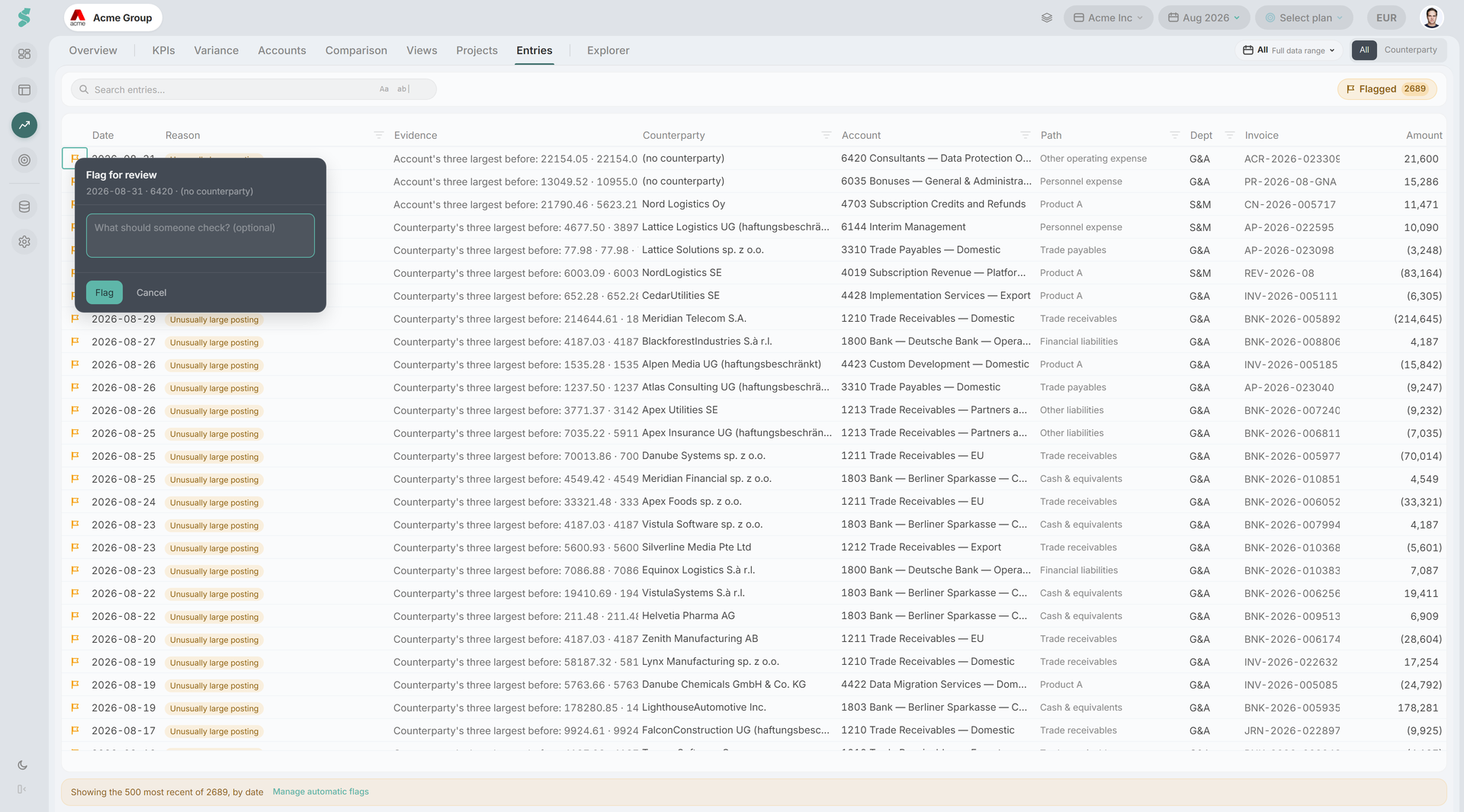
Sådan sætter du en markering
Højreklik på en linje — i posteringstabellen eller i drill-down-skuffen over en celle i Finans — og vælg Markér til gennemgang. En forankret pop-up åbner ved siden af rækken, aldrig en fuld dialog, for det skal koste mindre at markere end at lade være, ellers står køen tom.
- Pop-up’en viser den linje, du kommenterer på, så der ikke er tvivl om, hvilken du har fat i.
- Kommentaren er valgfri. “Hvad skal nogen tjekke?” er en opfordring, ikke et krav — den mindste brugbare markering er ét klik.
- Én kommentar pr. markering. Der er ingen tråd; en samtale om en postering er en funktion for sig.
På en linje, der allerede har en andens åbne spørgsmål, siger statycs det ligeud — “En anden har allerede markeret denne linje. Løs deres spørgsmål først.” — frem for at stable spørgsmål nummer to oven på det første.
En fortrolig linje vises som Begrænset og kan ikke markeres. At tale om en postering, du ikke må læse, er ikke en vej uden om det.
Kommentarer arver rækkens følsomhed
En kommentar er fritekst og kan bære et navn ind på en linje, der ikke selv er følsom — “Hartmanns løn ser forkert ud” skrevet på en banklinje. Alle, der kan se posteringen, kan læse kommentaren på den. Formulér dig derefter.
Hvem kan markere
At sætte en markering kræver Redaktør eller Administrator. En markering gemmes pr. selskab og deles med alle i det selskab, og at skrive selskabsdelte data er en handling på redaktørniveau — derfor får en Læser slet ikke knappen at se frem for at få tilbudt en, der ikke virker.
Sådan lukker du en markering
De to udfald svarer to forskellige personer:
| Udfald | Svarer | Brug det når |
|---|---|---|
| Afvis fund | En maskine — “kontrollen tager fejl om denne række” | statycs markerede den, og den er i orden |
| Løs spørgsmål | En person — “det spørgsmål, du rejste, har et svar” | En kollega markerede den, og du har set på den |
statycs vælger det rigtige for dig. En linje med kun et maskinelt fund tilbyder Afvis fund; en linje med kun et manuelt rejst spørgsmål tilbyder Løs spørgsmål; en linje med begge dele tilbyder Ryd markeringer med valget nedenunder. Du skal aldrig selv regne ud, hvilken af de to handlinger der gælder, og den ene knap kan aldrig lukke en kollegas åbne spørgsmål som en falsk positiv fra maskinen.
Begge kan fortrydes, og begge registreres med navn
Hver lukket markering registrerer hvem og hvornår og viser det i rækkens værktøjstip — “Afvist af Anna Berger · 14. mar. 2026” — ved siden af årsagen til, at rækken overhovedet blev markeret. Genåbn med Gendan fund eller Genåbn spørgsmål.
Den kombination er hele pointen. En dublet, der er afvist ved en fejl, er præcis det, en revisor spørger til et år senere, så en afvisning skal kunne gendannes, og den skal sige, hvem der foretog den.
En afvisning overlever ikke, at kontrollen slås fra
Bekræfter du en kontrolgruppe som slået fra, slettes dens fund helt — se Automatiske kontroller. Slår du gruppen til igen, kører kontrollen forfra, og fundene kommer tilbage, men afvisningerne på dem gør ikke.
Filtrering efter årsag
Kolonneoverskriften Årsag filtrerer den markerede visning. Ud over de tolv automatiske årsager rummer den Markeret manuelt, så du kan nøjes med de manuelt markerede linjer.
To ting er værd at vide om den rullemenu:
- Den viser en kontrol som fra eller kræver N måneder som kontekst. Den slår aldrig en kontrol til eller fra — fravælger du en årsag, skjuler du kun rækker i din egen visning, midlertidigt, og det påvirker ingen andre.
- Administrer automatiske markeringer i den samme rullemenu fører en administrator videre til Data → Bogføringsposter → Automatiske kontroller, som er der, “stop med at markere det her for alle” hører hjemme.
Årsagsfilteret tælles med i det fælles Ryd filtre (N)-badge sammen med alle andre kolonnefiltre, så ét klik henter hele listen tilbage. Markeret-mærket i værktøjslinjen har sin egen tæller: hvor mange fund der står åbne i perioden, hvilket er et andet spørgsmål end, hvor mange rækker den aktuelle forespørgsel gav.
Relateret
- Automatiske kontroller — hvad der udløser et fund, og hvordan du dæmper et
- Bogføringsposter — posteringstabellen og dens kolonner
- Modparter — modpartskortet bag en markeret linje
- Roller og rettigheder — hvad Læser, Redaktør og Admin kan