Sunum Modu
Sunum Modu ne işe yarar
Sunum Modu, herhangi bir analiz grafiği seçimini tam ekran bir slayt gösterisine dönüştürür — slayt başına bir grafik, daha büyük yazı tipleri, çerçeve yok. Düzenleyici arayüzünü paylaşmadan bir odayı rakamlar boyunca gezdirmek istediğiniz yönetim kurulu toplantıları ve yönetim incelemeleri için tasarlanmıştır.
Özet
İstediğiniz grafikleri seçin, Başlat’a basın, ardından slayt gösterisini ok tuşlarıyla yönetin. Çıkmak için Esc.
Sunum Modu nasıl çalışır
Herhangi bir grafik görünümündeki veya Gezgin sekmesindeki kayan sunum butonundan başlatın. Yer paylaşımı iki aşamada açılır: bir grafik seçici, ardından slayt gösterisi. Grafikler aynı Analiz kayıtlığından çekilir ve başlattığınız sekmenin etkin aralığına ve dönemine uyar.
Sunum Modu öğeleri
Aşama 1: grafik seçici
Kayıtlıktaki her grafiğin kategorize edilmiş bir kontrol listesi (P&L, Gelirler, CF ve borç, NİS, BS, Özel). Mantıklı bir varsayılan olarak altı grafik önceden seçilir — P&L gelişimi, Gelirler, EBITDA, Marj gelişimi, Gelir ve giderler ve EBITDA köprüsü. Başka herhangi bir şeyi işaretleyin veya işaretini kaldırın, ardından verileri yüklemek ve slayt gösterisine geçmek için Başlat.
Aşama 2: slayt gösterisi
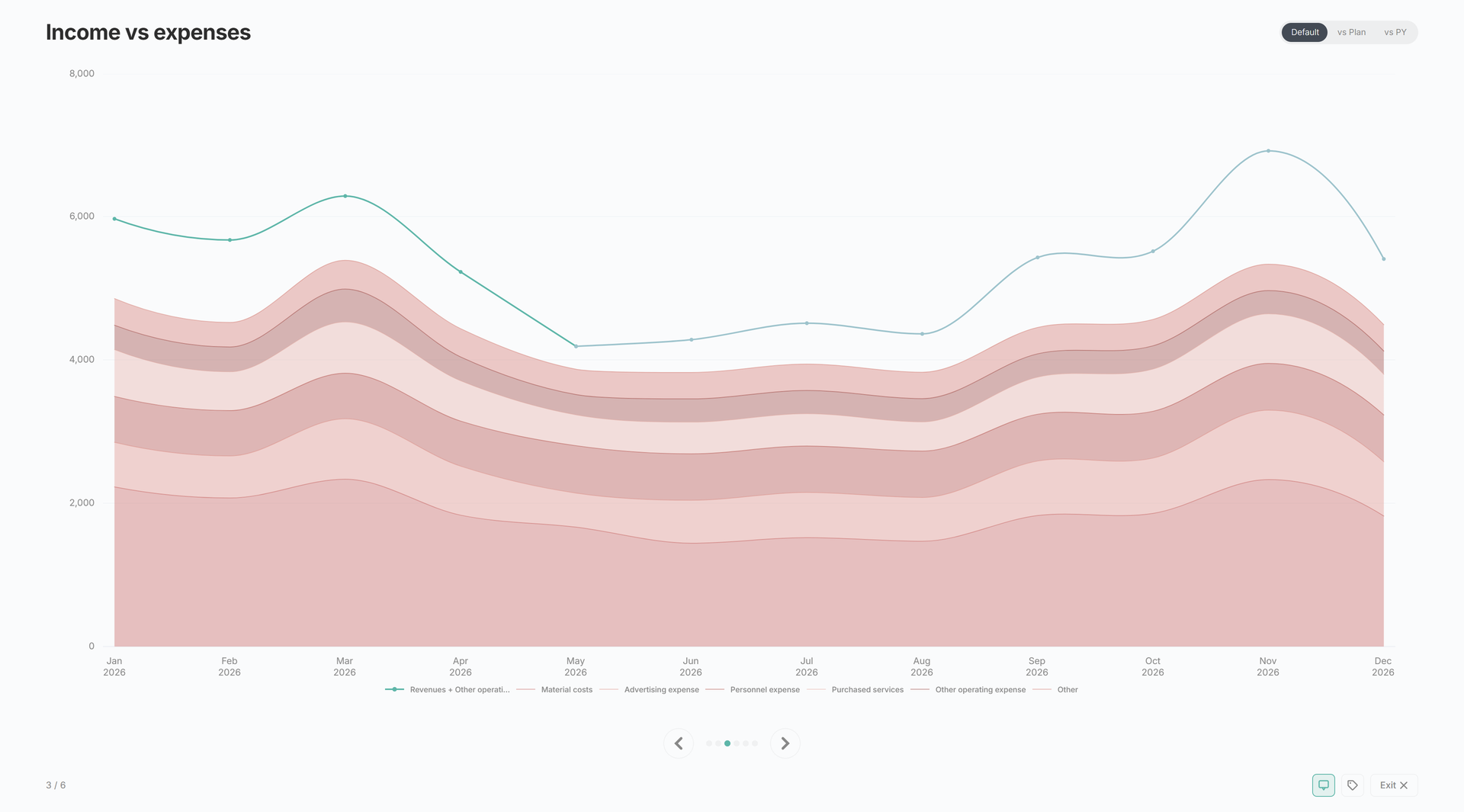
Her slayt, başlığı ve üzerinde varsa bir sapma açıklamasıyla birlikte sunum boyutunda bir grafik gösterir. Grafikler, Analiz’in başka yerlerindeki aynı grafik işlem butonlarını kullanır, böylece ipucu ve veri etiketi tercihleri korunur.
Navigasyon
- → veya Boşluk — sonraki slayt
- ← — önceki slayt
- Esc — çıkış
- İlerleme noktaları — o slayta atlamak için herhangi bir noktaya tıklayın
- Önceki / Sonraki butonları ve bir Çıkış butonu, klavye kullanmayanlar için ekranda mevcuttur
- Alt bilgide bir sayaç (
3 / 6) bulunur
Slayt gösterisi döngüseldir — son slayttan sonra ilk slayta dönersiniz.
İlgili
- Analiz — sunum butonunun bulunduğu yer
- Grafik Oluşturucu — Özel kategorisi grafikleri de seçicide görünür