Grafik Oluşturucu
Grafik Oluşturucu ne işe yarar
Grafik Oluşturucu, tablo metrikleri ve KPI’lerin herhangi bir kombinasyonundan bir grafik oluşturmanıza, canlı önizlemenize ve Gezgin’deki Özel kategorisine kaydetmenize olanak tanır. 30 hazır grafiğin kapsamadığı her şey için kaçış yoludur.
Özet
En fazla altı metrik seçin, bir grafik türü seçin, grafiği adlandırın, Kaydet’e basın — Gezgin’in Özel kategorisine düşer ve herhangi bir görünüm yuvasına takılabilir.
Grafik Oluşturucu nasıl çalışır
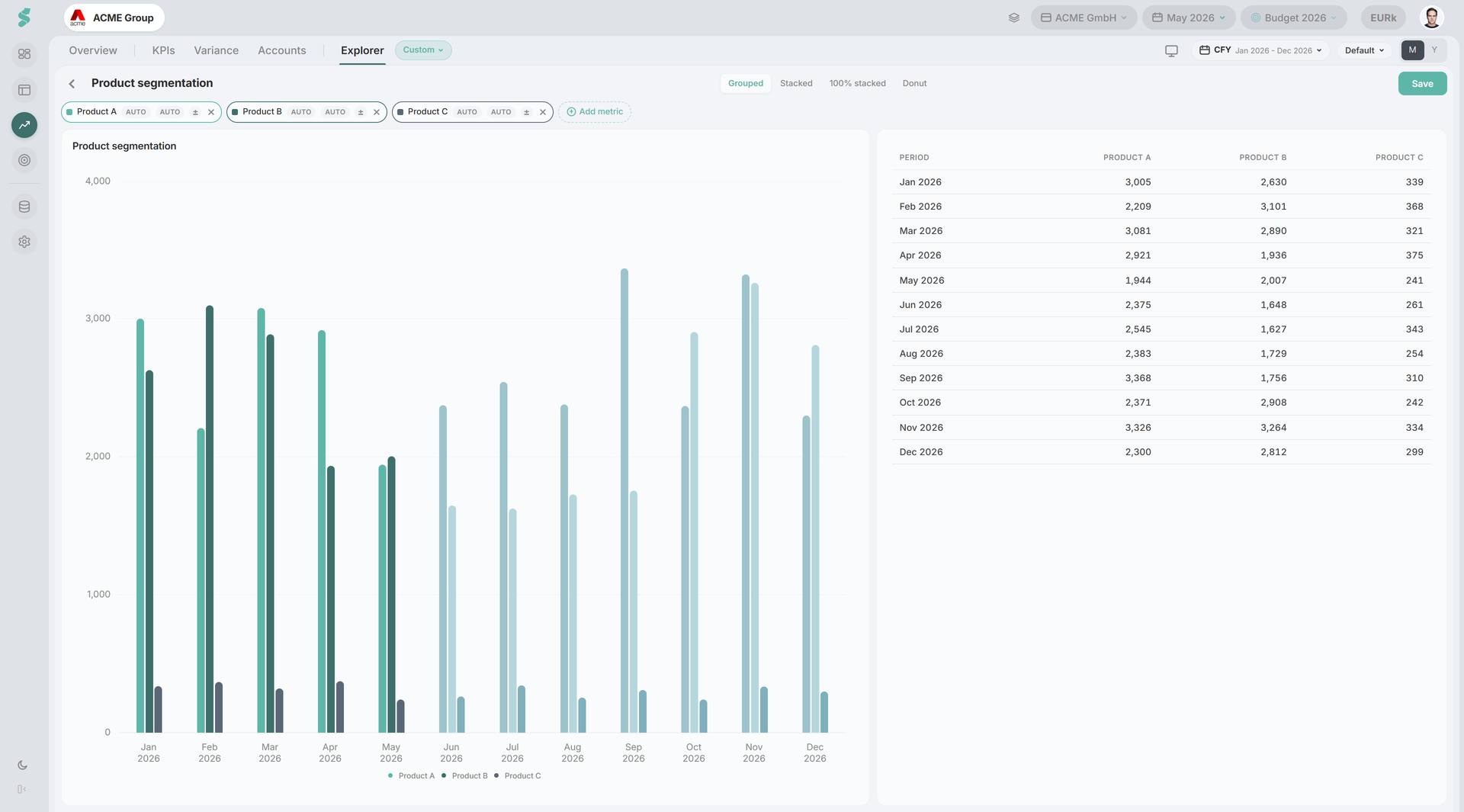
Oluşturucu, Analiz içinde tam sayfa bir panel olarak açılır. + Metrik ekle butonuyla metrikler seçin, grafik önizlemesinin ve altındaki veri tablosunun her değişiklikte güncellenmesini izleyin, ardından kaydedin. Her kaydedilen grafik şirket bazında kapsanır. Yeni bir kardeş şirket, mevcut birinin grafik listesiyle başlar ve ardından bağımsız olarak gelişir.
Grafik Oluşturucu öğeleri
Araç çubuğu
Başlık alanı, grafik türü butonları ve Kaydet. Grafik türleri:
- Çubuk — gruplandırılmış sütunlar
- Yığılmış — yığılmış sütunlar
- Çizgi
- Alan — yığılmış alan
- İki eksen — birincil metrik solda, ikinci metrik sağda
Eklediğiniz ilk metrik mantıklı bir grafik türünü otomatik seçer (az sayıda metrik için gruplandırılmış çubuk, sayı arttıkça çizgi). İstediğiniz zaman geçersiz kılabilirsiniz.
Metrik çipleri
En fazla altı metrik; her biri kendi palet rengiyle renkli bir çip olarak gösterilir. + Metrik ekle butonu, Metrik Seçici’yi açar — tablo pozisyonlarının (P&L satırları, BS satırları, CF satırları) ve KPI’lerin kategorize edilmiş bir listesi. Kaldırmak için bir çipteki x’e tıklayın.
Canlı önizleme
Çiplerin altında, 60/40’lık bir bölünme: soldaki grafik önizlemesi aylık verilere göre görüntülenir, sağdaki veri tablosu dönem başına temel değerleri gösterir. Metrik ekledikçe, kaldırdıkça veya değiştirdikçe her ikisi de güncellenir.
Kaydet
Kaydet, grafik tanımını (başlık, grafik türü, metrik listesi, renk atamaları) şirketin Özel grafik deposuna kaydeder. Kaydedildikten sonra grafik Gezgin → Özel altında görünür ve grafik seçicisinden herhangi bir Genel bakış veya özel görünüm yuvasına takılabilir. Aynı grafikle Kaydet’i yeniden açmak onu yerinde günceller.