Gyors útmutató
statycs 5 perc alatt
Ez az útmutató végigvezeti a statycs alapvető munkafolyamatán – az első bejelentkezéstől az érdemi pénzügyi elemzésekig. Azoknak az új felhasználóknak készült, akik meg szeretnék érteni, hogyan működik a statycs, nem pedig minden apró részletet.
Összefoglalva
Töltse fel az adatait → alakítsa ki a pénzügyi kimutatásait → elemezze, tervezze és kövesse nyomon a teljesítményt.
1. lépés: Töltse fel az adatait
Minden szervezet a pénzügyi adatok feltöltésével kezdi.
- Töltsön fel egy főkönyvi kivonatot támogatott formátumban
- Adja meg az alapvető vállalati adatokat (üzleti év vége, pénznem, iparág)
- A statycs a folytatás előtt ellenőrzi az adatokat
A megerősítés után az adatai lesznek a Pénzügyek, az Elemzés, a Tervezés és a Dashboard alapja.
2. lépés: Alakítsa ki a pénzügyi kimutatásait
Mielőtt a számokat nézné, meghatározza, hogyan szeretné jelenteni a vállalkozását.
- Alakítsa ki a P&L, a Mérleg és a Cash Flow szerkezetét
- Dolgozzon összegekkel, részösszegekkel, 1. szintű és 2. szintű pozíciókkal
- Bővítse vagy módosítsa az előre definiált struktúrát, hogy illeszkedjen az üzleti logikájához
Ez a struktúra a szervezet összes vállalatára közösen érvényes, és biztosítja a következetességet a riportálásban, az elemzésben és a tervezésben.
3. lépés: Képezze le a számlákat
Ezután kösse össze a könyvelési adatait a riportstruktúrájával.
- Képezze le a főkönyvi kivonat számláit a 2. szintű pozíciókra
- Ahol hasznos, használjon számlacsoportokat további strukturális rétegként
- Tekintse át az automatikus leképezést, és rendezze a le nem képzett számlákat
Az új vagy ismeretlen számlák egyértelműen meg vannak jelölve, így semmi sem marad ki.
4. lépés: Tekintse át a pénzügyeit
Miután az adatok le vannak képezve, a pénzügyei azonnal elérhetők.
- Tekintse meg a P&L, a Mérleg és a Cash Flow kimutatásokat egymás mellett
- Váltson havi és éves nézet között
- Hasonlítsa össze a tényadatokat a tervekkel vagy a korábbi időszakokkal
- Fúrjon le az összegektől az egyes számlákig
A pénzügyek mindig a legutóbb megerősített adatokat, a kiválasztott tervet és a meghatározott utolsó tényadatokat tükrözik.
5. lépés: Elemezze a teljesítményt
Használja az Elemzés munkaterületet a tényezők, trendek és mutatók megértéséhez.
- Fedezze fel az előre elkészített elemzési területeket (P&L, árbevétel, cash flow, forgótőke, mérleg)
- Kövesse a KPI-kat az időben
- Hozzon létre egyéni KPI-kat képletek segítségével
Az elemzés csak olvasható, és soha nem változtatja meg az alapadatait.
6. lépés: Tervezzen és készítsen előrejelzést
A tervezés strukturált havi előrejelzésekké alakítja a feltételezéseket.
- Tervezzen a 2. szintű pozíciókon
- Hozzon létre tervezési pozíciókat különböző tervezési módszerekkel
- Aktiválja a terveket, hogy az egész alkalmazásban használhassa őket
A terveket összehasonlítási referenciaként használjuk, és támogatják a gördülő előrejelzéseket a történeti tényadatok megváltoztatása nélkül.
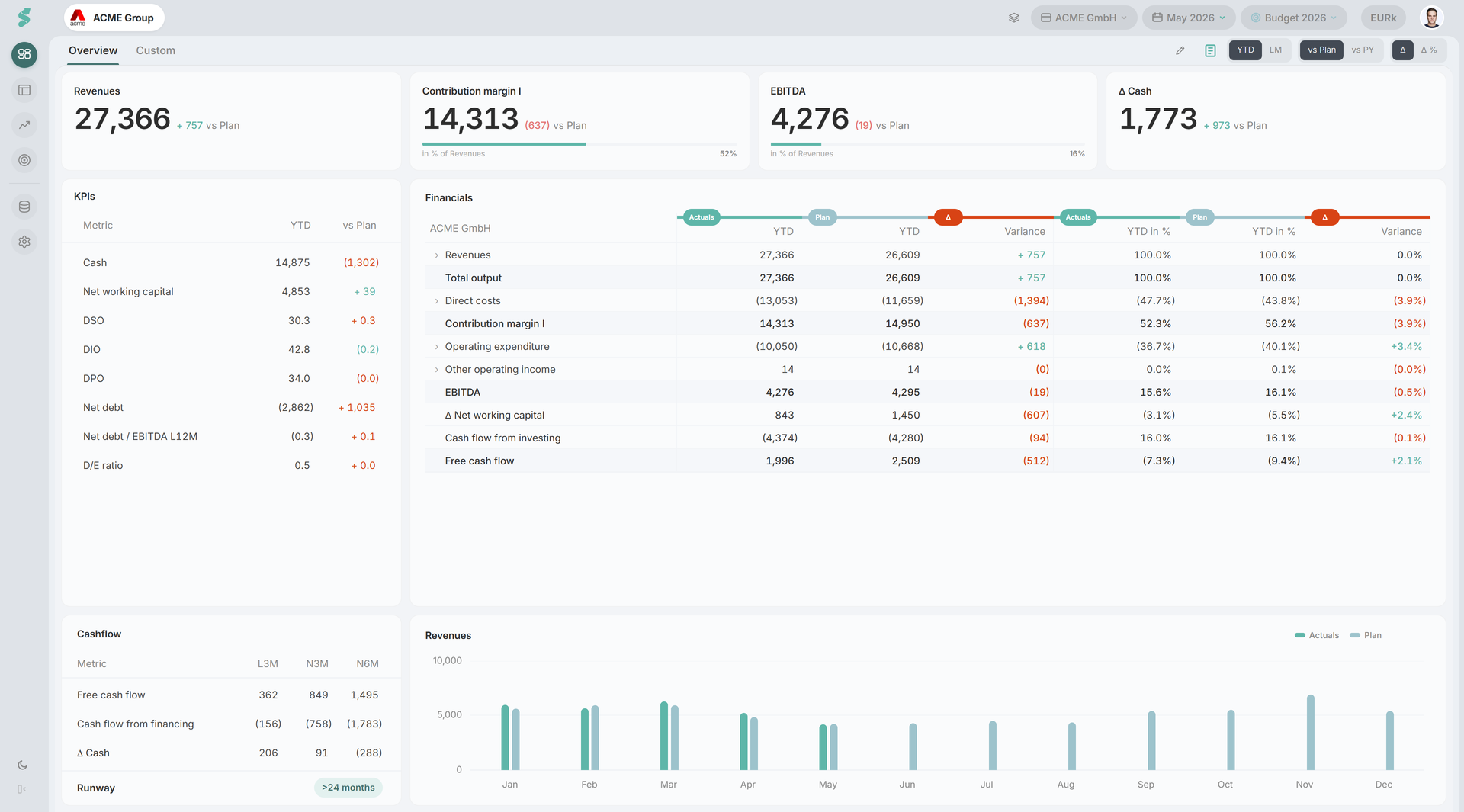
7. lépés: Kövesse nyomon a Dashboarddal
A Dashboard egy gondosan összeállított, magas szintű nézetet nyújt.
- Kulcs KPI-k, eltérések és likviditási mutatók
- Következetes globális kapcsolók az időszakhoz és az összehasonlításhoz
- Biztonságos megosztás vendéghozzáférésen keresztül
Használja a Dashboardot, hogy az érdekelt felekkel összhangban maradjon anélkül, hogy részletes riportokat tenne közzé.
8. lépés: Kezelje a felhasználókat és a beállításokat
A Beállításokban az adminisztrátorok kezelik a hozzáférést és a konfigurációt.
- Hívjon meg felhasználókat, és rendeljen hozzájuk szerepköröket
- Kezelje a vállalatokat és a szervezeti alapértelmezéseket
- Vezérelje az előfizetést és a számlázást
A Beállítások módosításai azonnal életbe lépnek.
Mit érdemes ezután felfedezni
- Dashboard – a magas szintű nyomon követéshez
- Pénzügyek – a részletes riportáláshoz és a lefúráshoz
- Elemzés – az elemzésekhez és a KPI-khoz
- Tervezés – a költségvetésekhez és az előrejelzésekhez
A dokumentáció minden szakasza részletesen bemutatja a saját munkaterületét.
Készen áll a statycs használatára.
Következő lépés: Bejelentkezés és bevezetés →