Egyéni dashboardok
Mire valók az egyéni dashboardok
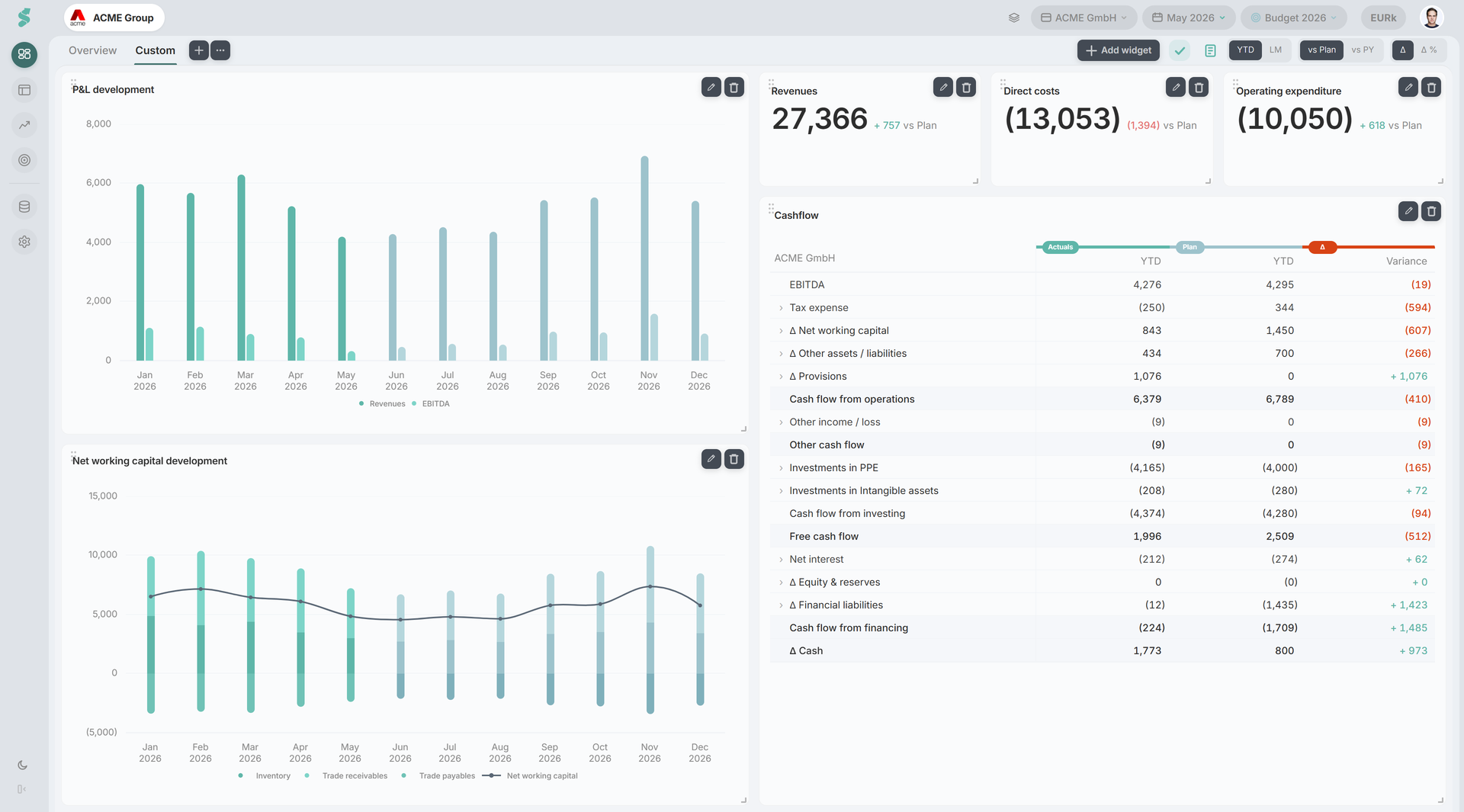
Míg a gondosan összeállított Dashboard egy rögzített, döntéskész nézetet ad, az egyéni dashboardokkal saját elrendezéseket építhet vállalatonként — egyet az igazgatósági csomaghoz, egyet az operatív működéshez, egyet a cash-krízisközponthoz —, és válthat közöttük a Dashboard oldal tetején lévő fülsávval.
Összefoglalva
Vállalatonkénti fülek nevesített dashboardokhoz. Húzza és méretezze át a widgeteket bárhová egy szabad, 12 oszlopos rácson, majd mentsen — csak adminisztrátoroknak.
Hogyan működnek az egyéni dashboardok
Minden vállalatnak saját dashboardkészlete van, vállalatonként tárolva. Egy új vállalat az első betöltéskor az első testvérvállalat dashboardjaival indul, majd ezután önállóan fejlődik tovább.
A fülek ugyanabban a sávban helyezkednek el, mint a gondosan összeállított Áttekintés (amely mindig kitűzve marad az első, rögzített fülként). Kattintson a + gombra új dashboard hozzáadásához, a ceruzára a szerkesztéshez, vagy egy meglévő fülre a megtekintéséhez. A szerkesztés a Super Admin / Admin szerepkörre korlátozódik; mindenki más a mentett elrendezést csak olvasható módon látja.
Szerkesztési mód
Az elrendezés egy szabad, 12 oszlopos rács. Minden widgetnek explicit pozíciója és mérete van (oszlop, sor, szélesség, magasság) ahelyett, hogy rögzített oszlopokba rendeződne, így pontosan oda helyezheti a dolgokat, ahová szeretné.
A szerkesztőben:
- Név — a fül címkéje.
- Hozzáadás — megnyitja a widgetgalériát; válasszon egy widgettípust, hogy a rácsra dobja.
- Húzza a widgetet, hogy bárhová mozgassa a rácson (szélesség 1–12 oszlop).
- Méretezze át a widget éleinél/sarkánál a szélessége és magassága beállításához.
- Kattintson egy widgetre a kiválasztásához és a tulajdonságainak szerkesztéséhez az oldalpanelen.
- A Törlés eltávolítja a kiválasztott widgetet; a Dashboard törlése eltávolítja a fület.
Amikor egy widgetet egy másik fölé mozgat vagy méretez át, az átfedésbe került widget lejjebb tolódik, hogy helyet adjon, az elrendezés pedig függőlegesen tömörül, hogy a widgetek ne sodródjanak messze a tetejétől. Egyébként az elhelyezés szabad — egy widget felett üres hely maradhat, ha szándékos rést szeretne.
A mentés visszaírja a dashboardot a vállalatonkénti tárolóba. A Mégse elveti a folyamatban lévő módosításokat.
Widgettípusok
Négy widgettípus van. Mindegyiknek saját tulajdonságpanele van, és az adatwidgetek – ahol releváns – megosztják az időszak- és összehasonlítási beállításokat (tartomány, H/É, tervhez / PY-hoz / mindkettőhöz / egyikhez sem képest).
Mutató
Egyetlen KPI-kártya — egy kiemelt szám az összehasonlítási eltérésével, ugyanabban a kártyastílusban, mint a gondosan összeállított Dashboard KPI-sávja. Válassza ki a KPI-t és a % of referenciáját.
KPI
Több KPI kompakt listája a megosztott KPI-katalógusból (pl. a forgótőke- és mérlegmutatók). Válasszon ki tetszőleges részhalmazt; az alapértelmezések a gondosan összeállított Dashboard oldalsávjához igazodnak.
Diagram
Bármely diagram az Elemzés diagramregisztrációjából, kategóriák szerint csoportosítva (P&L, BS, CF, adósság stb.). Minden diagram a saját időszakmódját és összehasonlítását veszi figyelembe, és támogatja ugyanazokat az elemleírás- és adatcímke-kapcsolókat, mint a gondosan összeállított Dashboard diagramjai.
Táblázat
Egy soron belül megjelenített kimutatás-táblázat: P&L, Mérleg vagy Cash Flow. Ugyanazokat a gördülő, tény-plusz-terv értékeket mutatja, mint a Pénzügyek, a widgethez méretezve.
Megőrzés és megosztás
Az egyéni dashboardokat a statycs-fiókjában mentjük vállalatonként (nem a böngészőjében). A vállalat összes felhasználója ugyanazt a fülkészletet látja; csak az adminisztrátorok módosíthatják őket. A vendégek ugyanazt a csak olvasható elrendezést látják, ahogyan a gondosan összeállított Dashboardot is.
Kapcsolódó
- Dashboard — a gondosan összeállított, rögzített elrendezésű nézet
- Elemzés — ahol az itt használt diagramok és KPI-k épülnek
- Jelentések — az egyéni dashboardok exportorientált, diavetítés-alapú testvére