Diagramkészítő
Mire való a Diagramkészítő
A Diagramkészítővel kimutatásmutatók és KPI-k bármely kombinációjából állíthat össze diagramot, élőben megtekintheti, és elmentheti a Felfedező Egyéni kategóriájába. Ez a kiskapu mindenhez, amit a 30 készen kapott diagram még nem fed le.
Összefoglalva
Válasszon ki legfeljebb hat mutatót, válasszon diagramtípust, nevezze el a diagramot, kattintson a Mentésre — a Felfedező Egyéni kategóriájába kerül, és bármely nézethelyre becserélhető.
Hogyan működik a Diagramkészítő
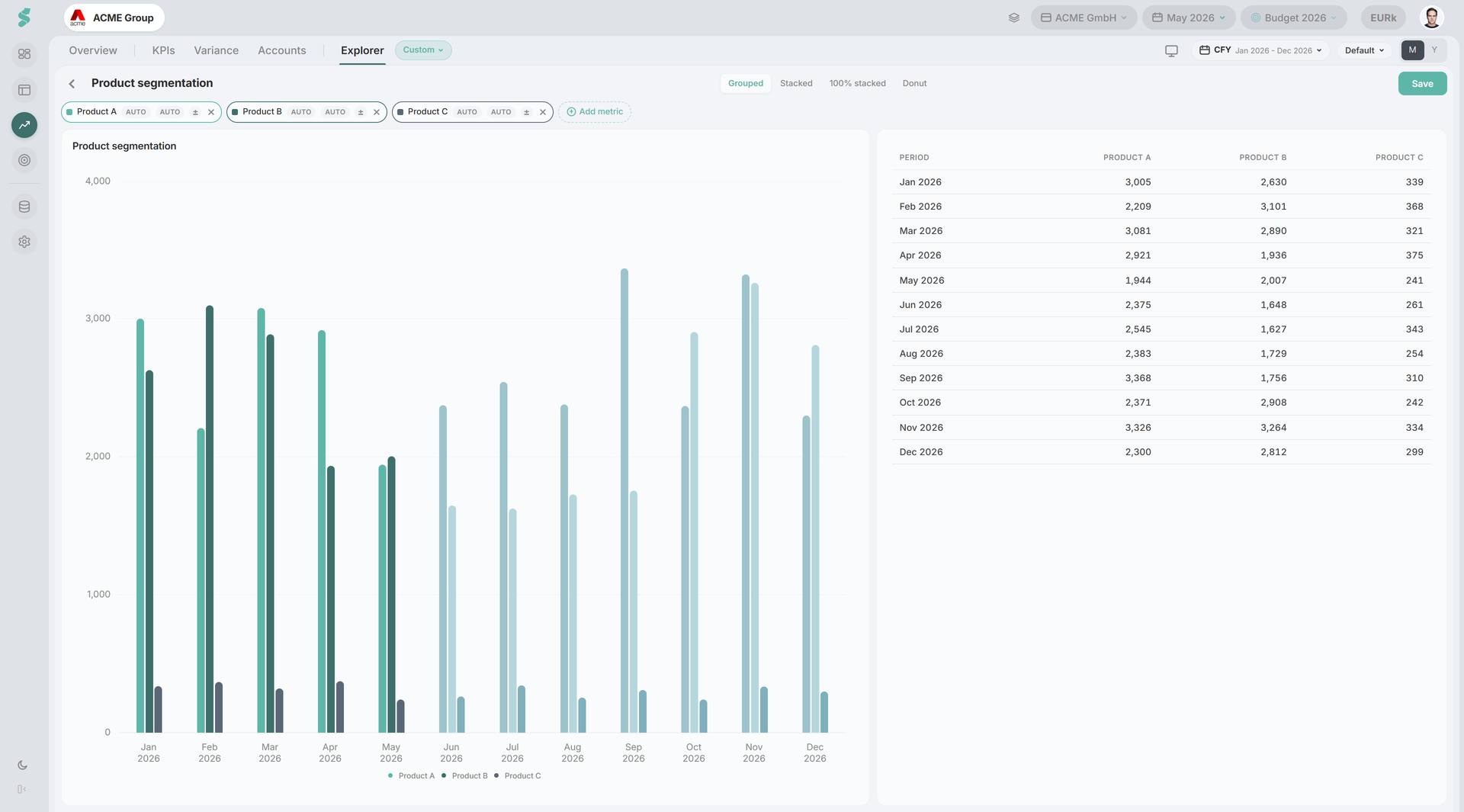
A készítő egy teljes oldalas panelként nyílik meg az Elemzésen belül. Válasszon mutatókat a + Mutató hozzáadása gombbal, figyelje, ahogy a diagram-előnézet és az alatta lévő adattábla minden módosításnál frissül, majd mentsen. Minden mentett diagram vállalatonként van hatókörözve. Egy új testvérvállalat egy meglévő diagramlistájával indul, majd önállóan fejlődik tovább.
A Diagramkészítő elemei
Eszköztár
Cím mező, diagramtípus-gombok és Mentés. Diagramtípusok:
- Oszlop — csoportosított oszlopok
- Halmozott — halmozott oszlopok
- Vonal
- Terület — halmozott terület
- Kettős tengely — az elsődleges mutató a bal, a második mutató a jobb tengelyen
Az első hozzáadott mutató automatikusan értelmes diagramtípust választ (csoportosított oszlop kevés mutatóhoz, vonal, ahogy a darabszám nő). Bármikor felülbírálhatja.
Mutató-chipek
Legfeljebb hat mutató, mindegyik színes chipként, saját palettaszínnel. A + Mutató hozzáadása gomb megnyitja a Mutatóválasztót — a kimutatástételek (P&L-sorok, BS-sorok, CF-sorok) és KPI-k kategorizált listáját. Kattintson egy chip x-ére az eltávolításához.
Élő előnézet
A chipek alatt egy 60/40 felosztás: a diagram-előnézet a bal oldalon havi adatokra rajzol, a jobb oldali adattábla időszakonként mutatja a mögöttes értékeket. Mindkettő frissül, ahogy mutatókat ad hozzá, távolít el vagy módosít.
Mentés
A Mentés eltárolja a diagramdefiníciót (cím, diagramtípus, mutatólista, színhozzárendelések) a vállalat egyéni diagramtárában. Mentés után a diagram a Felfedező → Egyéni alatt jelenik meg, és a diagramválasztóból bármely Áttekintés- vagy egyéni nézethelyre becserélhető. A Mentés újbóli megnyitása ugyanazzal a diagrammal helyben frissíti azt.