Diagrammu veidotājs
Kam paredzēts Diagrammu veidotājs
Diagrammu veidotājs ļauj jums salikt diagrammu no jebkuras pārskata rādītāju un KPI kombinācijas, priekšskatīt to reāllaikā un saglabāt to Pielāgotajā kategorijā Pārlūkā. Tā ir izeja visam, ko 30 gatavās diagrammas jau neaptver.
TL;DR
Izvēlieties līdz sešiem rādītājiem, izvēlieties diagrammas veidu, nosauciet diagrammu, nospiediet Saglabāt — tā nonāk Pārlūka Pielāgotajā kategorijā un to var iemainīt jebkurā skata vietā.
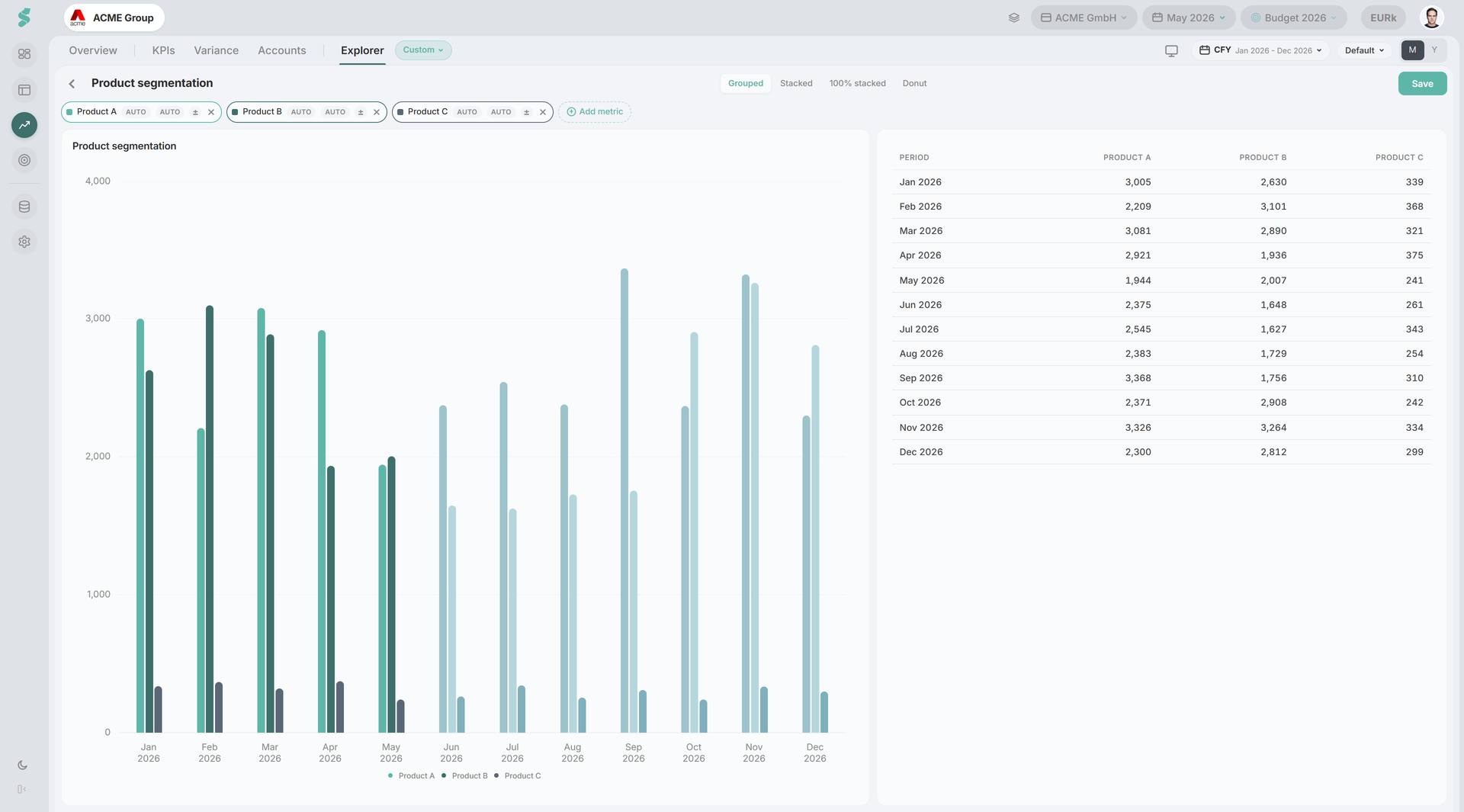
Kā Diagrammu veidotājs darbojas
Veidotājs atveras kā pilnas lapas panelis sadaļā Analīze. Izvēlieties rādītājus ar pogu + Pievienot rādītāju, vērojiet, kā diagrammas priekšskatījums un datu tabula zem tās atjaunojas ar katru izmaiņu, tad saglabājiet. Katra saglabātā diagramma ir attiecināta uz katru uzņēmumu. Jauns radniecīgs uzņēmums sākas ar esošā diagrammu sarakstu un pēc tam attīstās neatkarīgi.
Diagrammu veidotāja elementi
Rīkjosla
Virsraksta lauks, diagrammas veida pogas un Saglabāt. Diagrammu veidi:
- Josla — grupētas kolonnas
- Sakrauta — sakrautas kolonnas
- Līnija
- Laukums — sakrauts laukums
- Divas asis — primārais rādītājs kreisajā asī, otrais rādītājs labajā
Pirmais pievienotais rādītājs automātiski izvēlas saprātīgu diagrammas veidu (grupēta josla nelielam rādītāju skaitam, līnija, skaitam augot). Jebkurā brīdī varat to pārrakstīt.
Rādītāju birkas
Līdz sešiem rādītājiem, katrs parādīts kā krāsaina birka ar savu paletes krāsu. Poga + Pievienot rādītāju atver Rādītāju atlasītāju — kategorizētu pārskata pozīciju (P&L rindas, BS rindas, CF rindas) un KPI sarakstu. Noklikšķiniet uz x uz birkas, lai to noņemtu.
Reāllaika priekšskatījums
Zem birkām 60/40 sadalījums: diagrammas priekšskatījums pa kreisi tiek attēlots pret mēneša datiem, datu tabula pa labi rāda pamatā esošās vērtības katram periodam. Abi atjaunojas, kad pievienojat, noņemat vai maināt rādītājus.
Saglabāt
Saglabāt saglabā diagrammas definīciju (virsraksts, diagrammas veids, rādītāju saraksts, krāsu piešķīrumi) uzņēmuma Pielāgoto diagrammu krātuvē. Kad tā ir saglabāta, diagramma parādās sadaļā Pārlūks → Pielāgots, un to var iemainīt jebkurā Pārskata vai pielāgota skata vietā no diagrammu atlasītāja. Atkārtoti atverot Saglabāt ar to pašu diagrammu, tā tiek atjaunināta uz vietas.