Oznake i komentari
Čemu služe oznake
Oznaka izdvaja jedno knjiženje kao vrijedno drugog pogleda. Nastaju na dva načina:
- statycs, iz automatskih provjera — nalaz.
- Osoba, ručnim označavanjem retka — pitanje.
Oboje završava na istom mjestu: Analiza → Knjiženja → Označeno. Oznaka nikad ne mijenja podatke, a svatko tko vidi knjiženje vidi i oznaku na njemu — pitanje upućeno kolegi koje samo vi možete pročitati nije pitanje.
Ukratko
Kliknite knjiženje desnom tipkom → Označi za pregled. Komentar nije obavezan i jedan klik je dovoljan. Strojni nalaz zatvorite odbacivanjem, a kolegino pitanje rješavanjem — oboje bilježi tko i kada, i oboje se može poništiti.
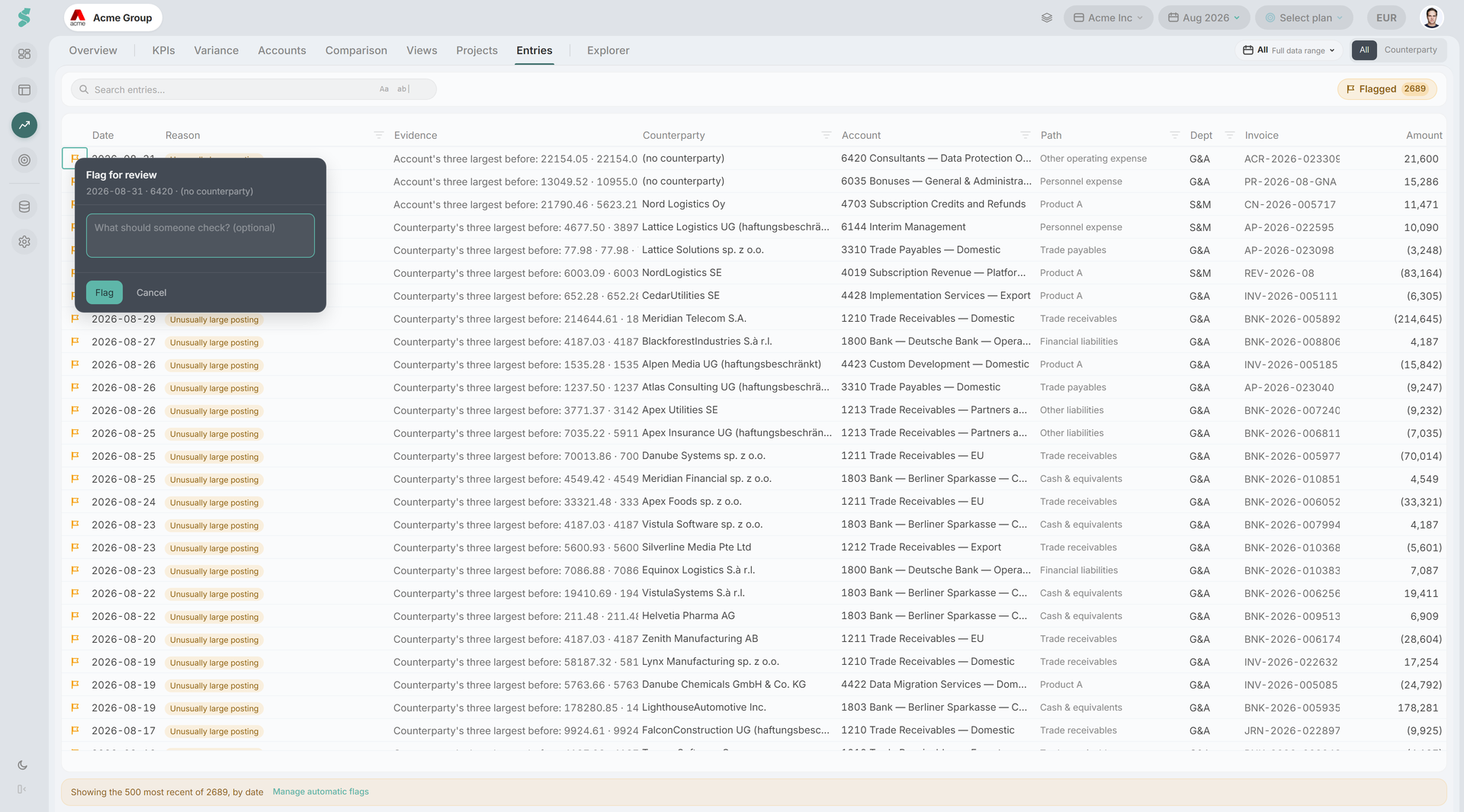
Postavljanje oznake
Kliknite desnom tipkom bilo koji redak — u tablici Knjiženja ili u ladici detaljnog prikaza nad ćelijom u Financijama — i odaberite Označi za pregled. Uz redak se otvara usidreni skočni prozor — nikad puni modalni prozor, jer označavanje mora biti jednostavnije od preskakanja, inače popis nikad neće ni nastati.
- Skočni prozor prikazuje redak koji označavate, pa nema dvojbe o kojem je retku riječ.
- Komentar nije obavezan. „Što bi netko trebao provjeriti?” je poticaj, a ne uvjet — najmanja upotrebljiva oznaka je jedan klik.
- Jedan komentar po oznaci. Komentari se ne nižu u raspravu; razgovor o knjiženju zasebna je funkcionalnost.
Redak koji već nosi tuđe otvoreno pitanje to i kaže — „Netko je već označio ovaj redak. Najprije riješite njegovo pitanje.” — umjesto da slaže drugo pitanje povrh prvoga.
Povjerljiv redak prikazuje se kao Ograničeno i ne može se označiti. Raspravljati o knjiženju koje ne smijete čitati nije način da se to zaobiđe.
Komentari nasljeđuju osjetljivost retka
Komentar je slobodan tekst i može unijeti ime na redak koji sam po sebi nije osjetljiv — „Hartmannova plaća izgleda pogrešno” zapisano na retku banke. Svatko tko vidi knjiženje može pročitati komentar na njemu. Pišite u skladu s tim.
Tko može označavati
Za postavljanje oznake potrebna je uloga Urednik ili Administrator. Oznaka se pohranjuje po tvrtki i dijeli sa svima u toj tvrtki, a zapisivanje podataka koji se dijele unutar tvrtke radnja je razine Urednika — pa Preglednik kontrolu uopće ne vidi, umjesto da mu se ponudi radnja koja bi svejedno propala.
Zatvaranje oznake
Dva ishoda odgovaraju dvjema različitim osobama:
| Ishod | Odgovara | Upotrijebite kada |
|---|---|---|
| Odbaci nalaz | Stroju — „provjera je u krivu za ovaj redak” | statycs ga je označio, a s njim je sve u redu |
| Riješi pitanje | Osobi — „pitanje koje ste postavili ima odgovor” | Kolega ga je označio, a vi ste pogledali |
statycs za vas bira pravi ishod. Redak koji nosi samo strojni nalaz nudi Odbaci nalaz; redak koji nosi samo ručno postavljeno pitanje nudi Riješi pitanje; redak koji nosi oboje nudi Očisti oznake s izborom ispod. Nikad ne morate zaključivati koji od ta dva postupka vrijedi, a jedna kontrola nikad ne može zatvoriti kolegino otvoreno pitanje kao strojni lažni pozitiv.
Oboje je poništivo i oboje je zabilježeno
Svaka zatvorena oznaka bilježi tko i kada te to prikazuje u opisu retka — „Odbacio/la Anna Berger · 14. ožu 2026.” — uz razlog zbog kojeg je redak uopće označen. Ponovno otvorite s Vrati nalaz ili Ponovno otvori pitanje.
U toj je kombinaciji cijela poanta. Duplikat koji je pogrešno odbačen upravo je ono o čemu će revizor pitati godinu dana poslije, pa se odbacivanje mora moći poništiti i mora se znati tko ga je napravio.
Odbacivanje ne preživljava isključivanje svoje provjere
Potvrda skupine provjera kao isključene briše njezine nalaze u cijelosti — pogledajte Automatske provjere. Kada je ponovno uključite, provjera se izvršava iznova i nalazi se vraćaju, ali odbacivanja na njima ne.
Filtriranje po razlogu
Zaglavlje stupca Razlog filtrira označeni prikaz. Uz dvanaest automatskih razloga nudi i Ručno označeno, pa prikaz možete suziti samo na ručno označene retke.
Dvije stvari vrijedi znati o tom padajućem izborniku:
- Prikazuje provjeru kao isključenu ili treba N mjeseci kao kontekst. Nikad ne uključuje ni ne isključuje provjeru — poništavanje odabira razloga skriva retke samo iz vašeg prikaza, prolazno, i ne utječe ni na koga drugoga.
- Upravljanje automatskim oznakama u istom padajućem izborniku vodi administratora na Podaci → Knjiženja → Automatske provjere, gdje se odlučuje o tome da se nešto prestane označavati za sve.
Filtar razloga ulazi u zajednički brojač Očisti filtre (N) zajedno sa svim ostalim filtrima stupaca, pa jedan klik vraća cijeli popis. Chip Označeno na alatnoj traci ima vlastiti brojač: koliko je nalaza otvoreno u razdoblju, što je drugo pitanje od toga koliko je redaka vratio trenutni upit.
Povezano
- Automatske provjere — što proizvodi nalaz i kako ga utišati
- Knjiženja — tablica Knjiženja i njezini stupci
- Partneri — kartica partnera iza označenog retka
- Uloge i dozvole — što mogu Preglednik, Urednik i Admin