Factori
La ce folosesc Factorii
Factorii îți permit să planifici o singură dată și să reutilizezi peste tot. Efectiv de personal, prețuri, atriție, rate de conversie, marcaje de leasing — definește-i în panoul Factori și referă-i din orice rând de planificare, sub-poziție sau formulă. Editările aduse unui factor se propagă la fiecare consumator din planul activ.
Pe scurt
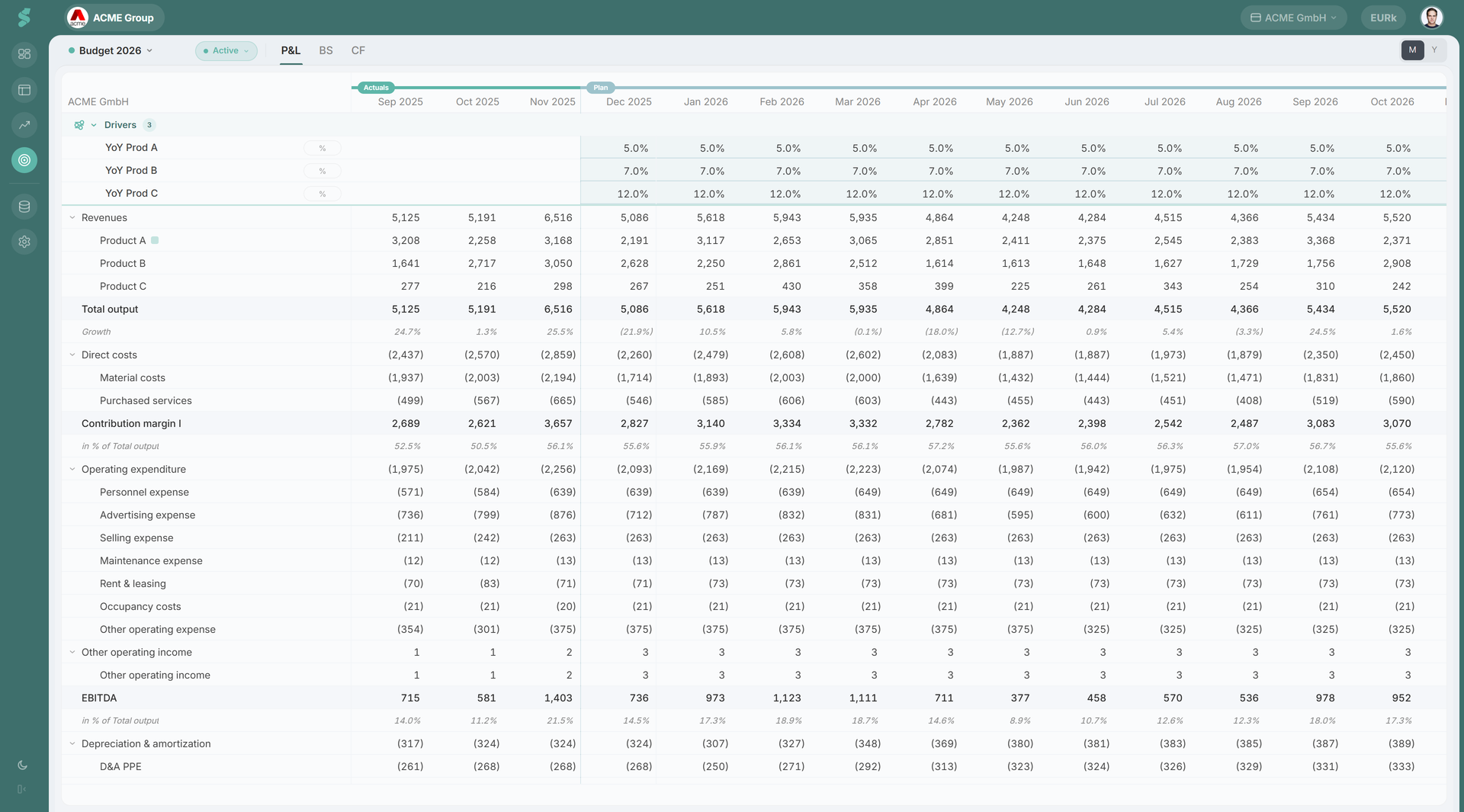
Factorii se află într-un rând teal pliabil, în partea de sus a grilei de planificare. Alege un tip de unitate (Valută / Valoare / Procent / Boolean), o metodă per factor (Manual / Formulă / Creștere anuală / Personalizat) și referă factorul din orice rând. Agregarea anuală urmează unitatea (Sumă / Ultima / Medie).
Cum funcționează Factorii
Panoul Factori se află deasupra rândurilor situației în grila de Planificare. Comută-l din meniul tabelului (panoul se ascunde când nu este necesar, ca rândurile situației să rămână în prim-plan).
Fiecare factor este o serie temporală etichetată, cu un tip de unitate. Factorii nu apar în situații — ei există pentru a alimenta poziții, sub-poziții și referințe din formule.
Elementele factorilor
Tipuri de unități
- Valută (EURk) — valută, afișată în mii. Valoarea EUR stocată este împărțită la 1000 pentru afișare și înmulțită înapoi la salvare.
- Valoare (#) — un număr sau o valoare absolută, fără scalare.
- Procent (%) — stocat ca o fracție, afișat cu o zecimală.
- Boolean (0/1) — folosit pentru grafice de plată, activarea leasingului, marcaje declanșatoare.
Metode per factor
Fiecare factor are propria metodă, setată independent de rândurile care îl consumă:
- Manual — introdu direct valorile lunare.
- Formulă — calculează din alți factori, rânduri sau constante.
- Creștere anuală — rată anuală distribuită după un profil de sezonalitate.
- Personalizat — tipare specifice factorului (de exemplu, booleeni de programare).
Agregarea sub-pozițiilor
Factorii alimentează atât sub-pozițiile (linii ajutătoare sub un rând bazat pe formulă), cât și rândul-părinte însuși. Sub-pozițiile nu se agregă singure la L2 — ele există pentru a face formula părintelui lizibilă. Valoarea calculată a părintelui este cea care contribuie la L1 și la totaluri.
Agregarea anuală
Când comuți grila la vederea A, statycs agregă fiecare factor și fiecare rând folosind o regulă aleasă în funcție de tipul rândului:
- Sumă — rânduri de flux din CPP (venituri, costuri, cheltuieli de exploatare). Implicit pentru rândurile ne-procentuale din CPP.
- Ultima — rânduri de stoc din Bilanț. Valoarea anuală este valoarea ultimei luni.
- Medie — rânduri procentuale. Valoarea anuală este media simplă a procentelor lunare.
Implicit, rândurile procentuale iau media pe luni, rândurile de Bilanț iau valoarea ultimei luni, iar toate celelalte rânduri sunt însumate. Simbolul de agregare (Σ / Ultima / ⌀) apare lângă eticheta factorului, ca să vezi dintr-o privire cum se agregă valoarea anuală.
Comutarea panoului
Deschide sau închide panoul Factori din meniul tabelului din antetul grilei. Starea panoului este per plan, nu globală, așa că planuri diferite pot prezenta seturi diferite de factori.
Editarea factorilor
- Adaugă: dă clic pe + din partea de jos a panoului.
- Redenumește: dublu-clic pe eticheta factorului.
- Elimină: meniul rândului → Șterge.
- Factori booleeni: celulele comută 0/1 la clic; celulele booleene manuale rămân editabile, cele booleene generate de formulă sunt doar pentru citire.
Ștergerea unui factor rupe fiecare formulă care l-a referit — pozițiile consumatoare afișează o eroare de referință ruptă în editorul de formule și în sub-navigarea de validare. Corectează sau elimină referințele înainte de a șterge sau folosește lista de validare pentru a parcurge înapoi rândurile afectate ulterior.
Planificarea unui KPI manual
Un KPI manual — comenzi intrate, pipeline, număr de angajați introdus manual — nu are în spate nicio linie din situații, așa că niciun plan nu îl mișcă. Asocierea rezolvă asta: declari un factor drept serie de plan a unui KPI manual, iar KPI-ul capătă o proiecție pe care singur nu ar putea să o aibă.
Cum asociezi
Din meniul de rând al factorului alege Asociază KPI și ia o intrare din lista KPI manuale. Apar doar KPI manuale; cele calculate derivă oricum din situații. Un KPI folosit deja de alt factor din același plan apare ca Deja asociat în acest plan — un factor per KPI și per plan.
Ce schimbă asocierea
KPI-ul preia ceea ce îl descrie, iar factorul păstrează ceea ce îl planifică:
- Denumirea, unitatea și agregarea vin din KPI. Eticheta factorului arată Asociat cu KPI, iar redenumirea și meniul de unitate devin doar pentru citire — tooltipul unității afișează Unitatea provine din KPI-ul asociat.
- KPI-ul își păstrează istoricul. Realizatul său umple coloanele de realizat ale rândului factorului, care la un factor neasociat rămân goale. Un KPI fără istoric este listat ca încă fără realizat — îl poți asocia oricum.
- Lunile viitoare aparțin factorului. Ce planifici acolo devine seria de plan a KPI-ului, agregată la an după agregarea KPI-ului, nu a factorului.
Pentru că asocierea trăiește pe factor, este per plan: același KPI se planifică diferit în Buget și în Prognoză, iar schimbarea scenariului nu modifică niciodată KPI-ul însuși.
Eliminare și reparare
Cu Elimină asocierea desfaci legătura. Factorul își păstrează valorile, iar eticheta redevine editabilă; KPI-ul își păstrează istoricul și pierde doar seria de plan.
Dacă KPI-ul este șters în timp ce un factor încă indică spre el, factorul afișează în chihlimbar KPI-ul asociat nu mai există. Factorul și cifrele lui rămân neatinse — asociază-l cu alt KPI sau elimină asocierea.
Tip
Nimic de ales? Selectorul spune Încă nu există KPI manuale. Creați unul în Analiză → KPI. KPI manuale se creează în fila KPI; abia atunci un factor poate planifica unul.
Referirea factorilor
Deschide editorul de formule pe poziția consumatoare și alege un factor din selectorul de răsfoire (factorii apar în propria categorie, alături de referințele CPP, Bilanț și CF). Poți, de asemenea, să dai clic direct pe un rând de factor din grilă în timp ce editorul este deschis, pentru a-l insera ca referință. Fiecare referință preia un decalaj temporal ales dintr-un mic meniu — luna curentă, luna precedentă, acum 1 an sau Personalizat (care deschide o fereastră în care alegi un număr de luni și o direcție). Aceleași decalaje funcționează pentru referințele între rânduri.
Legate
- Planificare
- Metode de planificare
- Sintaxa formulelor
- KPI — unde se creează KPI manuale și ce planifică un factor asociat