Graafikuehitaja
Milleks Graafikuehitaja on
Graafikuehitaja laseb sul kokku panna graafiku mis tahes aruandemõõdikute ja KPI-de kombinatsioonist, seda reaalajas eelvaadata ning salvestada Exploreri kohandatud kategooriasse. See on väljapääs kõige jaoks, mida 30 valmisgraafikut veel ei kata.
Kokkuvõte
Vali kuni kuus mõõdikut, vali graafikutüüp, nimeta graafik, vajuta Salvesta — see maandub Exploreri kohandatud kategoorias ja seda saab vahetada mis tahes vaatepesasse.
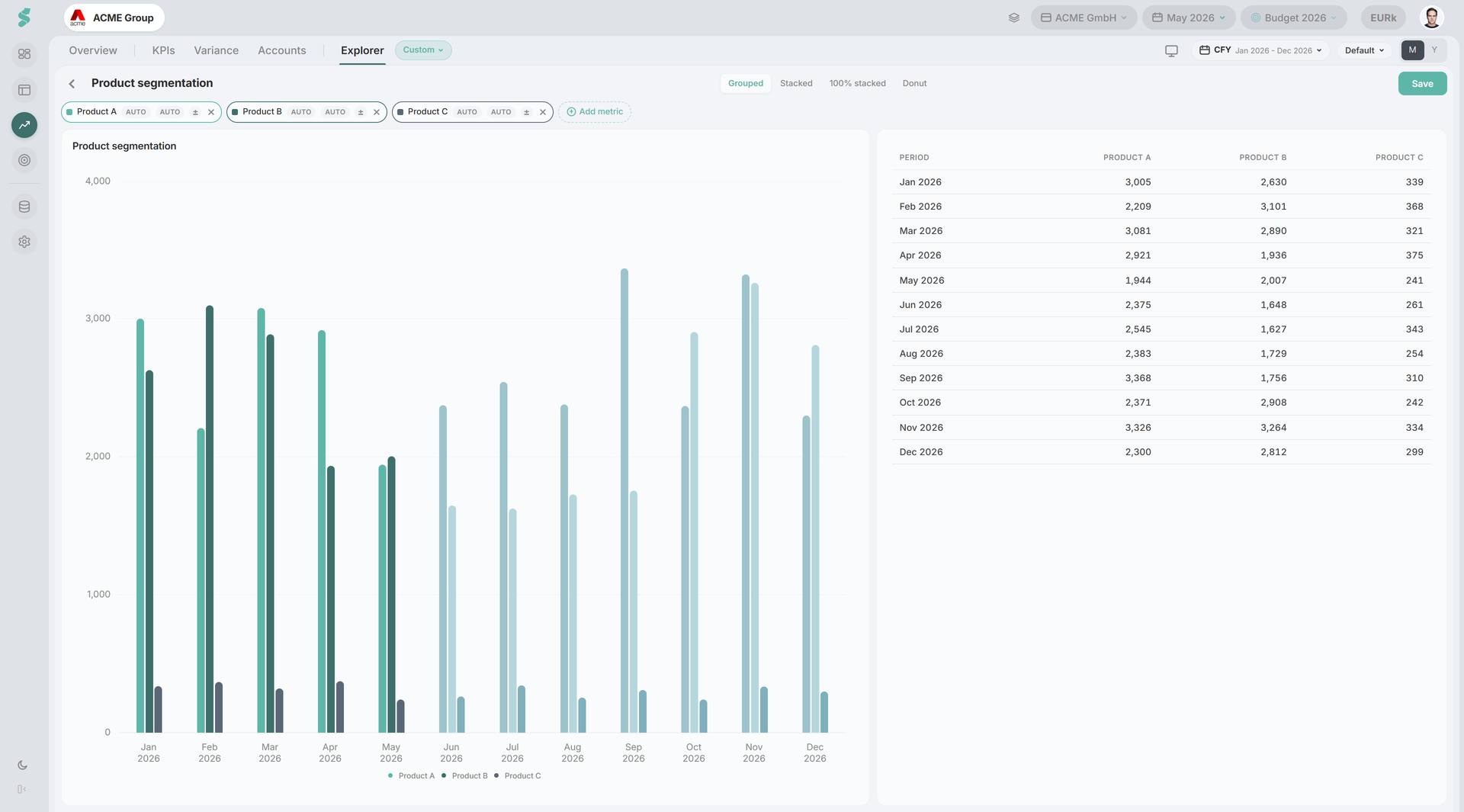
Kuidas Graafikuehitaja töötab
Ehitaja avaneb täisleheküljelise paneelina Analüüsi sees. Vali mõõdikud + Lisa mõõdik nupuga, jälgi, kuidas graafiku eelvaade ja selle all olev andmetabel iga muudatusega uuenevad, seejärel salvesta. Iga salvestatud graafik on ulatusega ettevõtte kohta. Uus sõsarettevõte alustab olemasoleva graafikuloendiga ja areneb seejärel iseseisvalt.
Graafikuehitaja elemendid
Tööriistariba
Pealkirjaväli, graafikutüübi nupud ja Salvesta. Graafikutüübid:
- Tulp — rühmitatud veerud
- Virnastatud — virnastatud veerud
- Joon
- Ala — virnastatud ala
- Kaks telge — esmane mõõdik vasakul teljel, teine mõõdik paremal
Esimene lisatud mõõdik valib automaatselt mõistliku graafikutüübi (rühmitatud tulp väikese arvu mõõdikute jaoks, joon, kui arv kasvab). Saad igal ajal alistada.
Mõõdikukiibid
Kuni kuus mõõdikut, igaüks kuvatud värvilise kiibina oma paletivärviga. + Lisa mõõdik nupp avab mõõdikuvalija — kategoriseeritud loend aruandepositsioonidest (P&L read, BS read, CF read) ja KPI-dest. Kiibi eemaldamiseks klõpsa selle x-il.
Reaalajas eelvaade
Kiipide all 60/40 jaotus: graafiku eelvaade vasakul renderdub kuiste andmete vastu, andmetabel paremal näitab aluseks olevaid väärtusi perioodi kohta. Mõlemad uuenevad, kui mõõdikuid lisad, eemaldad või muudad.
Salvestamine
Salvesta hoiab graafiku definitsiooni (pealkiri, graafikutüüp, mõõdikuloend, värvimääramised) ettevõtte kohandatud graafikute hoidlas. Kord salvestatuna ilmub graafik Explorer → Kohandatud all ja seda saab graafikuvalijast vahetada mis tahes ülevaate või kohandatud vaate pesasse. Salvestamise uuesti avamine sama graafikuga uuendab seda kohapeal.