Veiksniai
Kam skirti Veiksniai
Veiksniai leidžia suplanuoti kartą ir naudoti pakartotinai visur. Darbuotojų skaičių, kainas, nutekėjimą, konversijos rodiklius, nuomos žymes — apibrėžkite juos Veiksnių skydelyje ir nurodykite iš bet kurios planavimo eilutės, papozicijos ar formulės. Veiksnio pakeitimai persiduoda kiekvienam vartotojui aktyviame plane.
Santrauka
Veiksniai gyvena suskleidžiamoje žalsvai melsvoje eilutėje planavimo tinklelio viršuje. Pasirinkite vieneto tipą (Valiuta / Reikšmė / Procentas / Loginė reikšmė), veiksnio metodą (Rankinis / Formulė / Metinis augimas / Pasirinktinis) ir nurodykite veiksnį iš bet kurios eilutės. Metinis suvestinis priklauso nuo vieneto (Suma / Paskutinis / Vidurkis).
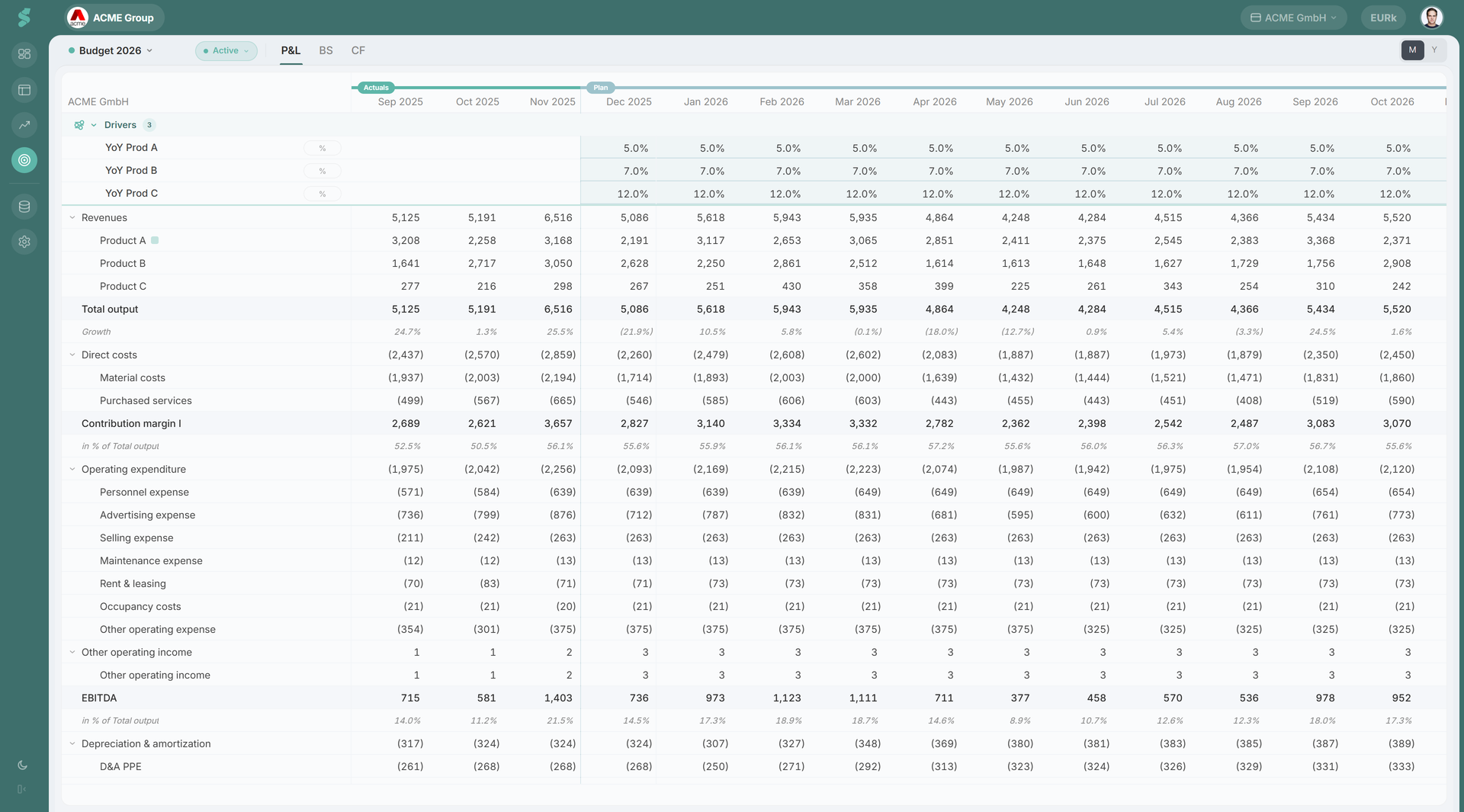
Kaip veikia Veiksniai
Veiksnių skydelis yra virš ataskaitos eilučių planavimo tinklelyje. Perjunkite jį iš lentelės meniu (skydelis paslepiamas, kai nereikalingas, kad ataskaitos eilutės liktų fokuse).
Kiekvienas veiksnys yra pažymėta laiko eilutė su vieneto tipu. Veiksniai ataskaitose nesirodo — jie egzistuoja tam, kad maitintų pozicijas, papozicijas ir formulių nuorodas.
Veiksnių elementai
Vienetų tipai
- Valiuta (EURk) — valiuta, rodoma tūkstančiais. Saugoma EUR reikšmė atvaizdavimui padalijama iš 1000 ir įrašant padauginama atgal.
- Reikšmė (#) — skaičius ar absoliutus dydis, be mastelio.
- Procentas (%) — saugomas kaip trupmena, atvaizduojamas su vienu dešimtainiu skaitmeniu.
- Loginė reikšmė (0/1) — naudojama mokėjimų grafikams, nuomos aktyvavimui, veiksmų žymėms.
Veiksnių metodai
Kiekvienas veiksnys turi savo metodą, nustatomą nepriklausomai nuo jį naudojančių eilučių:
- Rankinis — įveskite mėnesines reikšmes tiesiogiai.
- Formulė — apskaičiuokite iš kitų veiksnių, eilučių ar konstantų.
- Metinis augimas — metinė norma, paskirstyta pagal sezoniškumo profilį.
- Pasirinktinis — veiksniui būdingi šablonai (pavyzdžiui, grafiko loginės reikšmės).
Papozicijų suvestinė
Veiksniai maitina ir papozicijas (pagalbines eilutes po formule pagrįsta eilute), ir pačią tėvinę eilutę. Papozicijos pačios nesusisumuoja į 2 lygį — jos egzistuoja, kad tėvinės eilutės formulė būtų aiški. Į 1 lygį ir bendrąsias sumas prisideda tėvinės eilutės apskaičiuota reikšmė.
Metinis suvestinis
Perjungus tinklelį į Y rodinį, statycs suveda kiekvieną veiksnį ir kiekvieną eilutę pagal eilutės tipo pasirinktą taisyklę:
- Suma — PN srauto eilutės (pajamos, sąnaudos, veiklos sąnaudos). Numatytoji ne procentinėms PN eilutėms.
- Paskutinis — balanso likučio eilutės. Metinė reikšmė yra paskutinio mėnesio reikšmė.
- Vid. — procentinės eilutės. Metinė reikšmė yra paprastas mėnesinių procentų vidurkis.
Pagal numatytuosius nustatymus procentinės eilutės ima vidurkį per mėnesius, balanso eilutės ima paskutinio mėnesio reikšmę, o visos kitos eilutės sumuojamos. Suvestinės simbolis (Σ / Paskutinis / ⌀) rodomas šalia veiksnio etiketės, kad vienu žvilgsniu matytumėte, kaip susisumuoja metinė reikšmė.
Skydelio perjungimas
Atidarykite ar uždarykite Veiksnių skydelį iš lentelės meniu tinklelio antraštėje. Skydelio būsena galioja planui, o ne globaliai, todėl skirtingi planai gali rodyti skirtingus veiksnių rinkinius.
Veiksnių redagavimas
- Pridėti: spustelėkite + skydelio apačioje.
- Pervadinti: dukart spustelėkite veiksnio etiketę.
- Pašalinti: eilutės meniu → Ištrinti.
- Loginiai veiksniai: langeliai perjungia 0/1 spustelėjimu; rankiniai loginiai langeliai lieka redaguojami, formule valdomos loginės reikšmės skirtos tik skaitymui.
Ištrynus veiksnį sugenda kiekviena jį nurodžiusi formulė — naudojančios pozicijos formulių redaktoriuje ir tikrinimo šoninėje navigacijoje rodo sugadintos nuorodos klaidą. Prieš ištrindami pataisykite ar pašalinkite nuorodas arba naudokite tikrinimo sąrašą, kad vėliau pereitumėte per paveiktas eilutes.
Rankinio KPI planavimas
Rankinis KPI — gauti užsakymai, pipeline, ranka suvedamas darbuotojų skaičius — neturi už savęs jokios ataskaitų eilutės, todėl jo nejudina joks planas. Susiejimas tai išsprendžia: veiksnį paskelbiate rankinio KPI plano seka, ir KPI įgauna žvilgsnį į priekį, kurio vienas turėti negalėtų.
Kaip susieti
Veiksnio eilutės meniu pasirinkite Susieti KPI ir paimkite įrašą iš sąrašo Rankiniai KPI. Rodomi tik rankiniai KPI; skaičiuojamieji ir taip išvedami iš ataskaitų. KPI, kurį jau naudoja kitas to paties plano veiksnys, rodomas kaip Šiame plane jau susieta — vienas veiksnys kiekvienam KPI ir planui.
Ką keičia susiejimas
KPI perima tai, kas jį apibūdina, o veiksnys pasilieka tai, kas jį planuoja:
- Pavadinimas, matavimo vienetas ir agregavimas paimami iš KPI. Veiksnio etiketė rodo Susieta su KPI, o pervadinimas ir matavimo vienetų meniu tampa tik skaitomi — vieneto paaiškinime nurodoma Matavimo vienetas paimtas iš susieto KPI.
- KPI išsaugo savo istoriją. Jo faktiniai duomenys užpildo veiksnio eilutės faktinių stulpelius, kurie nesusietame veiksnyje lieka tušti. KPI be istorijos nurodomas kaip faktinių dar nėra — susieti jį vis tiek galima.
- Būsimi mėnesiai priklauso veiksniui. Tai, ką ten suplanuosite, tampa KPI plano seka, agreguota į metinę reikšmę pagal KPI, o ne veiksnio agregavimo metodą.
Kadangi sąsaja gyvena ant veiksnio, ji galioja kiekvienam planui atskirai: tą patį KPI Biudžete ir Prognozėje galima planuoti skirtingai, o scenarijaus perjungimas niekada nekeičia paties KPI.
Pašalinimas ir taisymas
Pasirinkus Pašalinti sąsają, ryšys nutraukiamas. Veiksnys išsaugo savo reikšmes, o jo etiketė vėl tampa redaguojama; KPI išsaugo istoriją ir praranda tik plano seką.
Jei KPI ištrinamas, kol veiksnys vis dar į jį rodo, veiksnys gintaro spalva praneša Susieto KPI nebėra. Veiksnys ir jo skaičiai lieka nepaliesti — susiekite jį su kitu KPI arba pašalinkite sąsają.
Tip
Nėra iš ko rinktis? Parinkiklis praneša Rankinių KPI dar nėra. Sukurkite jį skiltyje Analizė → KPI. Rankiniai KPI kuriami kortelėje KPI; tik tada veiksnys gali juos planuoti.
Nuorodos į veiksnius
Atidarykite formulių redaktorių naudojančioje pozicijoje ir pasirinkite veiksnį iš naršymo parinkiklio (veiksniai atsiranda savoje kategorijoje šalia PN, balanso ir pinigų srautų nuorodų). Redaktoriui esant atidarytam, taip pat galite tiesiogiai spustelėti veiksnio eilutę tinklelyje, kad įterptumėte ją kaip nuorodą. Kiekviena nuoroda ima laiko poslinkį, pasirinktą iš nedidelio meniu — šį mėnesį, ankstesnį mėnesį, prieš 1 metus arba Pasirinktinis (kuris atidaro langą, kur pasirenkate mėnesių skaičių ir kryptį). Tie patys poslinkiai veikia ir tarp eilučių esančioms nuorodoms.
Susiję
- Planavimas
- Planavimo metodai
- Formulių sintaksė
- KPI — kur kuriami rankiniai KPI ir ką planuoja susietas veiksnys