Écritures comptables
À quoi servent les Écritures comptables
Chaque chiffre dans statycs est une somme d’écritures. Les Écritures comptables ouvrent cette somme : vous passez d’un montant affiché sur un état aux lignes qui l’ont produit, vous cherchez dans tous les comptes à la fois, vous regroupez par contrepartie, et vous laissez statycs passer le grand livre au crible pour repérer les écritures qui ressemblent à des erreurs.
C’est une composante de statycs, pas un module à part, et c’est l’import de vos écritures comptables qui l’active. Connectez une source ou importez un fichier pour une société, et le drill-down, l’onglet Écritures et la page de paramètres apparaissent ensemble.
En bref
Importez vos écritures comptables pour les périodes que vous voulez ouvrir — sur ces périodes, elles prennent la place de la balance des comptes. Double-cliquez ensuite dans Finances sur une ligne de Niveau 2, de Groupe de comptes ou de Compte pour voir les écritures qui la composent, servez-vous d’Analyse → Écritures pour chercher dans tous les comptes, et de Données → Écritures comptables pour décider ce que statycs signale automatiquement et quelles positions restent confidentielles.
Ce qu’il faut fournir
Une période est alimentée soit par la balance des comptes, soit par les écritures comptables — jamais par les deux. Là où vous importez des écritures, elles prennent la place de la balance des comptes pour ces périodes, et les chiffres de vos états deviennent, par construction, la somme de leurs propres écritures.
C’est ce qui rend le drill-down fiable : il n’y a pas deux sources pour un même chiffre, il n’y a donc rien à réconcilier, et le panneau ne peut jamais contredire la cellule que vous avez ouverte.
Basculer une société d’une source à l’autre est possible, et statycs demande confirmation au préalable : importer une balance des comptes sur des mois déjà couverts par des écritures supprime les écritures importées et les réalisés qui en découlent. La confirmation le dit avant que quoi que ce soit ne soit écrit.
Une plage peut couvrir les deux sources
La couverture des écritures se suit mois par mois, et elle est le plus souvent plus courte que celle de la balance des comptes. Une plage depuis le début de l’exercice qui va d’un janvier issu de la balance des comptes à un juin issu des écritures ne s’ouvre que sur les mois d’écritures — les cellules antérieures sont hors couverture des écritures, elles ne sont pas défaillantes.
Le modèle
Utilisez le modèle d’écritures comptables proposé dans Données → Importer des données. C’est une feuille de quatorze colonnes dans votre propre langue, et deux points conditionnent la justesse des chiffres :
- Un exercice par fichier, commençant le premier jour de cet exercice. Un exercice en cours convient — réimportez-le au fur et à mesure.
- Incluez vos soldes d’ouverture — les écritures d’à-nouveaux datées du premier jour de l’exercice (DATEV : Saldenvorträge). Sans elles, chaque poste de bilan affiche le mouvement de l’exercice au lieu du solde.
Six colonnes sont obligatoires — celles en turquoise sur la feuille :
Date d’écriture · Numéro de compte · Libellé du compte · Libellé · Montant (net) · Tiers
Une ligne par ligne d’écriture, avec + pour le débit et − pour le crédit, hors TVA — la même convention de signe que le modèle de balance des comptes.
Les huit autres colonnes sont facultatives, et chacune apporte quelque chose :
| Colonne | Ce qu’elle apporte |
|---|---|
| Code tiers | Le numéro de client ou de fournisseur de votre propre ERP (DATEV Personenkonto, SAF-T CustomerID) |
| N° de pièce | Le contrôle de doublons le plus fort — deux écritures qui partagent un numéro de pièce |
| Lien facture | Transforme la colonne Pièce en lien au lieu de texte simple |
| Centre de coûts | Rattache les écritures aux centres de coûts, pour un usage avec le module Départements |
| Projet | Rattache les écritures à un projet ou objet de coût, sur lequel repose la vue Projets |
| Montant de taxe | Évite qu’un changement de taux de TVA se lise comme une variation de coût |
| Type d’écriture | OPENING marque les à-nouveaux pour que les contrôles les ignorent |
| N° de journal | Regroupe les lignes d’une même écriture : un signalement par écriture plutôt qu’un par ligne |
Importer votre propre export plutôt que le modèle
Vous n’êtes pas obligé d’utiliser le modèle. Importez l’export de votre propre grand livre et, la première fois que statycs rencontre une structure qu’il ne reconnaît pas, il vous demande d’associer vos colonnes — une seule fois. Chaque champ obligatoire reçoit une colonne de votre fichier, des valeurs d’exemple s’affichent à côté de chaque choix, et ce que vous n’associez pas est conservé sur l’écriture et affiché dans le panneau plutôt que supprimé.
La correspondance est ensuite réutilisée automatiquement à chaque import ultérieur de cette structure. Elle est partagée par toute l’organisation : une correspondance sert toutes les sociétés qui exportent de la même façon — ce qui veut dire aussi que la modifier change ce qu’elles importent toutes. Les correspondances enregistrées figurent dans Données, sous la vue d’ensemble des sociétés, sous Correspondances de colonnes des écritures, où un admin peut en ouvrir une et changer une association. Une modification vaut pour l’import suivant ; les écritures déjà importées conservent les colonnes avec lesquelles elles ont été lues.
Où apparaissent les écritures comptables
Les écritures comptables ajoutent trois points d’entrée.
1 · Drill-down depuis une cellule de Finances
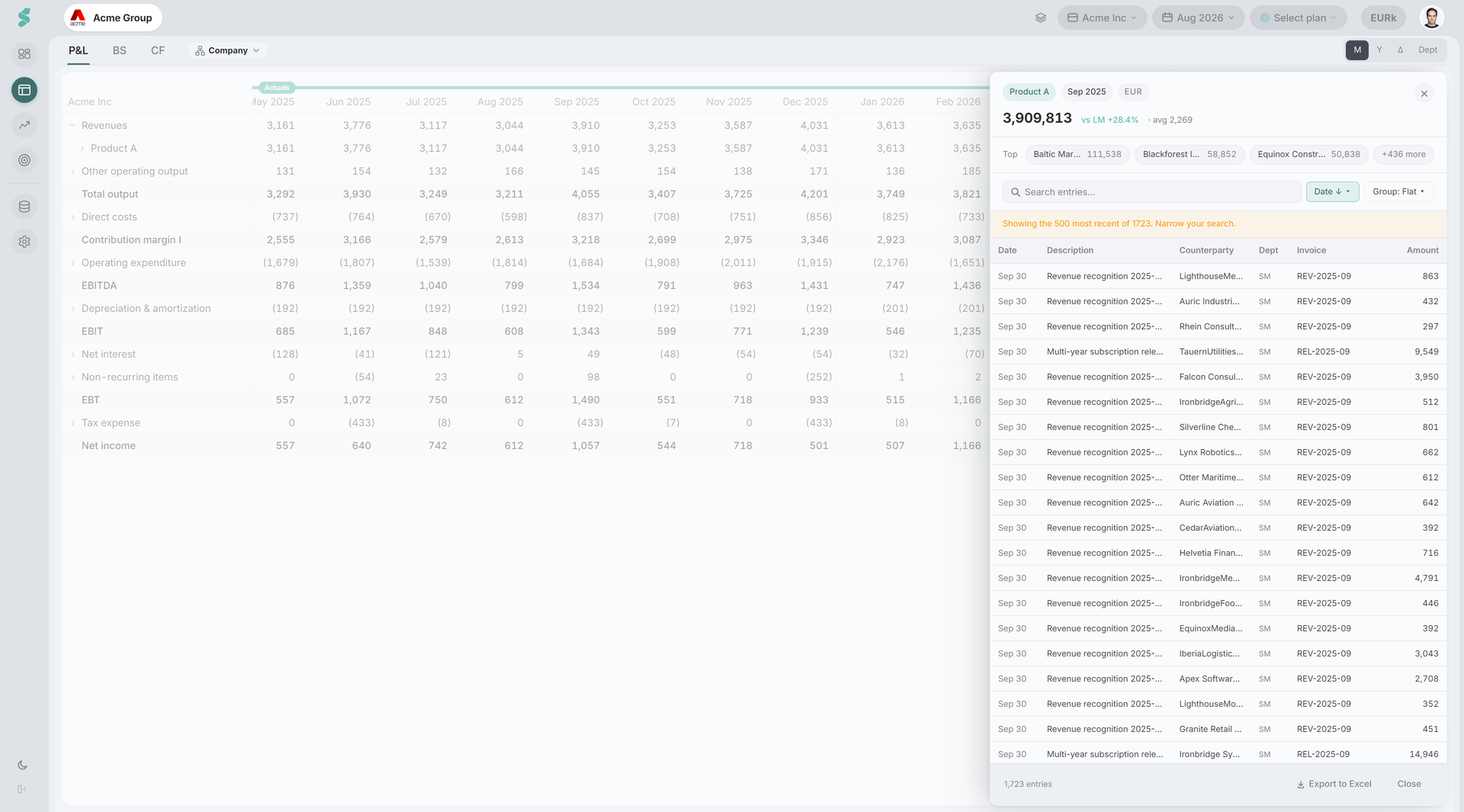
Dans Finances, double-cliquez sur une ligne de Niveau 2, de Groupe de comptes ou de Compte — ou faites un clic droit dessus et choisissez Afficher les écritures — pour ouvrir un panneau contenant les écritures de cette cellule.
Trois vues permettent le drill-down :
- Mensuel — n’importe quelle colonne de réalisés mensuels.
- Comparaison (Δ) — les deux colonnes de valeurs réalisées. Les colonnes d’écart et de pourcentage ne s’ouvrent pas : un écart est la différence entre deux chiffres, pas un ensemble d’écritures. La colonne de comparaison ne s’ouvre pas davantage — sur une base budgétaire il n’y a aucune écriture, et sur une base N-1 le panneau listerait les écritures de cette année sous le chiffre de l’an dernier.
- Départements — une colonne de département, c’est-à-dire les écritures de ce compte pour ce département sur la période de la vue. La colonne Total épinglée ne s’ouvre pas : c’est le chiffre de la société, accessible depuis la vue mensuelle.
L’Annuel ne permet pas le drill-down. Une cellule de bilan annuelle est le solde de clôture de décembre et non une somme sur douze mois ; un drill-down annuel devrait donc se limiter aux flux.
Les lignes situées au-dessus du Niveau 2 ne s’ouvrent pas. À cette hauteur, la cellule agrège bien plus que ce que le panneau peut montrer — sur des livres réels, Coûts directs depuis le début de l’exercice dépasse les 1 500 écritures face à une page de 500 lignes — l’interaction est donc absente plutôt qu’offerte puis refusée. Le Flux de trésorerie ne s’ouvre jamais non plus : il n’a pas de dimension compte et se déduit des mouvements de bilan et du compte de résultat, rien n’y est donc jamais imputé. Un état de groupe consolidé ne s’ouvre pas davantage, parce que le chiffre n’appartient au grand livre d’aucune société en particulier.
Là où une cellule ne peut pas être ouverte, l’interaction est absente plutôt que proposée puis refusée. La seule exception est une position confidentielle : la tentative vous indique qu’elle est confidentielle, sans quoi quelqu’un qui pouvait ouvrir cette cellule la semaine dernière prendrait l’interaction manquante pour un bug.
Le panneau contient :
- Un chiffre d’en-tête. Au compte de résultat, c’est la valeur de la cellule que vous avez ouverte, et elle ne change ni au filtrage ni à la pagination. Au bilan, c’est le mouvement de la période — le chiffre que la liste des écritures explique réellement, un solde de clôture n’étant pas la somme des écritures du mois. Un résidu de change est nommé Réévaluation de change sur sa propre ligne plutôt que laissé comme un écart inexpliqué.
- Une bande Top avec les trois plus grandes contreparties de la cellule, et une pastille +N qui bascule vers le regroupement par contrepartie.
- Une zone de recherche avec Respecter la casse et Mot entier, un menu de tri (date, montant, contrepartie, département — croissant ou décroissant) et le regroupement par contrepartie, semaine ou département. Le tri et le regroupement par département n’apparaissent qu’avec le module Départements.
- Un export Excel de ce qui est à l’écran, exactement, dans l’ordre affiché.
- Une pastille Non clôturé quand le mois est encore ouvert, parce que les écritures sont incomplètes et vont changer.
- Copier le lien vers cette cellule — un lien qui rouvre le même panneau au même endroit, dans l’application. Il ne transporte aucun périmètre de département : le destinataire voit la cellule à travers ses propres droits, ce qui est la seule réponse correcte.
Le panneau charge jusqu’à 500 écritures à la fois. Au-delà, il le dit et suggère de resserrer la recherche ou de regrouper.
2 · Analyse → Écritures
L’onglet Écritures est la vue tous comptes confondus. Là où le panneau répond à « qu’y a-t-il dans cette cellule ? », l’onglet Écritures répond à « où cela se trouve-t-il dans l’ensemble du grand livre ? »
3 · Données → Écritures comptables
Une page réservée aux admins, avec deux cartes :
- Contrôles automatiques — quels contrôles s’exécutent et à quel point les seuils de record sont sensibles.
- Positions confidentielles — quelles positions et quels comptes masquent leur détail aux non-administrateurs.
Rien sur cette page n’est écrit au fil de vos clics. Les deux cartes partagent un même brouillon, et une barre apparaît — Vous avez des modifications non confirmées. — avec Confirmer les modifications et Annuler les modifications. Voir Contrôles automatiques pour la raison.
L’onglet Écritures
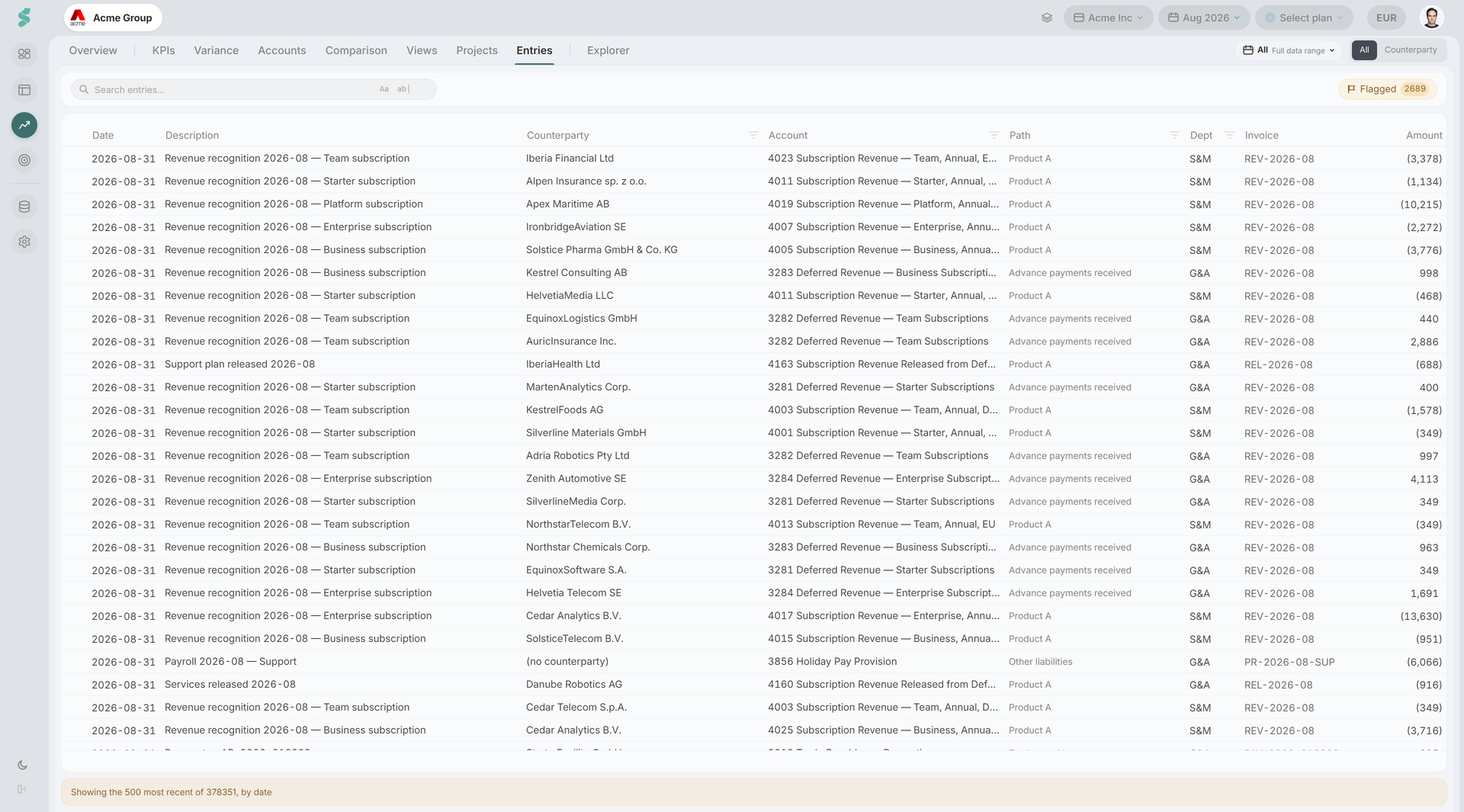
Une seule grille en trois configurations, sur une plage de dates que vous choisissez :
- Tout — toutes les écritures de la période, plafonnées, les plus récentes d’abord.
- Contrepartie — le même ensemble, agrégé par contrepartie. Voir Contreparties.
- Signalé — la même grille avec le filtre de motif pré-appliqué. La pastille de la barre d’outils porte le nombre de signalements ouverts sur la période. Voir Contrôles automatiques et Signalements et commentaires.
Plage
La pastille de plage propose les présélections habituelles. Elle est bornée aux mois pour lesquels vous avez effectivement des écritures : la couverture des écritures est souvent plus courte que celle de la balance des comptes, une plage qui dépasse votre premier import est donc ramenée en arrière plutôt que de renvoyer une grille vide.
Colonnes
Date · Chemin · Compte · Libellé · Contrepartie · Pièce · Serv. · Montant, auxquelles s’ajoutent Motif et Justification dans la vue Signalé.
- Chemin est le fil d’Ariane à travers votre conception des états financiers, jusqu’au niveau 2. Filtrez-le comme un ensemble : choisir EBITDA → Autres charges d’exploitation retient tous les comptes situés en dessous. Il est calculé à la lecture de la ligne, jamais figé sur l’écriture, et il suit donc toute modification de la conception des états.
- Pièce est un lien quand la source porte une URL de document, du texte simple sinon — ce qui, pour les exports DATEV, est toujours le cas : le grand livre y contient un numéro de pièce, et la pièce elle-même réside dans une GED.
- Serv. n’apparaît que lorsque le module Départements est actif.
- Montant est affiché au signe brut du grand livre — débit positif, crédit négatif — la convention qu’utilise un export d’écritures. Il n’est pas inversé pour coller à la présentation des états.
Toute colonne de votre export que statycs n’a pas associée est conservée sur l’écriture et peut elle aussi être affichée ici. Masquez celles dont vous n’avez pas besoin depuis le menu Colonnes, dans le menu contextuel de la grille ; le choix est mémorisé.
Recherche, filtres et total
Les filtres se logent dans les en-têtes de colonnes et se comptent dans un badge unique Effacer les filtres (N) à côté de la zone de recherche : un seul endroit pour voir à quel point la vue est resserrée, un seul clic pour tout défaire. Un filtre de colonne s’applique via son bouton Appliquer et non à chaque case cochée : ces filtres s’exécutent sur le serveur et portent sur tout le grand livre, pas seulement sur la page chargée. Sélectionner des lignes affiche la somme courante de la sélection.
Le pied de tableau annonce sans fard ce que contient la liste : le nombre d’écritures, si elle est plafonnée (« Affichage des N plus récentes sur M, par date »), et combien de contrôles automatiques ont pu s’exécuter sur cette plage.
Export
Exporter vers Excel, depuis le menu contextuel de la grille, écrit journal-entries.xlsx avec les colonnes, l’ordre et le filtrage actuellement à l’écran. Les dates sont écrites comme de vraies cellules de date Excel, pour que les destinataires puissent les trier et les croiser, et les montants s’exportent à pleine échelle, quelle que soit la vue en milliers ou en millions que vous utilisez.
Confidentialité et accès
Deux mécanismes distincts limitent ce qu’une personne voit, et il vaut la peine de ne pas les confondre :
- Le périmètre de département (issu du module Départements). Un utilisateur qui n’a accès qu’à certains départements ne peut pas ouvrir l’onglet Écritures du tout : la page le dit et le renvoie vers un administrateur. La raison : un total par contrepartie ou un agrégat de compte calculé sur des départements qu’il n’a pas le droit de voir divulgue quelque chose sans jamais afficher une seule ligne — la section est donc refusée plutôt que partiellement répondue. Le drill-down de Finances continue de fonctionner dans son périmètre.
- Les Positions confidentielles masquent aux non-administrateurs le détail derrière certaines positions et certains comptes, sans toucher aux totaux des états.
Positions confidentielles n’est pas un modèle de permissions
Cela garde les salaires hors d’un écran partagé, et le serveur retient réellement ces écritures au lieu de se contenter de les masquer à l’écran. Ce n’est pas pour autant un contrôle d’accès et cela ne s’y substitue pas.
Liens utiles
- Contrôles automatiques — le catalogue des contrôles et leur réglage
- Signalements et commentaires — lever, résoudre et ignorer les signalements
- Contreparties — la fiche de contrepartie et la fusion des orthographes
- Positions confidentielles — masquer le détail aux non-administrateurs
- Finances — le point de départ du drill-down par cellule
- Gestion des données — imports, modèles et couverture