Import / Export de plan
À quoi sert Import / Export de plan
Quand vous préférez planifier dans Excel — ou remettre un modèle à un contrôleur de gestion, un responsable de département ou une filiale — statycs génère un classeur entièrement structuré à partir de votre FSD, vous laisse le remplir hors ligne, et le reparse en un plan à l’import. Le schéma sur disque est partagé entre le générateur et le parseur, si bien que l’aller-retour est sans perte pour les lignes de saisie.
En bref
Choisissez un mode (par société, ou par société et département avec le module Départements ; pour un nouveau plan de groupe, par groupe ou par groupe et département), choisissez la période, téléchargez le .xlsx, remplissez les cellules de saisie bleues, puis réimportez. Les totaux L1 sont des formules SOMME ; Trésorerie & équivalents, Résultat de l’exercice et Report à nouveau restent verrouillés.
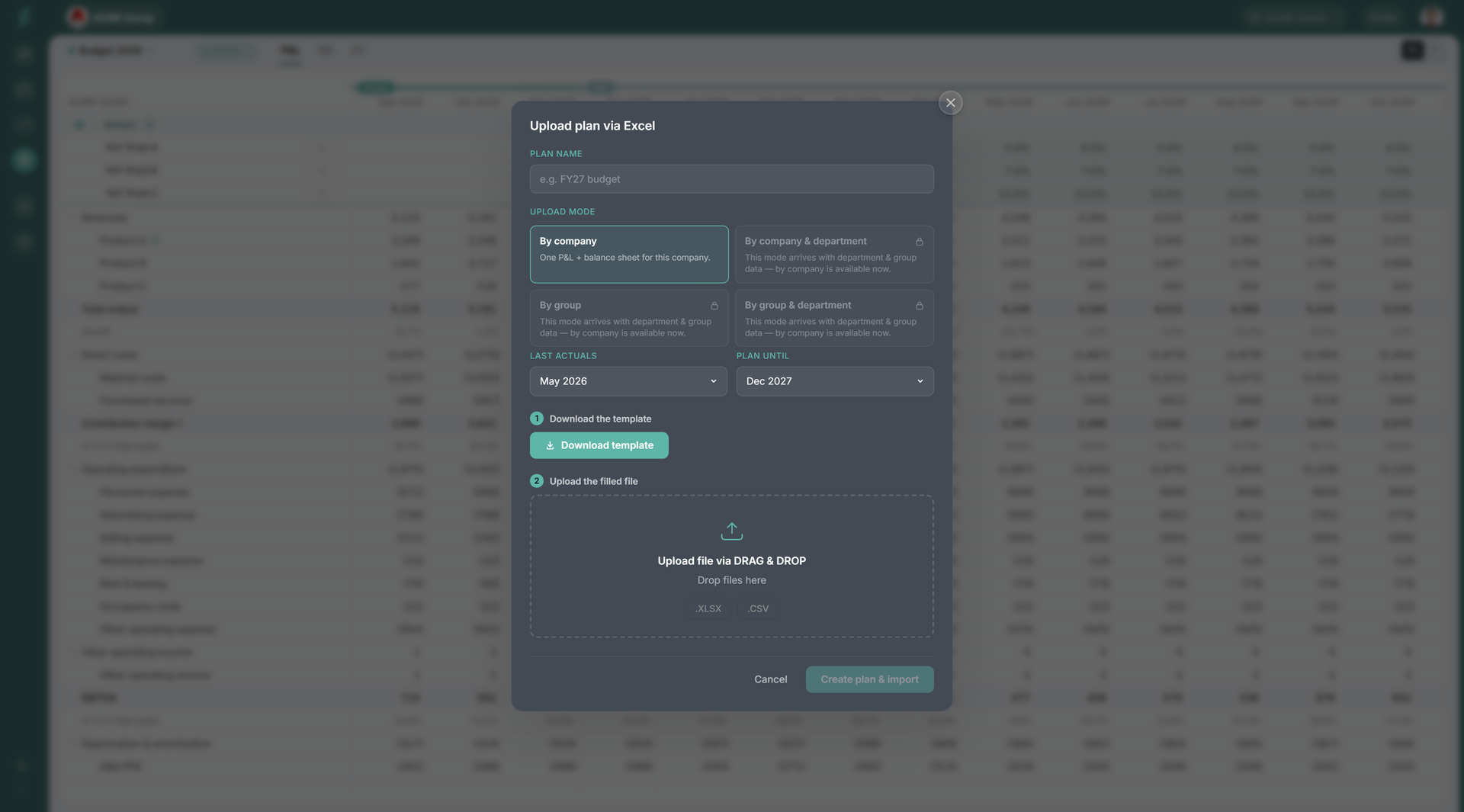
Comment fonctionne Import / Export de plan
L’export construit un .xlsx qui reflète la conception des états financiers de votre société : Totals, Subtotals, lignes de somme Level 1 verrouillées, et lignes de saisie Level 2 modifiables en bleu, avec des colonnes mensuelles à côté. Remplissez les cellules bleues dans Excel. L’import relit le fichier et applique les nouvelles valeurs au même plan. Les lignes verrouillées sont ignorées à l’import.
Référence des éléments
Modes
- Par société — une feuille Compte de résultat et une feuille Bilan pour toute la société. Le mode par défaut.
- Par société et département — avec le module Départements, une feuille Compte de résultat par département, tronquée à l’EBITDA (les départements ne portent pas les lignes sous l’EBITDA). À la fin, une feuille de compte de résultat et une feuille Bilan pour toute la société.
- Par groupe — avec la consolidation du groupe active, pour les administrateurs qui créent un plan de groupe : un compte de résultat et un bilan pour chaque société du groupe.
- Par groupe et département — avec, en plus, le module Départements : un compte de résultat par département pour chaque société, ainsi que le compte de résultat et le bilan de chaque société.
Les modes de groupe créent un nouveau plan de groupe ; ils ne sont pas proposés lorsque vous mettez à jour un plan existant. Dans le groupe lui-même, chaque plan est un plan de groupe : seuls les modes de groupe peuvent donc y être choisis.
Nommage des feuilles
- Par société :
Résultat,Bilan. - Par société et département :
{Department}par département (compte de résultat uniquement), puisRésultat sociétéetBilan société. - Par groupe :
{Company} | Résultatet{Company} | Bilanpour chaque société. - Par groupe et département :
{Company} | {Department}par département (compte de résultat jusqu’à l’EBITDA, plus les investissements), puis{Company} | Résultatet{Company} | Bilan.
Excel plafonne les noms de feuille à 31 caractères. statycs raccourcit les noms de département longs avec une ellipse au besoin. Dans les modes de groupe, les feuilles de chaque société sont dans la devise propre de cette société — l’en-tête de colonne indique l’unité, par exemple kCHF — et le nom complet de la société figure en tête de chaque feuille.
Lignes verrouillées
Trois lignes L2 du bilan restent verrouillées (calculées en aval — jamais saisies par l’utilisateur) :
- Trésorerie & équivalents
- Résultat de l’exercice
- Report à nouveau
Les lignes verrouillées s’affichent en gris atténué avec une étiquette calculé automatiquement. Toute valeur saisie dedans est ignorée à l’import.
Formules de somme sur les totaux
Chaque ligne L1, Subtotal et Total est une somme verrouillée de ses lignes L2 enfants. Les formules sont écrites colonne par colonne, si bien qu’ajouter une valeur dans n’importe quel L2 se cumule immédiatement dans Excel — sans avoir à rouvrir statycs.
Cellules de saisie
Les cellules de saisie L2 sont teintées en bleu-plan (le même bleu que dans la grille de planification de l’application) pour qu’il soit évident où saisir. L’en-tête de feuille porte la devise, la période et la note « calculé automatiquement ».
Plage de période
Choisissez une fenêtre commençant au mois des derniers réalisés du plan et allant vers l’avant aussi loin que nécessaire. Le nombre total de mois est plafonné à 60 pour garder le classeur d’une taille raisonnable.
Aller-retour
- Export : téléchargez le .xlsx (le nom de fichier porte le nom du plan).
- Édition hors ligne : remplissez les cellules de saisie bleues. Les lignes verrouillées se mettent à jour via les formules Excel à mesure que vous saisissez.
- Import : re-téléversez le fichier. statycs relit les saisies L2 et les applique au même plan ; les lignes verrouillées et toute ligne non reconnue sont ignorées. Les départements et les sociétés sont détectés d’après les noms de feuille. Dans un mode de groupe, l’import crée le plan de groupe avec un nouveau plan pour chaque société du groupe et remplit le plan de chaque société à partir de ses feuilles.
Validation
statycs valide à l’import :
- Noms de feuille manquants ou inconnus → import rejeté.
- Incohérence de structure de feuille (colonnes renommées, lignes retirées) → erreurs au niveau ligne signalées avant que les valeurs ne soient validées.
- Valeurs de cellule non analysables (du texte dans une cellule numérique) → signalées par cellule ; tout le reste s’importe quand même.
- Un fichier conçu pour un autre mode d’import → import rejeté, avec le mode vers lequel basculer.
- Un fichier de groupe avec des feuilles pour des sociétés hors du groupe, ou pour des départements que vous ne pouvez pas planifier ici → import rejeté, avec le nom des feuilles concernées.
Les lignes verrouillées et les cellules calculées sont silencieusement écartées à l’analyse — seules les saisies L2 sont validées dans le plan.
EUR vs kEUR
Le modèle affiche les valeurs dans l’unité stockée de la société. Si une colonne est libellée kEUR, saisissez la valeur telle que vous la lisez (1500 signifie 1 500 000 EUR) ; statycs remultiplie à l’import. Ne pré-multipliez pas.