Planification
À quoi sert la Planification
La Planification est l’endroit où vous bâtissez la vue prospective de l’entreprise : budgets et prévisions glissantes. Vous planifiez dans des cellules mensuelles sur le compte de résultat, le bilan et le flux de trésorerie, avec annulation complète, copier/coller et inducteurs — sans quitter statycs pour un tableur.
En bref
Les plans s’éditent en brouillon, s’activent une fois prêts, et se verrouillent tant qu’ils sont actifs. Vous planifiez le Niveau 2 uniquement, à la fois pour le compte de résultat et le bilan — les niveaux supérieurs se cumulent ; Trésorerie et équivalents, Report à nouveau et report du résultat (CR) sont calculés. Marquez chaque position N2 ouverte ou terminée au fil de votre parcours du plan.
Comment fonctionne la Planification
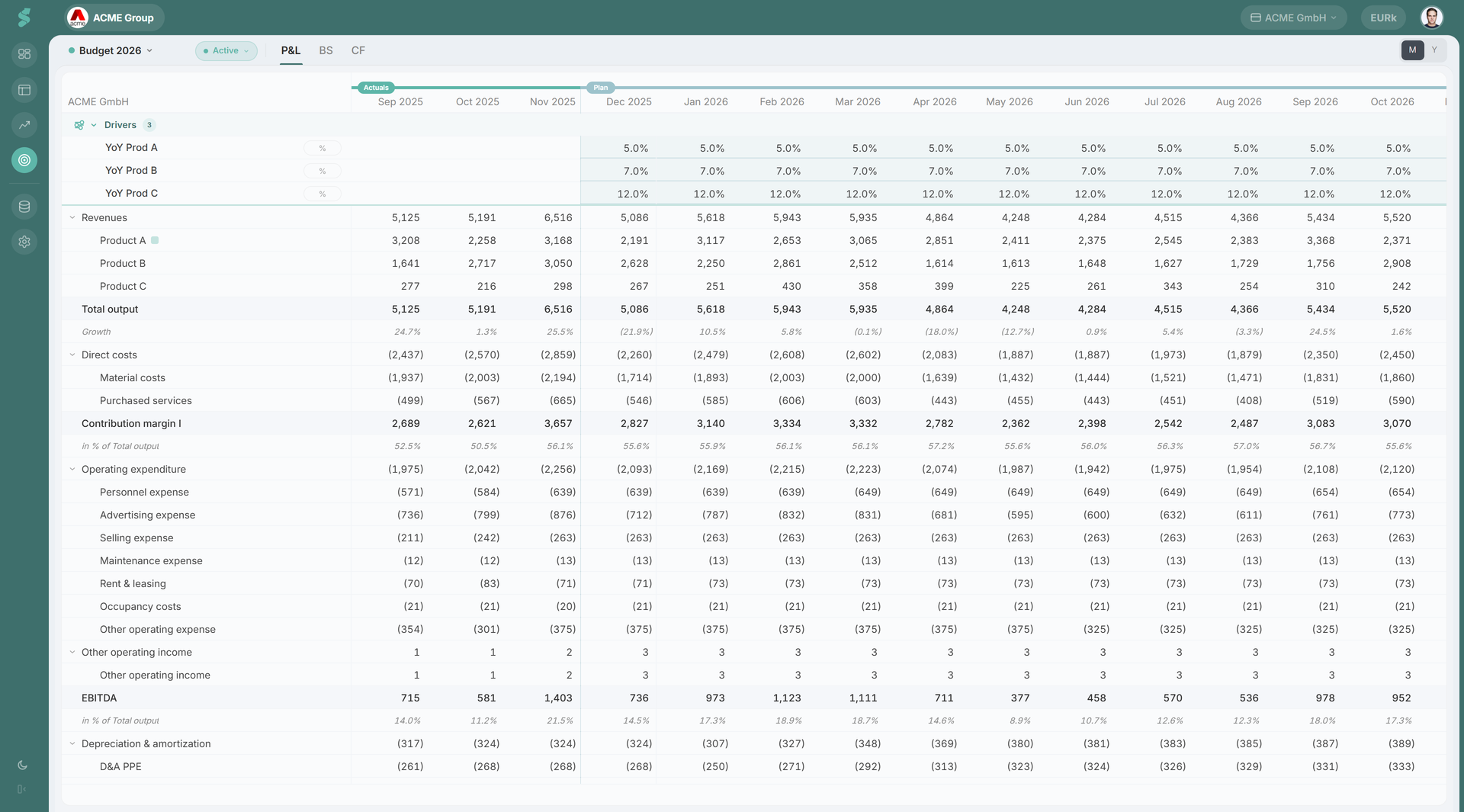
La grille est la surface d’édition. Chaque ligne est une position du compte de résultat, du bilan ou du flux de trésorerie ; chaque colonne est un mois. Vous pouvez basculer la vue de période entre M (mois) et A (agrégation annuelle, en lecture seule) — il n’y a pas de vue trimestrielle dans la Planification.
Les cellules acceptent une valeur, une formule ou une méthode de planification. Les méthodes calculent des valeurs à partir de vos saisies ; les cellules manuelles stockent les valeurs directement. Les modifications s’empilent dans un historique d’annulation et ne sont enregistrées que dans le plan actif.
Les éléments de la Planification
Ce que vous planifiez et ce qui est calculé
Vous planifiez les positions de Niveau 2 uniquement, à la fois pour le compte de résultat et le bilan. Tout ce qui est au-dessus du N2 (Sous-totaux, Niveau 1, Totaux) est un cumul — vous ne pouvez pas éditer ces lignes.
Quelques positions N2 sont aussi calculées, pas planifiées :
- Trésorerie et équivalents — dérivée du tableau de flux de trésorerie.
- Report à nouveau — le résultat net accumulé du compte de résultat.
- Report du résultat (CR) — le report en cours d’exercice du compte de résultat vers les capitaux propres.
Ces lignes sont en lecture seule et étiquetées comme calculées automatiquement. Le flux de trésorerie dans son ensemble est dérivé des variations planifiées du compte de résultat et du bilan ; vous ne saisissez pas directement les valeurs du flux de trésorerie.
L’ensemble des méthodes disponibles dépend de l’ancre N1 de la ligne. Le sélecteur de méthode de chaque ligne n’affiche que les méthodes disponibles pour cette ancre.
Statut du plan — brouillon vs actif
Chaque plan a un statut qui contrôle qui peut l’éditer :
- Brouillon — entièrement modifiable. Seuls les plans brouillons peuvent être édités. Le brouillon en cours n’alimente jamais Finances, le Dashboard ni les comparaisons d’Analyse.
- Actif — en lecture seule et utilisé partout. Activer un plan le verrouille ; cellules, méthodes, inducteurs — tout devient immuable. Activer un plan rétrograde automatiquement le plan précédemment actif en instantané versionné. Les écarts plan vs réalisés ressortent sur le Dashboard, dans Finances et dans l’analyse des écarts dès qu’un plan passe en actif.
Seuls les admins peuvent repasser un plan actif en brouillon pour permettre d’autres modifications. Les editors et viewers voient les plans actifs en lecture seule.
Quand vous devez continuer à travailler sur les chiffres de l’année prochaine sans toucher au plan en vigueur, créez un nouveau brouillon à côté du plan actif, éditez-y, et activez le nouveau une fois prêt (le plan actif précédent s’efface automatiquement).
Utilisez Nouvelle version sur un plan actif pour le cloner dans un nouveau brouillon à côté du plan en vigueur — le nouveau brouillon hérite de la structure, des méthodes et des inducteurs de la source, et le sélectionner bascule automatiquement la vue de planification vers le nouveau brouillon pour que vous puissiez itérer.
Statut de position — ouverte vs terminée
Chaque position N2 porte un marqueur ouverte ou terminée que vous basculez au fil de votre travail sur un plan brouillon. C’est un signal de progression personnel, pas une barrière de permission — les lignes terminées se recalculent quand même quand leurs saisies changent. Utilisez-le pour suivre les lignes que vous avez revues ; le nombre de lignes encore ouvertes s’affiche dans l’en-tête du plan pour que vous voyiez à quel point vous êtes proche d’un parcours complet.
Derniers réalisés
Chaque plan a un mois de derniers réalisés fixe. La planification commence le mois suivant. Si les réalisés de la société ne s’alignent pas avec la coupure des derniers réalisés du plan, statycs affiche un symbole d’avertissement sur le sélecteur de plan — reversionnez le plan ou ajustez la coupure.
Visibilité du plan
Les plans portent une liste PlanVisibleRole contrôlant qui peut les voir. Réglez la visibilité à la création, puis modifiez-la ensuite depuis la modale Modifier le plan — les plans restreints ne ressortent jamais dans les vues ou comparaisons filtrées par rôle.
Vue de période (M / A)
Basculez M pour l’édition mensuelle, A pour un cumul annuel en lecture seule. L’agrégation annuelle suit le type de ligne : les lignes de flux du compte de résultat se somment, les lignes de stock du bilan prennent le dernier mois, les lignes en % font la moyenne. Voir Inducteurs pour l’ensemble des règles d’agrégation.
Fenêtre des réalisés
Par défaut, la grille affiche les trois derniers mois réalisés avant les colonnes de planification, pour que le contexte soit à un coup d’œil sans encombrer la surface d’édition. Activez Afficher tous les réalisés dans le menu du tableau pour élargir la vue à tout l’historique des réalisés de l’année du plan.
Édition des cellules — valeurs, formules, méthodes
Vous pouvez saisir un nombre directement, écrire une formule ou attacher une méthode à la ligne. Les cellules EUR stockent des EUR bruts. Les cellules EURk affichent la valeur divisée par 1000 pour la saisie et le rendu — à l’enregistrement, statycs multiplie par 1000 et stocke des EUR. Saisissez la valeur EURk telle que vous la lisez ; ne pré-multipliez pas.
Les éditions de plage, le copier/coller et le remplissage à la façon d’Excel fonctionnent tous dans la grille. Toutes les éditions requièrent que le plan soit en brouillon.
L’onglet Flux de trésorerie est en lecture seule de bout en bout : les valeurs de flux de trésorerie sont dérivées des flux du compte de résultat et des mouvements du bilan, il n’y a donc pas de positions, méthodes ou inducteurs modifiables sur le CF. Planifiez plutôt les saisies sur le compte de résultat et le bilan. Quand un plan est cadré par département (voir Départements ci-dessous), l’onglet Bilan devient lui aussi en lecture seule, puisque le bilan et le flux de trésorerie restent centralisés — seul le compte de résultat est planifié par département.
Positions de planification à l’intérieur d’un Niveau 2
La plupart des catégories N2 ne sont pas une ligne unique — les produits sont plusieurs flux, l’OpEx de nombreux types de coûts. Cliquez sur le bouton + de n’importe quelle ligne N2 pour ajouter une position de planification en dessous. Chaque position de planification porte sa propre méthode, peut être renommée et se cumule au total N2. Ajoutez-en autant que nécessaire pour refléter la façon dont l’entreprise pense réellement la ligne ; le N2 parent reste la valeur que lisent Finances et le Dashboard.
Les positions de planification sont différentes des sous-positions d’appoint de formule — voir méthodes de planification → Formule pour cette distinction.
Les nouvelles positions démarrent dans un état Choisir une méthode, sans méthode sélectionnée — tant que vous n’en choisissez pas une, la ligne ne porte aucune valeur. Voir Méthodes de planification pour la liste complète et comment choisir.
Pour chaque N2 en mode édition, vous pouvez aussi choisir un mode de structure de plan définissant l’organisation des positions : Positions personnalisées (forme libre), Groupes de comptes, Comptes, ou — sur les lignes d’immobilisations — D&A / Capex. Les modes pilotés par les comptes ancrent la structure au plan comptable ; D&A / Capex ouvre un éditeur d’investissements et d’amortissements dédié (voir D&A & Capex).
% of référence
Utilisez le sélecteur % of sur une ligne N2 pour comparer la ligne à une référence. Par défaut, c’est Produits nets (nrev) ; changez la référence par ligne depuis le sélecteur (tout total L0 ou L1 dépliable de l’état actif est sélectionnable).
Annuler / Rétablir
Les éditions s’empilent dans un historique annuler / rétablir. Ctrl+Z annule la dernière action, Ctrl+Y ou Ctrl+Maj+Z la rétablit ; les mêmes actions sont aussi disponibles depuis le menu du tableau. L’historique est par session — fermer l’onglet ou recharger l’application le perd.
Panneau des inducteurs
Un panneau repliable en haut de la grille accueille des inducteurs réutilisables (effectifs, prix, churn, indicateurs de bail) qui alimentent les positions et sous-positions. Activez-le depuis le menu du tableau. Voir Inducteurs.
Prêts, amortissements & capex
Deux flux spécialisés gèrent les échéanciers d’actifs et de financement directement dans la grille :
- Prêts — réglez une ligne de Dettes financières du bilan sur la méthode porteuse d’intérêts pour modéliser un prêt (manuel, annuité ou PIK). statycs injecte les lignes de solde, de variation et d’intérêts du prêt et reflète une ligne de charge d’intérêts sous Intérêts nets. Voir Prêts.
- D&A & Capex — réglez une ligne d’immobilisation sur la structure D&A / Capex pour planifier investissements et amortissements avec un solde PPE glissant. Voir D&A & Capex.
Départements
Avec le module Départements activé, un plan peut être marqué Plan par départements à la création (la case est verrouillée sinon, avec une invite de facturation). La grille expose alors une pastille de périmètre de plan dans le sous-en-tête qui bascule entre Société (totaux cumulés) et un seul département ; les éditions par département se cumulent dans le total de la société.
En périmètre département, le compte de résultat est tronqué à l’EBITDA — Amortissements, Intérêts nets, EBT, Charge d’impôt et Résultat net se cumulent centralement — et un bloc Investissements apparaît en dessous pour les saisies de capex, cessions et durée d’utilité par N2 d’immobilisation. Les onglets Bilan et Flux de trésorerie sont désactivés en périmètre département (ces chiffres restent centralisés).
Notes
Rattachez une note à n’importe quelle ligne de planification. Voir Notes dans la Planification.
Aller-retour Excel
Exportez un plan en .xlsx, éditez hors ligne, et réimportez. Voir Import / Export de plan.